Ar jūsų iPad arba Mac klaviatūroje nėra fizinio pabėgimo klavišo? Ne problema, nes galite naudoti tiek iOS, tiek macOS
Reklama
Reklama
Kaip naudoti „Escape“ su sparčiuoju klavišu
Paprastai Escape klavišas yra viršuje kairėjeklaviatūros kampas. Bet ne visos klaviatūros sukurtos vienodos. Kompiuterių klaviatūros ir pasirinktos „Apple“ klaviatūros paprastai turi ESC klavišą. Tačiau „Mac“ nešiojamieji kompiuteriai su „Touch Bar“ neturi fizinio „Escape“ klavišo, kuris tinka ne visiems.
Taip pat perskaitykite: Kaip pakeisti pelės mygtuko veiksmus „Mac“ [PRADŽIAI]
„IPad“ klaviatūros dėkluose, įskaitant „Smart“Taip pat nėra klaviatūros, „Smart Keyboard Folio“ ir „Magic Keyboard“. „IPad“ klavišas nėra toks svarbus kaip „Mac“, tačiau „Escape“ taip pat gali būti naudojamas kaip spartusis klavišas. Tai tikrai įvertins programuotojai, rašytojai ir tiesiog profesionalūs vartotojai.
Reklama
Reklama
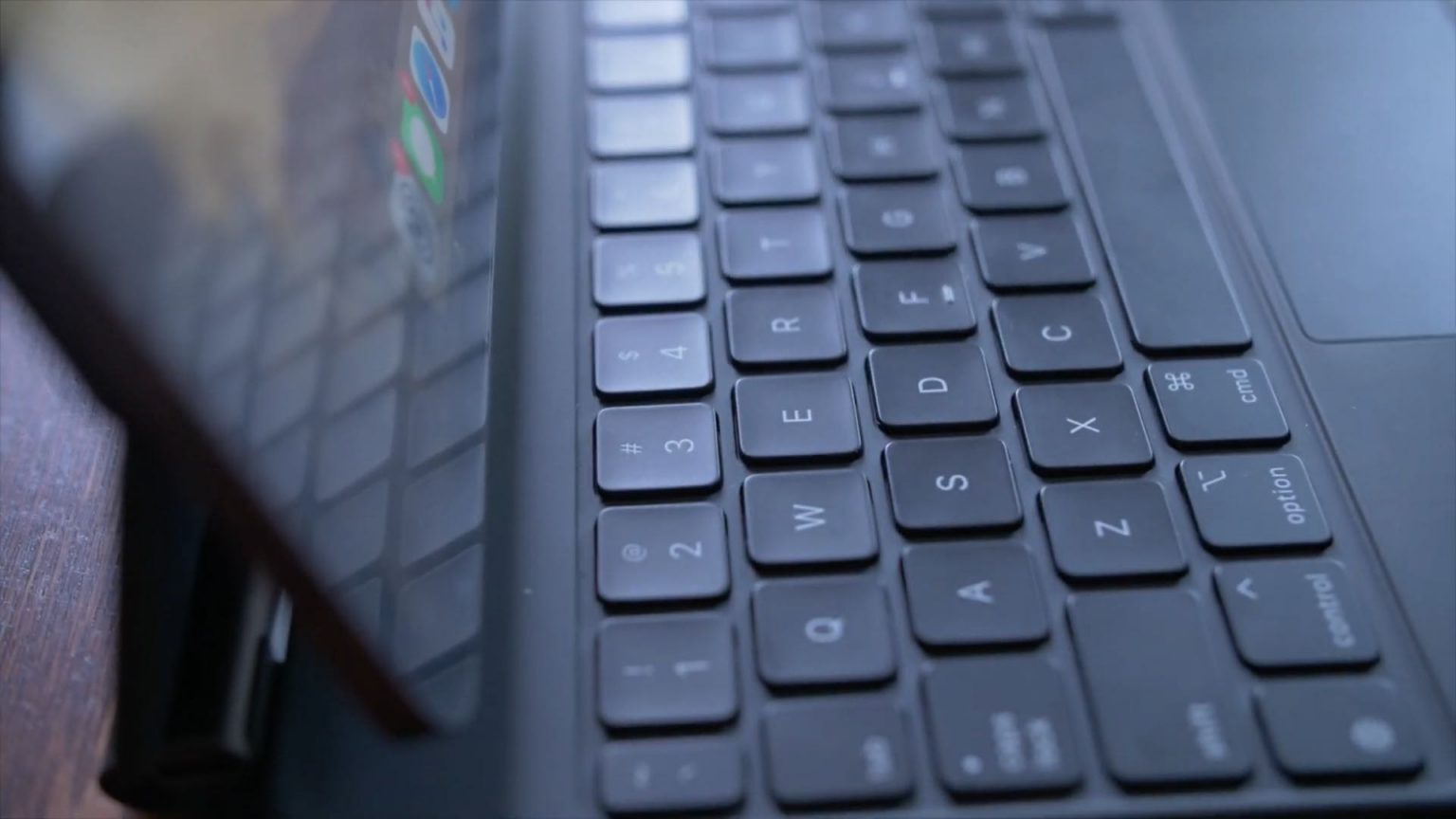
 Nei vienoje „Apple“ „iPad“ klaviatūroje nėra fizinio ESC mygtuko.
Negalima pridėti fizinio „Escape“ klavišo, tačiau jo funkcionalumą galima pakeisti šiuo sparčiuoju klavišu:
Reklama
Reklama
Komanda (⌘) +taškas(.)
Šis spartusis klavišas veikia „iOS“, „iPadOS“ ir „MacOS“. Derinys jau daugelį metų veikia „Mac OS“, o nuo „iPadOS 13.4“ jis pasirodė planšetiniuose kompiuteriuose.
Kiti „Escape“ naudojimo būdai
Aukščiau pateiktas spartusis klavišas nėra vienintelis būdas naudoti „Escape“. Jei turite „Mac“ nešiojamąjį kompiuterį su jutikline juosta, jame galite rodyti daugybę funkcinių klavišų, įskaitant „Escape“. Tam:
Laikykite nuspaudę klavišąFunkcija(fn) apatiniame kairiajame klaviatūros kampe
Virtualus ESC klavišas rodomas jutiklinėje juostoje.
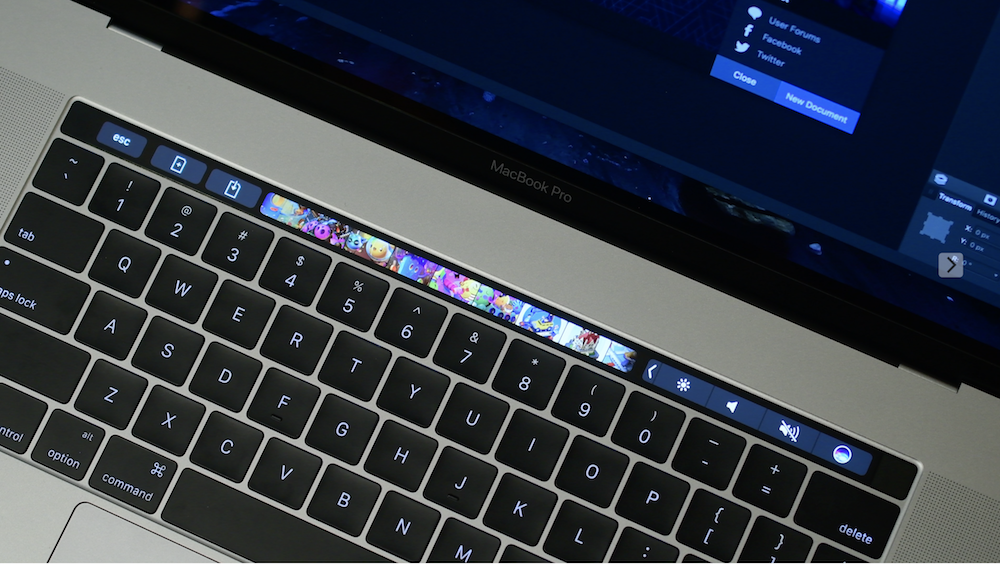

Jei kartais paleidžiate „Windows“ savo „Mac“ sistemoje naudodami „Apple Boot Camp“ funkciją, jutiklinė juosta automatiškai parodys funkcinius klavišus kartu su ESC klavišu.
„IOS“ ir „MacOS“ galite pridėti „Escape“ veiksmą prie kito mod rakto:
- Didžiosios raidės (⇪)
- Valdymas (⌃)
- Variantas (⌥)
- Komanda (⌘)
- Gaublys
Pavyzdžiui, vietoj Escape klavišo galitenaudokite „Caps Lock“ arba mažą „Globe“ klavišą. Nerekomenduojame naudoti kitų klavišų, ypač „Command“, nes jis naudojamas daugeliui sparčiųjų klavišų.
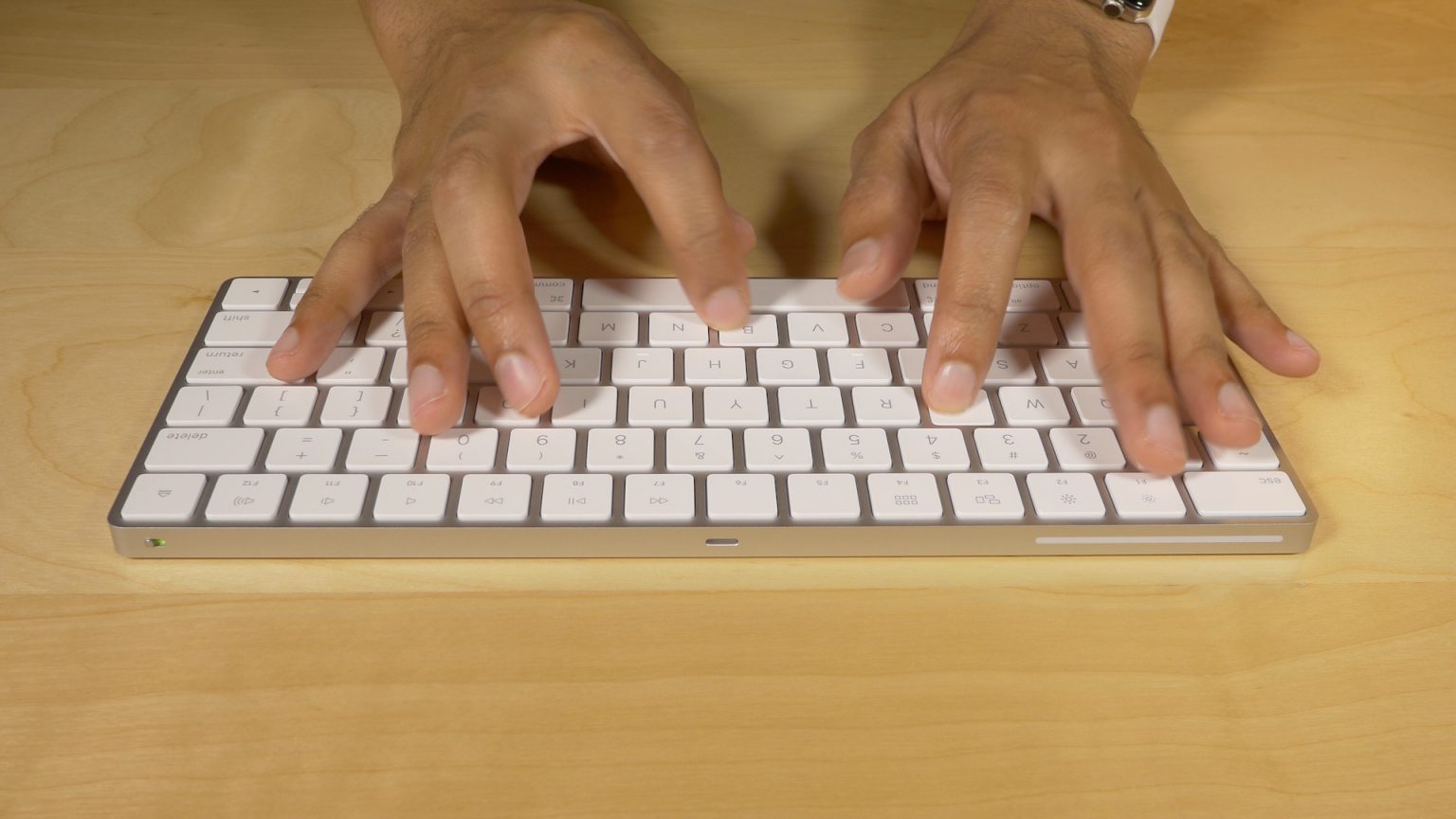
 „Apple Wireless Magic“ klaviatūra.
Pagrindinių veiksmų keitimas „Mac“ sistemoje buvo ilgą laiką, o „iPhone“, „iPod touch“ ir „iPad“ - tik nuo „iOS“ ir „iPadOS 13.4“.
Jei naudojate iOS ir iPadOS, eikite įNustatymai -> Bendra -> Klaviatūra -> Fizinė klaviatūra → Modifikavimo klavišai, tada pasirinkite veiksmo Escape klavišą.
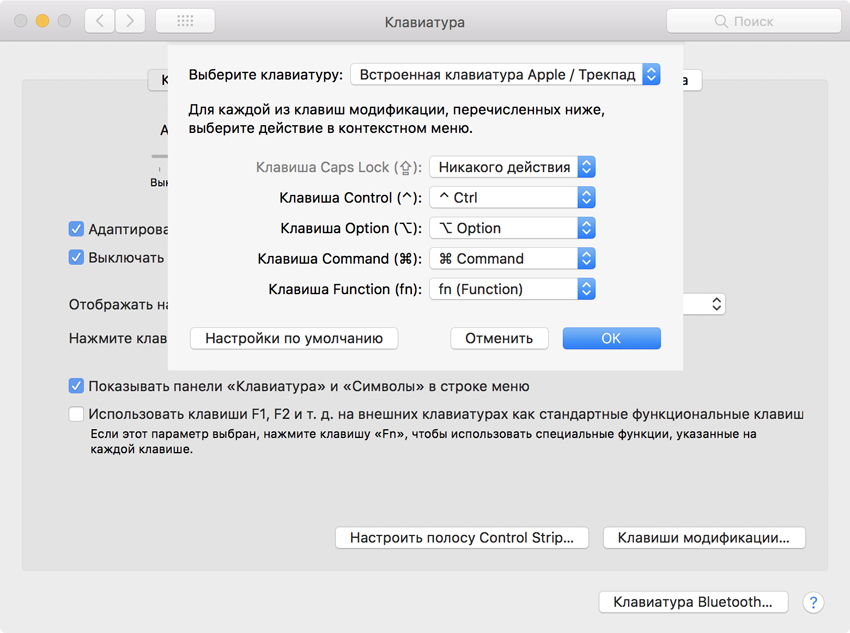
„MacOS“ eikite įSistemos nuostatos -> Klaviatūra, eikite į skirtukąKlaviatūrair paspauskiteModifikavimo raktai. Dabar pasirinkite klavišą, pvz., Caps Lock, ir nustatykite jį į Escape. Po to spustelėkiteGerai.

Tai viskas. Dabar žinote keletą būdų, kaip pakeisti fizinį „Esc“ klavišą „Mac“ ir „iPad“. Tikimės, kad ši pamoka jums buvo naudinga.