Daugeliui „Mac“ naudotojų kopijavimo ir įklijavimo procesas – neatsiejama kasdienio darbo dalis su
Nesijaudinkite, šią problemą galima išspręsti greitai ir lengvai.
Reklama
Reklama
Žemiau pateikti patarimai tinka visoms „MacOS“ ir „Mac“ versijomsOS X. Jei norite iš naujo paleisti, turėsite priversti uždaryti iškarpinę. Tai turėtų išspręsti visas problemas, įskaitant „copy-paste“ funkcijos veikimą. Mes apimsime du skirtingus metodus - naudodami „System Monitor“ ir komandinę eilutę.
Sistemos stebėjimas
- Uždarykite visas „Mac“ programas, kuriose kopijavimo įklijavimo funkcija neveikia tinkamai.
- Atidarykite „System Monitor“ programą, aplanką „Utilities“. Arba galite paspausti „Command + Space“ ir paieškos juostoje įvesti „System Monitor“.
- Pačioje programos paieškos juostoje įveskite „pboard“.
- Spustelėkite „pboard“ procesą, tada viršuje esančiame meniu spustelėkite (X) piktogramą. Po to pasirinkite „Force Quit“.
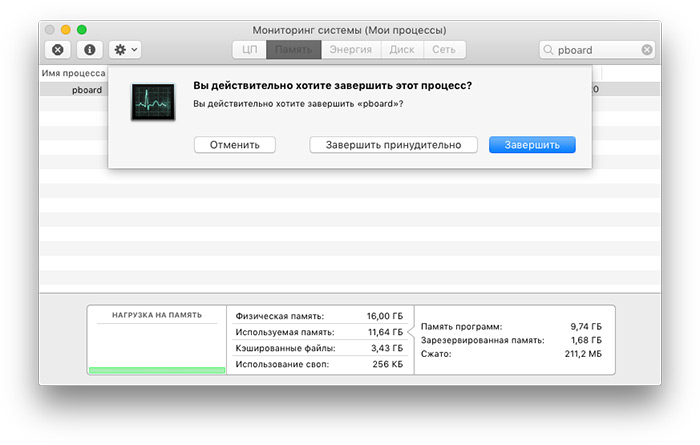

- Uždarykite sistemos monitorių.
Dabar paleiskite programą, kuri neveikė, ir pabandykite naudoti komandą copy-paste. Jis turėtų tinkamai veikti.
Jei ši funkcija vis tiek neveikia, pabandykiteNukopijuokite ką nors ne naudodami spartųjį klavišą, bet per meniu. Jei šis metodas veikia, problema kyla ne su iškarpine, o su klaviatūra. Galbūt kokia nors kita programa konfliktuoja su standartiniais sparčiaisiais klavišais.
Reklama
Reklama
Taip pat galite paleisti iš naujo „Mac“. Tai dažnai išsprendžia tokias problemas. Kartais iškarpinė tiesiog nustoja reaguoti ir reikia iš naujo paleisti įrenginį.
Terminalas
- Atidarykite programą „Terminal“, taip pat aptinkamą „Utilities“.
- Įveskite šią komandą:
killall lentos
- Paspauskite „Enter“.
Komanda iš naujo paleis „pboard“ procesą, kuris yra atsakingas už mainų sritį „Mac OS“. Vėlgi, jei visa kita nepavyksta, paleiskite „Mac“ iš naujo.