Jei planuojate parduoti savo „Mac“, negalite tiesiog įdėti jo į dėžutę ir atiduoti naujam savininkui.
Beveik visų „Mac“ kompiuterių paruošimas pardavimui susideda iš 6 žingsnių, o „MacBook Pro“ su jutikline juosta reikalauja papildomo veiksmo. Daugiau informacijos apie juos žemiau.
Reklama
Reklama
1. Išsaugokite kopijaMac
Padarę kopiją, išsaugosite visas programas, failus ir parametrus, kad vėliau visa tai būtų galima greitai ir lengvai atsisiųsti į naują „Mac“.
Tai geriausia padaryti naudojant „Time Machine“. Mes labai išsamiai aprašėme šiame straipsnyje pateiktas instrukcijas.
2. Atsijunkite nuo paskyros„iTunes“
Jei atsijungsite nuo savo „Apple ID“ naudodami „iTunes“ ir „Mac App Store“ savo kompiuteryje, atlaisvinkite vietos naujam įrenginiui paskyroje ir išvenkite saugos problemų.
Reklama
Reklama
3. AtsijunkiteiCloud
Turite išeiti iš „iCloud“. Taigi naujasis savininkas negalės gauti prieigos prie jūsų duomenų, saugomų „iCloud“.
4. Išeik išiMessage
Norėdami išeiti iš „iMessage“, vykdykite toliau pateiktas instrukcijas:
1)Atidarykite „Messages“ „Mac“.
2)Eiti įSąskaitosir pasirinkite paskyras, nuo kurių norite atsijungti.
3)Spustelėkite mygtukąAtsijungtiviršutiniame dešiniajame lango kampe.


5. UntieBluetoothpriedai
„Apple“ sako, kad galite praleisti šį veiksmą, betvis tiek rekomenduojame tai atlikti. Tokiu būdu išvengsite problemų dėl priedų, kurie gali toliau dirbti tik su senu „Mac“, kurį jau pardavėte.
Norėdami tai padaryti, atlikite šiuos veiksmus:
1)Meniu pasirinkite → Sistemos nustatymai →„Bluetooth“.
2)Pasirinkite priedą, kurį norite atrišti, ir paspauskite mygtukąX.
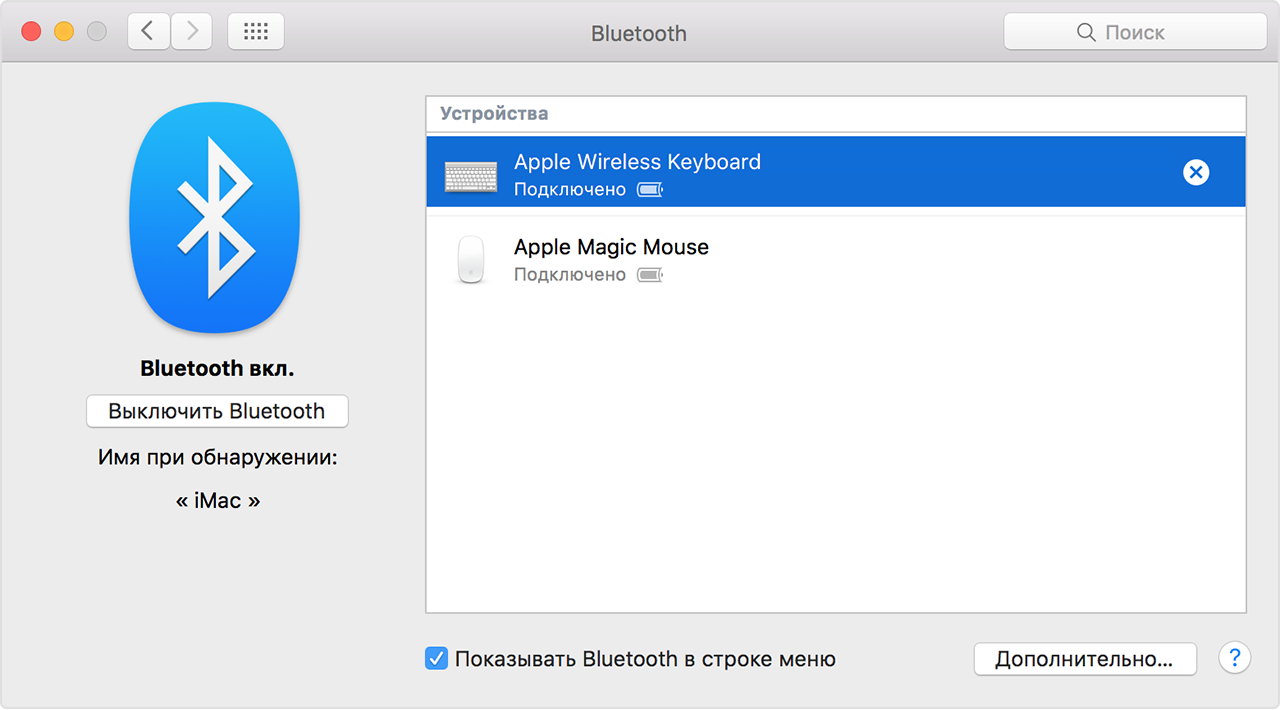

3)Po to patvirtinkite savo veiksmus.
6. „MacBook“ Pro? - Ištrinkite jutiklinės juostos duomenis
„MacBook Pro“ vartotojams reikės ištrinti jutiklinės juostos duomenis, kuriuose yra „Touch ID“ jutiklis, saugantis visus jūsų duomenis.
Mes jau rašėme apie tai, kaip tai daroma čia.
7. Įdiekite iš naujo„MacOS“
Svarbiausias veiksmas yra formatuoti kompiuterį ir iš naujo įdiegti „macOS“. Tačiau tai reikia padaryti tik tuo atveju, jei tai darėte anksčiau. Jei ne, geriau pasikonsultuoti su specialistu.
Patarimas: naudokite Disk Utility funkciją, kad procesas būtų saugesnis. Bet tai užtruks ilgiau.
Po to naujasis „Mac“ savininkas galės iš naujo sukonfigūruoti pats.
Įjungta tai visi!
Jei atlikote visus aukščiau nurodytus veiksmus, tuomet galite saugiai atiduoti „Mac“ kompiuterį naujajam savininkui.
Kaip premiją, savo prietaisą taip pat galite nuvalyti nuo ekrano dėmių ir pirštų atspaudų ant klaviatūros.