Gyvename nuostabiu laiku, kai 4K televizoriai nebėra nepasiekiami.Jų kainos jau gana
Kai eisite į nustatymus, pamatysitedaug funkcijų su akį traukiančiais pavadinimais – pvz., „Ultra Black“ arba „Vital Colours“. Tačiau daugelis šių funkcijų tėra rinkodaros triukai, sukurti tam, kad vaizdas išsiskirtų iš kitų parduotuvės demonstracinės zonos televizorių. Tiesą sakant, daugelis iš jų atima vaizdo garsumą arba sukelia iškraipymus ir artefaktus, kurie pablogina vaizdo kokybę. Norint gauti tikrai gerą rezultatą, reikėtų atsigręžti į rankinius nustatymus – ir mes jums pasakysime, kaip tai padaryti.
Reklama
Reklama
Funkcijos, kurias galima išjungti

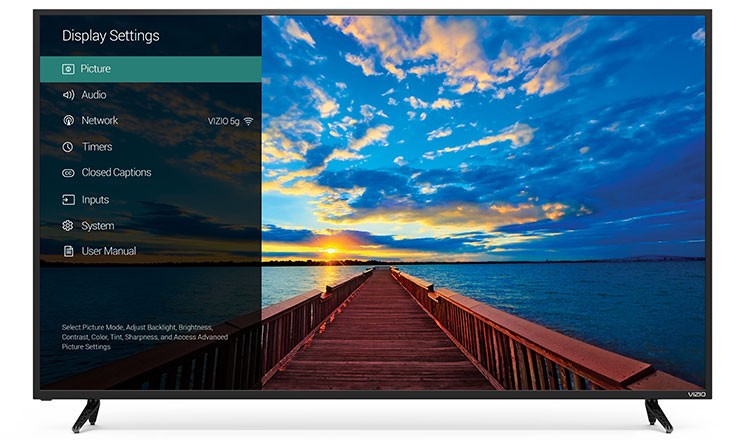
Atidarykite televizoriaus nustatymus.Prieš pradėdami ką nors keisti, įsitikinkite, kad rodymo režimas nustatytas į “Kino” (skirtingų gamintojų televizoriuose gali būti ir kitų pavadinimų, pvz., „Expert“ arba „Cinema“). Taip užtikrinama, kad klavišų ryškumo, kontrasto ir spalvų nustatymai būtų kuo tikroviškesni – bent kiek įmanoma be tikslaus derinimo.
Dabar galite pereiti į išplėstinius nustatymusVaizdai. Vėlgi, skirtingų gamintojų televizoriai gali tai skirtingai nurodyti. Atminkite, kad visa tai yra aktualu tiek įprastiems televizoriams, tiek HDR modeliams.
Reklama
Reklama
Dinamiškas kontrastas
Kartais vadinamas “Superiorkontrastas” arba “Išplėstinis kontrastas”, tamsiąsias vaizdo dalis padaro tamsesnes, o šviesias – ryškesnis. Dėl to vaizdas atrodo aiškesnis ir ryškesnis, tačiau daugelis atspalvių yra “suvalgyti” ir virsta tik juoda arba balta. Dėl to taip pat gali atsirasti vaizdo artefaktų. Išjungę šią funkciją galite gauti išsamesnį vaizdą.
Reklama
Reklama
Juodas tonas
Kaip ir „Dinaminis kontrastas“, ši funkcija yra skirtapadaryti tamsesnius atspalvius giliau. Tai lemia iškreiptas spalvas, kai atspalviai atrodo tamsesni nei yra iš tikrųjų. Pilkos detalės bus juodos, todėl bus mažiau detalių. Šią funkciją taip pat geriausia palikti nuošalyje.
Juodos detalės
Ši funkcija yra priešinga ankstesnei.Jis skirtas patobulinti šešėlių detales juos šviesinant. Atrodytų puiki idėja: kuo daugiau detalių, tuo geriau. Kad ir kaip būtų: iš tikrųjų tai beveik garantuotai sukels artefaktų atsiradimą.
Astrus kampai
Padaro vaizdą ryškesnį.Dėl per didelio ryškumo aplink detales atsiranda aureolės – Tikriausiai matėte nuotraukų ir nuotraukų, kuriose šis efektas atsirado dėl netinkamo suspaudimo. Daugeliu atvejų šios funkcijos geriau atsisakyti.
Ryškios spalvos | VDR + | Odos atspalvis
Visos šios funkcijos vienaip ar kitaip yra skirtospapildomas vaizdo apdorojimas, siekiant pagerinti spalvas. “Gyvos spalvos” padaryti vaizdą sodresnį, HDR+ bando, kad įprastas turinys atrodytų kaip HDR, ir “Odos atspalvis” bando padaryti žmonių odą tikroviškesnę. Tačiau jei žiūrite filmą ar serialą, verčiau tokias funkcijas išjunkite: kaip taisyklė, specialistai daug laiko praleidžia rinkdami spalvas, o automatizuoti filtrai vargu ar padarys jas geriau nei yra.
Puiki skiriamoji geba | Sklandus gradavimas | Aktyvus triukšmo slopinimas
Šios ir kitos funkcijos, skirtosgalandimas, po kurio seka artefaktų slopinimas, gerai pagerina mažos raiškos turinį. Jei žiūrite, tarkime, „YouTube“ 1080p raiška arba filmą „Blu-ray“, geriau juos išjungti, nes jie, priešingai, gali sulieti ryškų ir aiškų vaizdą. Tuo pačiu šie algoritmai gali būti naudingi, jei žiūrite seną DVD ar net kabelinę televiziją ir jaučiate, kad naudojant režimą vaizdas tampa malonesnis akiai.
Dinaminis interpoliavimas
Beveik kiekvienas gamintojas tai turisavo vardą. Pavyzdžiui, Sony turi MotionFlow, Samsung – Auto Motion Plus arba Motion Rate Supreme, iš Sharp – AquoMotion, iš Toshiba – ClearFrame arba ClearScan, skirta LG – TruMotion – Sąrašas gali būti begalinis. Nepriklausomai nuo pavadinimo, jie tiesiogine prasme daro tą patį: prideda tarpinius rėmelius tarp esamų kadrų, kad judėtų ypač sklandžiai. Rezultatas yra kažkas, vadinamas „muilo operos efektu“; – jausmas, kad vaizdas yra per lygus, ir taip neturėtų būti. Nedaug kam tai patinka, be to, jis gali sukurti artefaktus – todėl rekomenduojame šią funkciją išjungti (nebent jums patinka jos sukuriamas efektas).
Vaizdo režimas automatinis
Tai viena iš kai kurių „Sony“ televizorių funkcijų,leidžia pritaikyti vaizdo režimą priklausomai nuo ekrano turinio. Paprastai tinkamai sukonfigūruotam televizoriui nieko panašaus nereikia ir geriau jį išjungti ir perjungti į „Kino“ režimą.
Atminkite, kad gali būti ne visos išvardytos parinktysbus pasiekiamas jūsų televizoriuje. Paprastai pigesni modeliai turi mažiau funkcijų. Galbūt nurodėme daugumą funkcijų, kurias gamintojai mini reklamuodami savo televizorius. Atminkite, kad viskas, kas pasakyta aukščiau, nėra tiesioginis veiksmų vadovas. Kad vaizdas būtų tikroviškesnis, verta išjungti kuo daugiau išvardintų funkcijų, tačiau kiekvienas žiūrovas yra individualus, o jei jums atrodo, kad su “Sklandi gradacija” Televizorių žiūrėti maloniau, palikite šį priedą.
Pasirenkami nustatymai

Reklama
Reklama
Išjungti vaizdo papildomo apdorojimo funkcijas– Paprasčiausia televizoriaus nustatymo dalis. Dabar pereikime prie parinkčių, kurios gali padaryti vaizdą daug geresnį arba blogesnį – priklausomai nuo to, kokį skydelį turite ir kokį turinį naudojate jį peržiūrėti. Štai keletas funkcijų, su kuriomis galite eksperimentuoti, kad rastumėte geriausią derinį pagal savo poreikius:
Foninis apšvietimas
Daugelyje televizorių modelių apšvietimas ir ryškumasperkelta į atskirus nustatymus – ir atlieka įvairias funkcijas. Geriausia palikti ryškumą atskirai, nebent norite visiškai sukalibruoti televizorių, nes tai turi įtakos juodos spalvos lygiui. Tačiau apšvietimą galima reguliuoti pagal savo skonį – jis nekeičia spalvų, tik nustato, koks ryškus yra jūsų televizoriaus ekranas. Paprastai patogiausia šviesti šviesą dieną ir sumažinti, jei televizorių žiūrite tamsioje patalpoje. Daugelis gamintojų taip pat prideda energijos taupymo režimą, kuris automatiškai reguliuoja foninį apšvietimą pagal jūsų aplinką.
HDMI diapazonas | Spalvų erdvė RGB diapazonas | Juodas lygis
Vėlgi, tai visi skirtingi to paties dalyko pavadinimaitie patys nustatymai, kuriuos priėmė skirtingi gamintojai. Jis nustato, kaip apdorojami televizoriaus gaunami spalvų signalai. Jei jūsų įrenginyje yra parinktis „Automatinis“, lengviau ją nustatyti ir pamiršti šį nustatymą. Jei tokios parinkties nėra, pasirinkite “Limited” („Samsung“ televizoriuose – “Žemas”). Įsitikinkite, kad visuose prie televizoriaus prijungtuose įrenginiuose šis nustatymas taip pat nustatytas į “Limited”. Su viena išimtimi: jei neplanuojate televizoriaus naudoti kaip kompiuterio monitoriaus. Tokiu atveju turėtumėte pasirinkti “Visa”. Atminkite, kad „Sony“ televizoriuose “juodos spalvos lygis” atlieka tą patį, ką ir „Juodas tonas“, todėl turėtumėte jį išjungti.
Vietinis pritemdymas
Ši funkcija išjungia kai kuriuos jūsų LED lemputesTV, kad tam tikrose vaizdo vietose būtų gilesnės juodos spalvos. Teisingai įdiegta didelėse plokštėse ši funkcija gali puikiai veikti ir pagerinti vaizdą. Tačiau kai kuriuose televizoriuose (ypač arčiau kraštų) algoritmas gali atsilikti nuo vaizdo, kai kurios vietos gali būti per juodos arba mirgėti. Žiūrėkite televizorių keletą minučių įjungę vietinį pritemdymą, tada išjunkite jį ir pažiūrėkite, kas pasikeičia. Jei apdorojimas jums patinka labiau – palikite.
Atkūrimas 24p
Šis režimas paprastai vadinamas 24p True Cinema.Kai suaktyvinta, turinys bus leidžiamas 24 kadrų per minutę greičiu – Vietoj standartinio 25. Nesigilindami į sistemos detales, pažymime tik tai, kad įjungus šią funkciją galima pašalinti filmų ir serialų veikėjų judesių aštrumą ir nenatūralumą. Kai kurie televizoriai automatiškai koreguoja kadrų dažnį, priklausomai nuo turinio, o kai kurie neturi šios funkcijos. Jei jūsų televizoriuje yra 24p True Cinema, pabandykite jį įjungti.
Reklama
Reklama
Žaidimo režimas
Sukurta, kaip jūs galite atspėtižaidėjų, šis režimas sumažina įvesties vėlavimą, kad kiekvieno klavišo paspaudimo rezultatas pasirodytų ekrane kuo greičiau. Kai kuriuose televizoriuose vaizdo kokybė šiuo režimu labai nukenčia, todėl pirmiausia turėtumėte tai patikrinti. Jei taip yra jūsų modelyje, įjunkite jį tik žaisdami.


Parduotuvių lentynose yra šimtai modeliųTelevizoriai kiekvienam skoniui ir biudžetui. Skiriasi jų funkcionalumas, kaip ir naudojamų technologijų pavadinimai, ir visko nupasakoti neįmanoma. Tačiau pakeitus išvardytus nustatymus, vaizdo kokybė turėtų būti kuo artimesnė optimaliai be tikslaus derinimo. Jei nesuprantate, kam skirta funkcija, o manęs nėra mūsų sąraše, pabandykite paieškoti „Google“ – Paprastai vartotojai dosniai dalijasi savo patirtimi forumuose ir pasakoja, kokia naudinga ta ar kita technologija. Be to, apie tai galite parašyti šio įrašo komentaruose, o Jus dominančią informaciją įtrauksime į straipsnį.