Jei jums patiko mūsų straipsniai su patarimais iPhone, iPad ir Apple Watch savininkams, rekomenduojame perskaityti ir šį. IN
Reklama
Reklama
1. Valdykite žymeklį naudodami klaviatūrą
INSistemos nuostatos → Prieinamumas → Pelė ir valdymo pultaspažymėkite langelį šaliaĮgalinti pelės mygtukus... Tada galėsite valdyti žymeklį naudodami klaviatūrą.
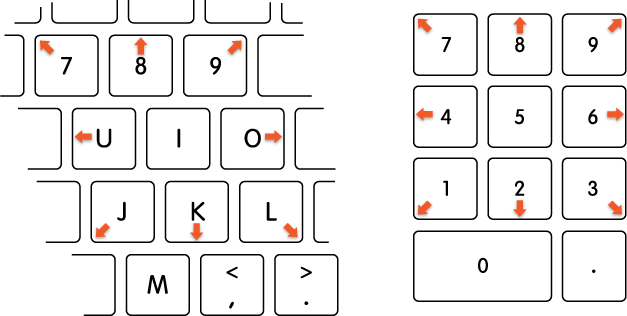

Perkelti žymeklį
Reklama
Reklama
- Su pagalba skaitmenų:7, 8, 9, 4, 6, 1, 2, 3.
- Raidžių naudojimas:7, 8, 9, U, O, J, K, L.
Pelės spragtelėjimas
- Su pagalba skaitmenų:5.
- Su laiškais:aš.
Laikydami nuspaudę pelės mygtuką
- Su pagalba skaitmenų:0 (nulis).
- Raidžių naudojimas:M.
Atleiskite pelės mygtuką
- Su pagalba skaitmenų:"." (taškas).
- Su pagalba raidės:"." (taškas).
Šis triukas yra naudingas ne tik tais atvejais, kai pelė ar pelės klaviatūra nutrūksta, bet ir tada, kai reikia labai tiksliai perkelti žymeklį. Pavyzdžiui, vaizdų rengyklėje.
2. Tiksliau sureguliuokite garsumą ir ryškumą
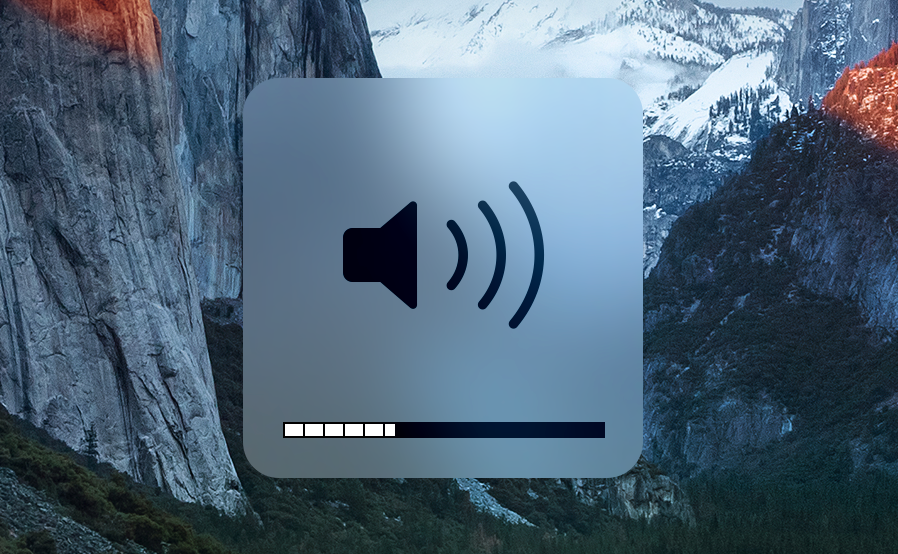
Pagal numatytuosius nustatymus, paspaudus ryškumo ir garsumo klavišus „Mac“ klaviatūroje, pasikeičia 1 indikatoriaus vienetas. Jei norite, galite tiksliai sureguliuoti šią metriką.

Reklama
Reklama
Norėdami pakeisti garsumą ir ryškumą ne visais vienetais, o ketvirčiais, laikykite nuspaudę klavišusShift+Galimybėir paspauskite siūlomus indikatorių keitimo mygtukus.
Šis triukas yra naudingas, kai reikia nustatyti kuo mažesnį ekrano ryškumą arba reguliuoti garsumą taip, kad garsas netrukdytų kitiems, tačiau jūs galite jį gerai girdėti.
3. Greitai atidarykite garsumo ir ryškumo nustatymus
Norėdami greitai atidaryti garso ar ekrano nustatymus, laikykite nuspaudę klavišąGalimybėir paspauskite garsumo arba ryškumo mygtuką. Po to iškart atsidarys nustatymų langas.
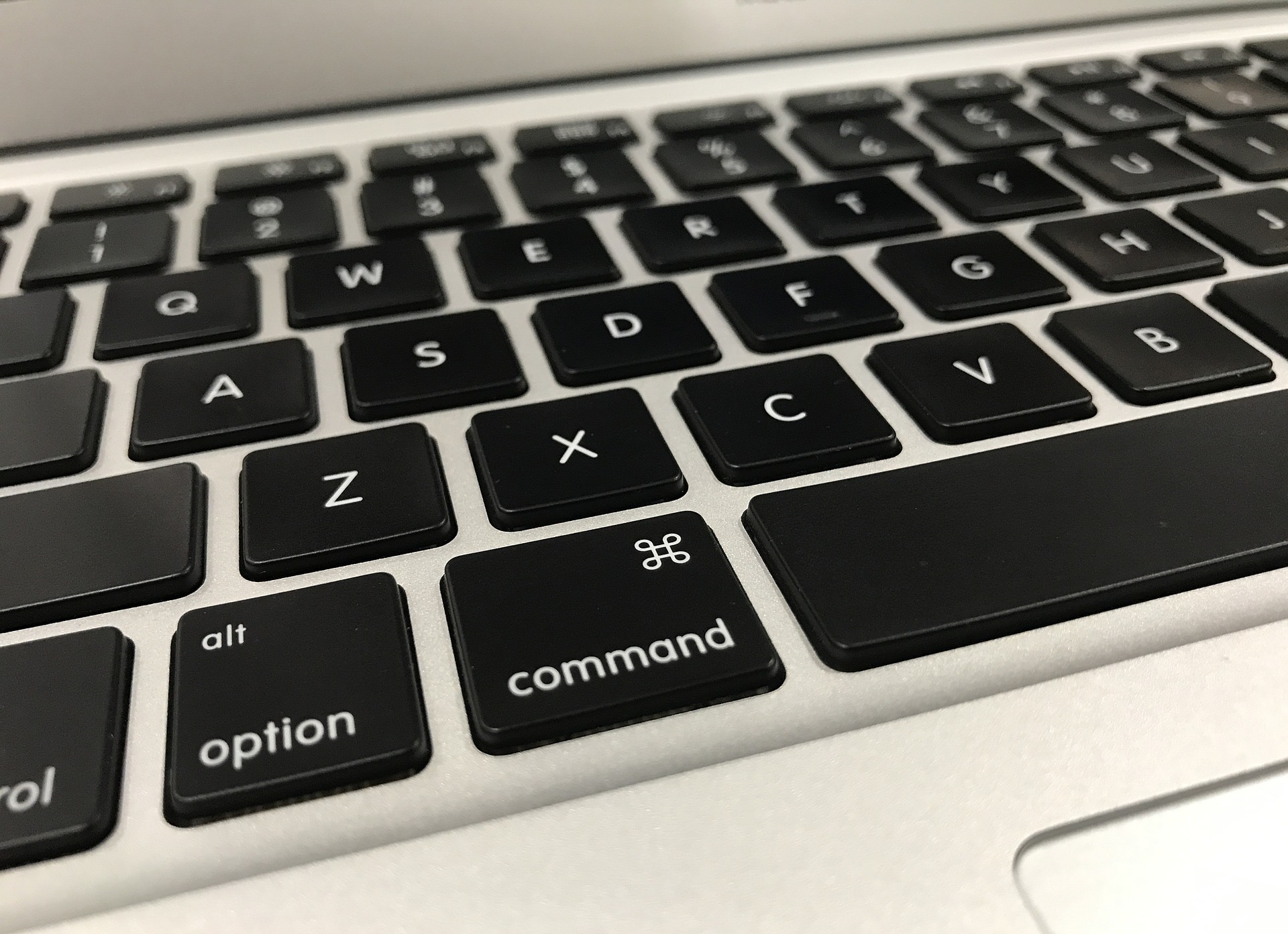

„Option“ klavišas naudojamas daugybei kitų sparčiųjų klavišų. Peržiūrėkite „Mac“ naudingų sparčiųjų klavišų rinkinį.
4. Naudokite funkciją “vaizdas paveikslėlyje” svetainėse be jo palaikymo
Vaizdo paveikslėlyje (PiP) vaizdo režimaslabai patogu, jei dirbdami norite žiūrėti mėgstamą televizijos serialą. Tačiau kai kuriose svetainėse jis arba nepalaikomas, arba yra paslėptas, pvz., „YouTube“.
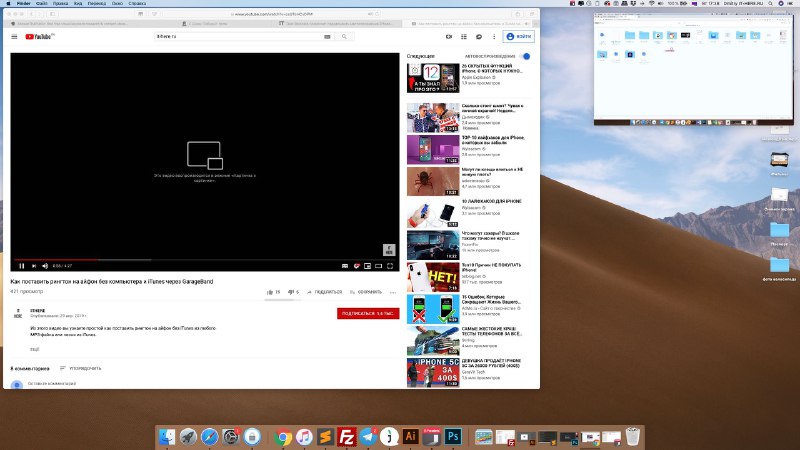
Norėdami atidaryti meniu su paslėptu vaizdo vaizde režimu, dukart bakstelėkiteteisingaipelės mygtuką ant vaizdo įrašo. Tada spustelėkite “Įeiti paveikslėlyje vaizde režimą”. Šis metodas puikiai veikia „YouTube“.
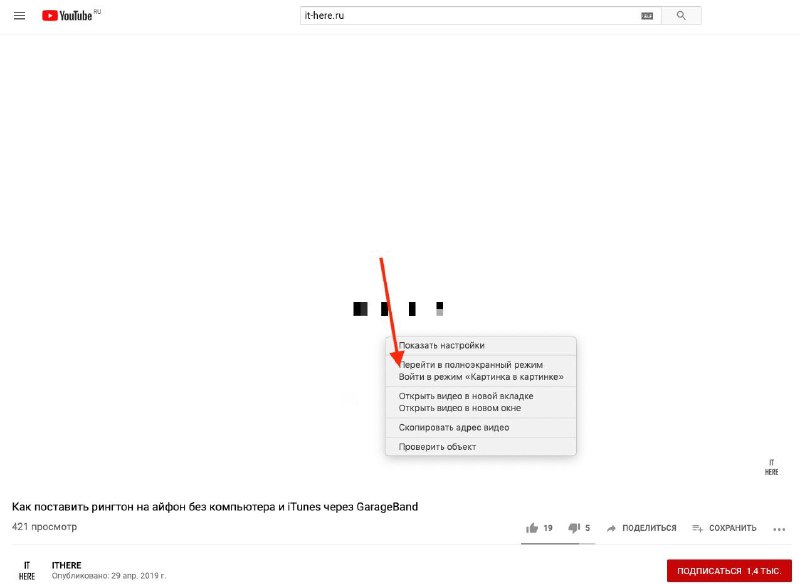

Kai suaktyvinsite režimą, ekrano kampe atsiras mažas langas su vaizdo įrašu, iš kurio galėsite jį perkelti laikydami nuspaudę klavišąKomanda.
Reklama
Reklama

5. Pakeiskite piktogramas meniu juostoje
„MacOS“ meniu juostoje rodomos dažniausiai naudojamos sistemos funkcijos. Laimei, jų tvarką galima pakeisti.


Norėdami pakeisti piktogramas meniu juostoje, laikykite nuspaudęKomandair tiesiog vilkite juos.
6. Paslėpkite „Dock“ ir meniu juostą
Meniu juosta ir „Dock“ užima vertingą vietą. Norėdami pamatyti daugiau programų turinio, galite juos paslėpti.


Meniu juostą galite rodyti tik tada, kai žymeklis yra viršutiniame dešiniajame ekrano kampe. Norėdami tai padaryti, eikite įSistemos nustatymai > Pagrindinisir pažymėkite langelį šaliaAutomatiškai slėpti ir rodyti meniu juostą.
Norėdami automatiškai paslėpti doką, eikite įSistemos nustatymai >Dokasir pažymėkite langelį šaliaAutomatiškai rodyti arba slėptiDokas... Jis pasirodys perkėlus žymeklį į ekrano apačią.
Reklama
Reklama
Taip pat galite paslėpti ir rodyti doką naudodami sparčiuosius klavišusKomanda–Galimybė–D.
7. Išvalykite darbalaukį naudodami „Stack“ funkciją
„Stacks“ yra nauja „MacOS Mojave“ funkcijapalengvina darbo stalo valymą. Kai naudosite „Stacks“, jūsų failai bus automatiškai rūšiuojami pagal tipą. Pvz., Ekrano kopijos bus sujungtos į vieną aplanką, teksto failai į kitą ir t. T.


Spustelėkite meniuVaizdas„Finder“ ir pasirinkiteSurinkite į krūvasnorėdami greitai išvalyti darbalaukį.
8. Naudokite išmaniuosius aplankus
Išmanieji aplankai „Finder“ leidžia lengvai viską rastifailus, atitinkančius tam tikrus kriterijus, vienoje vietoje. Jie renka visus ne tik vieno tipo failus, bet ir viena tema ir kt., Be to, jie taip pat yra nuolat atnaujinami automatiškai.
Norėdami sukurti išmanųjį aplanką, pasirinkite meniuFailasprogramoje Finder, tada spustelėkiteNaujas protingas aplankas... Tada galite naudoti mūsų išsamias instrukcijas.
- Kaip sukurti ir naudoti „Smart“ aplankus „Mac“
9. Naudokite išmaniuosius grojaraščius
„ITunes“ turi panašią funkciją - išmaniuosius grojaraščius,kuris automatiškai renka dainas pagal kriterijus. Grojaraščiai taip pat atnaujinami automatiškai. Toliau sužinokite, kaip sukurti ir naudoti išmaniuosius grojaraščius.
- Kaip sukurti „Apple Music“ populiarų dainų išmanųjį grojaraštį
Galite sukurti savo išmanųjį grojaraštįmėgstamos dainos, dainos, kurių nebėra internete, ir kt. Atkreipkite dėmesį, kad „Music“ programoje galima sukurti tik įprastus grojaraščius, tačiau norint naudoti išmaniuosius grojaraščius, reikia naudoti „iTunes“.
10. Atkurkite ankstesnes dokumentų versijas
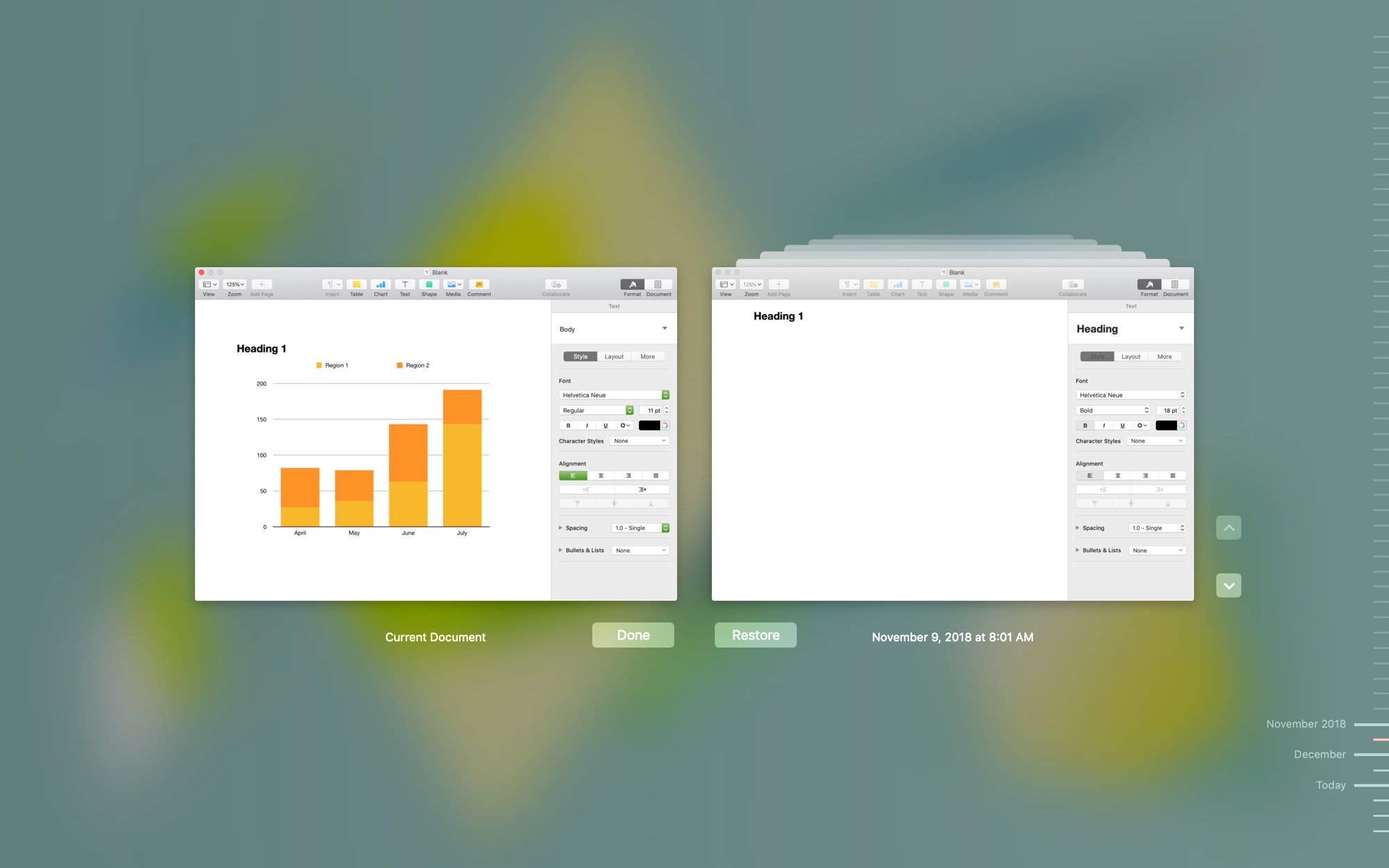
Kai išsaugote failą „Mac“, „MacOS“ saugo visų pakeitimų, kuriuos galite lengvai grąžinti, istoriją. Apie tai, kaip tai daroma, skaitykite žemiau.
- Kaip peržiūrėti ankstesnes dokumentų versijas „Mac“

11. Patikrinkite „Mac“ veikimo laiką
Galite sužinoti tikslų kompiuterio paleidimo ar paleidimo laiką, kuris yra labai naudingas sprendžiant įvairias problemas. Mes taip pat turime visą straipsnį apie tai, kurį rasite žemiau.
- Kaip patikrinti laiką nuo paskutinio „Mac“ įkrovimo
12. Pritaikykite jutiklinę juostą sau
Standartinės programoms skirtos jutiklinės juostos piktogramos nėra labai gerosnaudinga. Laimei, juos galima pritaikyti pagal jūsų skonį. Galite pridėti jums patinkančias piktogramas ir pašalinti tas, kurių jums nereikia. Norėdami tai padaryti, atidarykite norimą programą, spustelėkite meniuVaizdasir pasirinkiteMelodijaPalieskite Baras.
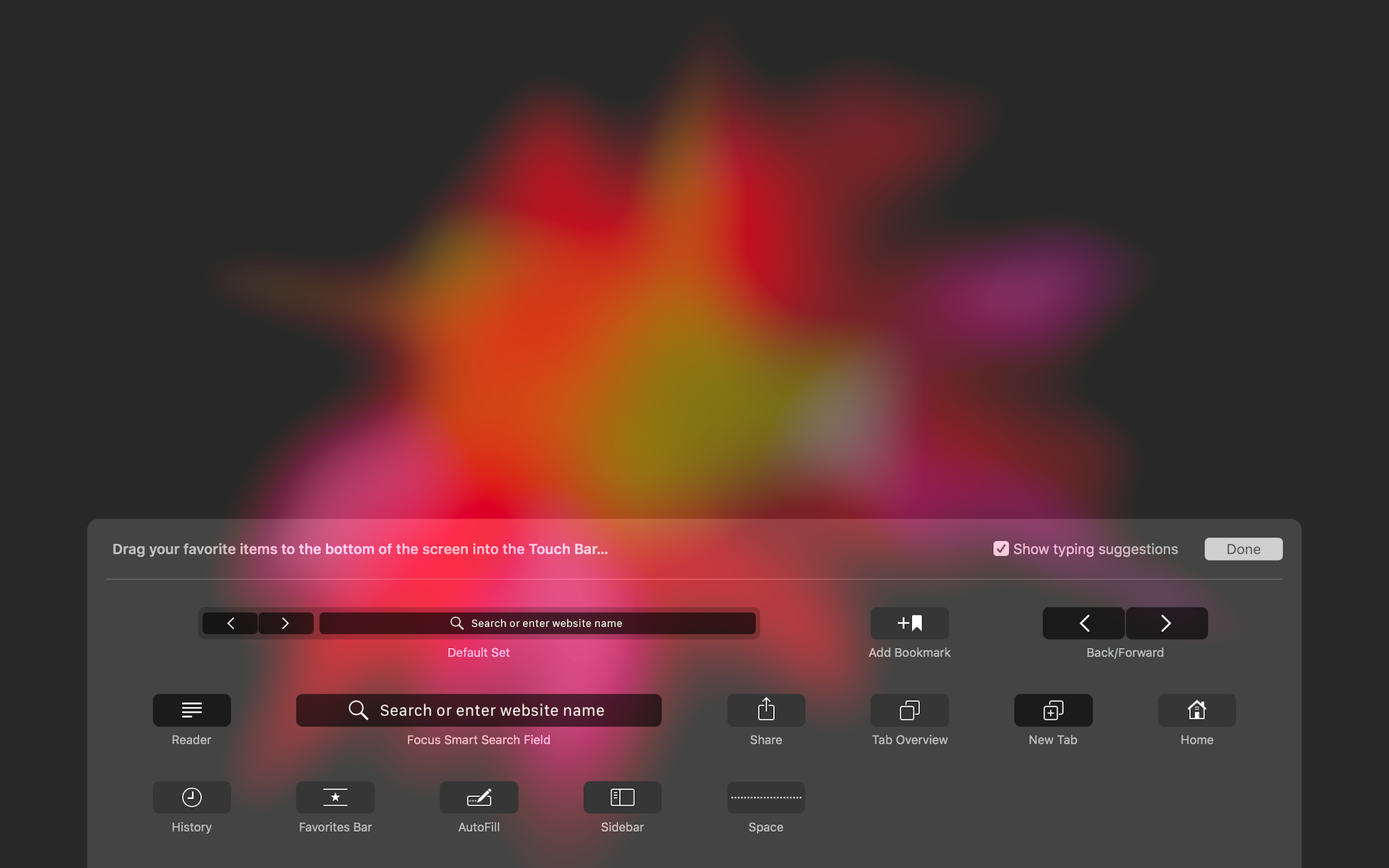

Naudodami „Tekpad“ vilkite piktogramas iš ekrano į jutiklinę juostą. Taip pat galite sukeisti piktogramas pačioje jutiklinėje.
Tai viskas! Šiuos mažus triukus verta prisiminti, nes jie labai padidins jūsų produktyvumą.