„AirPods Pro“ jau parduodami. Priminsime, kad ausinės turi aktyvų triukšmo slopinimą, apsaugą nuo vandens ir
Reklama
Reklama
Žemiau pateikėme keletą naudingų patarimų, kaip naudoti naująjį „AirPods Pro“. Jie bus jums naudingi, net jei jau turite įprastus „AirPod“, nes naujasis modelis žymiai skiriasi nuo ankstesnių.
1. Būkite atsargūs su vandeniu
„Apple“ išdidžiai pažymėjo faktą, kad „AirPods Pro“Apsaugotas nuo vandens ir prakaito. Ir taip yra. Tačiau yra vienas įspėjimas: IPX4 apsaugos laipsnis reiškia tik tai, kad ausinės yra apsaugotos nuo purslų. Juos galima nešioti sporto salėje ar per lietų, bet viskas. Jūs negalite juose maudytis, ir vargu ar jie išgyvens prausdamiesi. Nors yra mažai galimybių.
Be to, standartinė „Apple“ garantija neapima skysčių žalos, todėl turėsite sumokėti už remontą.
Reklama
Reklama
2. Ką reiškia įkrovimo dėklo lemputė?
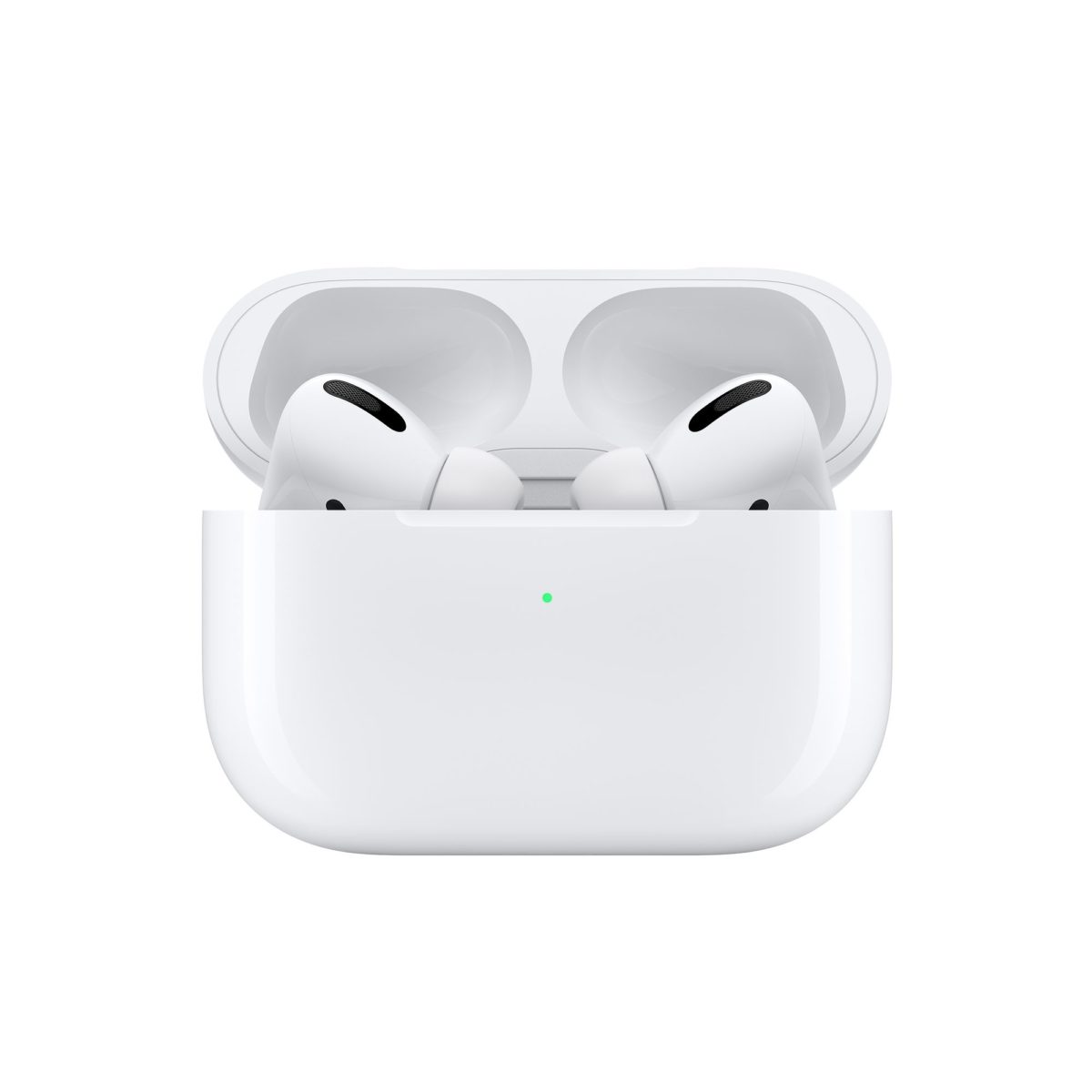
„AirPods“ įkrovimo dėklas gali su jumis bendrauti tik vienu būdu - naudodamas mažą lemputę. „AirPod“ būseną galite nustatyti pagal lemputės spalvą ir mirksėjimą.
Nedega: Jūsų „AirPod“ yra išsikrovę ir juos reikia įkrauti.
Geltona šviesa, kaiLėktuvai tuo atveju: „AirPod“ įkrauna.
Geltona šviesa beLėktuvai tuo atveju: Byloje yra mažiau nei vienas visas „AirPods“ mokestis.
Žalia šviesa beLėktuvai tuo atveju: Byloje yra daugiau nei vienas visas „AirPod“ mokestis.
Reklama
Reklama
Balta šviesa: „AirPod“ buvo atstatyti ir pasiruošę prisijungti.
Geltona šviesa: „AirPods“ negali prisijungti ir juos reikia nustatyti iš naujo.

3. Naudokite skaidrų režimą
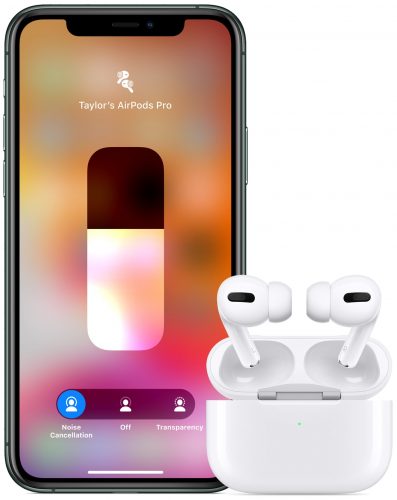
„AirPods Pro“ turi aktyvų triukšmo mažinimą,kuris blokuoja visus išorinius garsus aplink jus. Net ir neturėdami šios funkcijos, ausinės dėl dizaino blokuoja didžiausią pašalinį triukšmą. Tai reiškia, kad bus sunku užmegzti pokalbį ausinėse, taip pat neatsilikti nuo to, kas vyksta aplinkui.
Laimei, yra skaidrus režimaspraleidžia kai kuriuos garsus iš aplinkos. Tokiu būdu jūs netgi galite kalbėtis su ausinėmis, taip pat išgirsti artėjančius automobilius kertant kelią.
 4. Valdymas
Tvarkykite muziką, skambučius ir kt. „AirPods Pro“ galite naudoti slėgio jutiklius.
Jutikliai yra kiekvieno apačiojeausines. Spustelėję šią dalį, galite atlikti įvairius veiksmus. Pvz., Vienas paspaudimas sustabdys arba įjungs muziką, du paspaudimai perjungs takelį ir pan. Sužinokite daugiau apie „AirPods Pro“ valdymą čia.
5. Perjungti režimus
Naudodami slėgio jutiklius taip pat galite greitai perjungti triukšmo mažinimo režimą į suvokimo režimą. Norėdami tai padaryti, tiesiog naudokite ilgą paspaudimą.
6. Sveiki, Siri!
„H1“ lusto dėka „AirPods Pro“ palaikoSveika „Siri“ funkcija. Tai reiškia, kad naudodami šią vieną frazę galite suaktyvinti asmeninį asistentą. Ši funkcija veikia net jei naudojate tik vieną ausinę.
7. Pakeiskite jutiklių paspaudimo veiksmus
Jei norite, galite suaktyvinti „Siri“ paspausdami ausinę. Kiekvienai ausinei galite sukonfigūruoti skirtingus veiksmus. Pvz., Galite perjungti režimus kairėje ir „Siri“ dešinėje.
Šiame straipsnyje mes kalbėjome apie tai, kaip sukonfigūruoti valdymą.
8. Ausies tyrimas
„AirPods Pro“ yra trijų porųįvairių dydžių silikoniniai įdėklai. Daugelis iš mūsų žino, kuris dydis mums tinka labiausiai. Tačiau kai kurie nežino. Laimei, „Nustatymuose“ yra specialus testas, kuris padės kiekvienam surasti savo idealų dydį. Be to, galite nustatyti tinkamą kiekvienos ausies dydį. Nebūtina naudoti abiejų ausų vienodo dydžio ausinių.
Testą galite rasti programėlėje.> Nustatymai„Bluetooth“. Čia spustelėkite šalia „AirPods Pro“ esančią „i“ piktogramą.
9. „Siri“ pranešimų skelbimas
Deja, Rusijoje funkcija neveikia, betja galės naudotis kitų šalių gyventojai. Dėl šios funkcijos „Siri“ garsiai skaito gaunamus pranešimus, kai esate ausinėse. Norėdami tai padaryti, jums net nereikia atrakinti išmaniojo telefono.
10. Nemokamas graviravimas
Jei „AirPods Pro“ pirksite internetu„Apple“, galite užsisakyti nemokamą lazerinę graviūrą ant įkrovimo dėklo. Tai labai patogu, jei ausines perkate kaip dovaną. Arba galite graviruoti savo vardą ir telefono numerį, jei pamestumėte ausines.
11. Klausykite kitų, naudodamiesi tiesiogine klausa
Tai gali būti neteisinga, tačiau funkcija vis tiek likonaudinga. Tiesioginis klausymasis yra universali prieigos funkcija, tačiau ją taip pat galima naudoti klausymui. Tai paverčia jūsų išmanųjį telefoną mikrofonu, kuris perduoda garsą į „AirPods“.
Reklama
Reklama
Galite perskaityti mūsų instrukcijas, kaip naudotis tiesioginio klausymo funkcija.
12. Patikrinkite „AirPods“ įkrovimą per „iPhone“
Norėdami suprasti, kiek liko „AirPods“Pro, galite tiesiog atidaryti bylą. O kas, jei reikia žinoti įkrovimą, kai naudojamos ausinės? Tam yra specialus patogus valdiklis. Pridėkite jį prie savo išmaniojo telefono ir bet kuriuo metu patogiai ir greitai sužinokite tikslų „AirPods Pro“ ir dėklo įkrovimą.


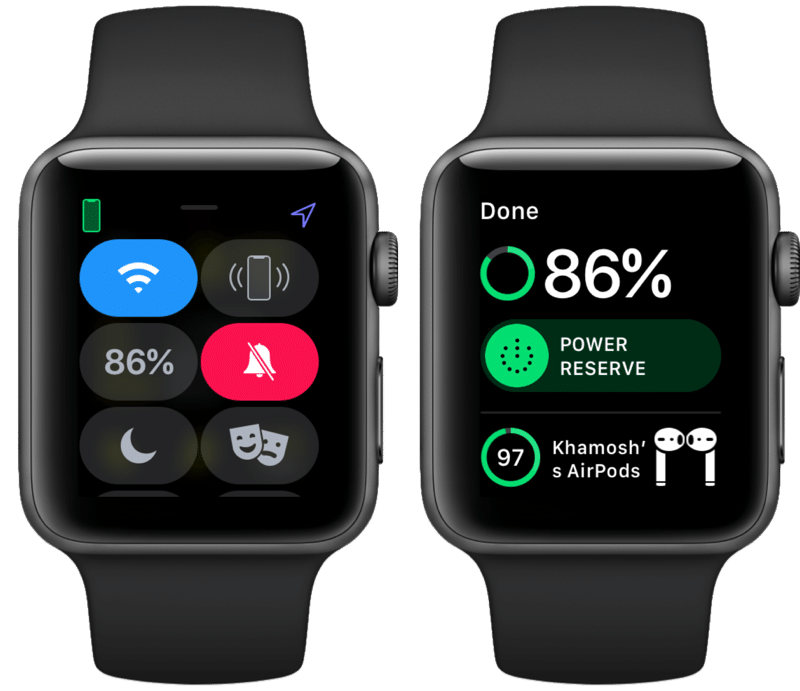
13. Patikrinkite, ar „AirPods“ įkraunama per „Apple Watch“
Jei jūsų „AirPods Pro“ yra prijungtas prie to paties „iPhone“ kaip ir „Apple Watch“, ausinių įkrovimą galite atpažinti per išmanųjį laikrodį. Norėdami tai padaryti, atidarykite Laikrodžio valdymo centrą ir paspauskite įkrovimo piktogramą.
Reklama
Reklama

14. Naudokite „AirPods“ kartu su „Apple TV“
„AirPods Pro“ nerodomas kaip įrenginys„AirPlay“ „Apple TV“ automatiškai. Juos reikia sujungti rankiniu būdu. Kai juos jungiate, galite lengvai ir patogiai perduoti jiems garso įrašą per „AirPlay“ ekraną.
15. Srautinis garso perdavimas į dvi „AirPod“ poras vienu metu
„IOS 13“ turi galimybę transliuotiGarsas iš vieno įrenginio į dvi „AirPods Pro“ poras. Antrąsias ausines galite prijungti per muzikos valdiklį „Control Center“. Laikykite jį, tada spustelėkite „AirPlay“ piktogramą. Pasirinkite vieną ausinę, tada kitą.
➤ Pirkite „AirPods Pro“