„AirPods“ yra sėkmingiausias „Apple“ priedas. Nors ausinės kainuoja nemažai, su jomis negali lygintis nei vienas analogas rinkoje.
Jei turite „AirPod“, jūs jau viską suprantate. Bet jūs negalite žinoti kai kurių žemiau išvardytų punktų. Skaitykite toliau, kad sužinotumėte viską apie savo „AirPod“.
1. Ką reiškia šviesos?
„AirPods“ atveju yra nedidelė indikatoriaus lemputė. Atidarę korpusą, tarp ausinių matysite šviesą. Pagal šviesos spalvą galite suprasti ausinių būklę.
Nėra šviesos: „AirPod“ įrenginiai yra maži ir jiems reikia įkrauti.
Geltona šviesa, kaiLėktuvai atveju: „AirPod“ įkrauna.
Geltona šviesa, kaiLėktuvai ne atveju: „AirPods“ byla gali suteikti mažiau nei vieną pilną mokestį.
Žalia šviesa, kaiLėktuvai atveju: „AirPods“ byla gali suteikti daugiau nei vieną pilną mokestį.
Balta šviesa: „AirPod“ buvo atstatyti ir pasiruošę prisijungti.
Geltona šviesa: „AirPod“ reikia iš naujo nustatyti dėl klaidos.
2. Tinkinkite gestus
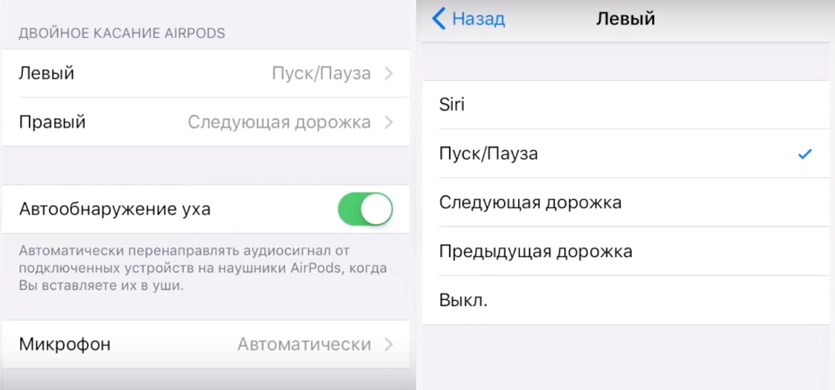
Pagrindinė „AirPods“ problema yra mygtukų trūkumasgarsas, pristabdymas / atkūrimas ir perjungimas. Dukart bakstelėję ausines aktyvina „Siri“. „Apple“ nori, kad jūs naudotumėte „Siri“ visą kontrolę, tačiau tai ne visada veikia. Laimei, gestai gali būti pritaikyti.
Prijungę „AirPods“ prie išmaniojo telefono, eikite įNustatymai->„Bluetooth“ir spustelėkite piktogramą"išalia jūsų AirPods. Čia pamatysite kairiąsias ir dešiniąsias parinktis. Pasirinkite vieną ir turėsite penkias parinktis: Siri, Play/Pause, Next Track, Previous Track ir Off.
Jei visai nenaudojate „Siri“,Galite pasirinkti Pradėti / Pauzę vienai ausinei ir kitą takelį kitam. Tai yra du dažniausiai naudojami patogūs veiksmai.
3. AtjunkiteAutomatinis atradimasausis
„AirPods“ automatiškai išsijungia pagal numatytuosius nustatymusmuzika, kai išimate vieną ausinę. Įdėjus jį atgal, muzika pradeda groti. Tai magija, kai viskas veikia taip, kaip turėtų, bet ne visada taip nutinka. Jei „AirPod“ išsijungia ir įjungia muziką patys, turite išjungtiAusų aptikimas„Bluetooth“ skilties „AirPods“ nustatymuose.
4. Pakeiskite savo vardą„AirPods“.
Skyriuje„Bluetooth“spustelėkite piktogramą"išalia „AirPod“ ir pasirinkiteVardas. Čia galite pasirinkti naują ausinių pavadinimą.
5. NaudokiteAirPods subet koksprietaisai
„AirPods“ veikia automatiškai ir geriausiai„Apple“ įrenginiai, tačiau jie vis tiek yra „Bluetooth“ ausinės ir gali būti naudojami su bet kuriuo įrenginiu. Juos galite prijungti prie išmaniojo telefono su „Android“ arba nešiojamuoju kompiuteriu su „Windows“.
Norėdami prijungti „AirPod“ prie naujo įrenginio,atidarykite savo bylą ir laikykite nuspaudę mygtuką atgal - įjungtas ryšio režimas. Įsitikinkite, kad kitas prietaisas taip pat yra aptinkamas. Kai galimų įrenginių sąraše rodomi „AirPod“, pasirinkite juos.
„AirPod“ veikia su bet kuriuo įrenginiu, tačiau jų protingos funkcijos, pvz., Ausies nustatymas, neveiks.
6. Naudokite funkcijąKlausytis gyvai
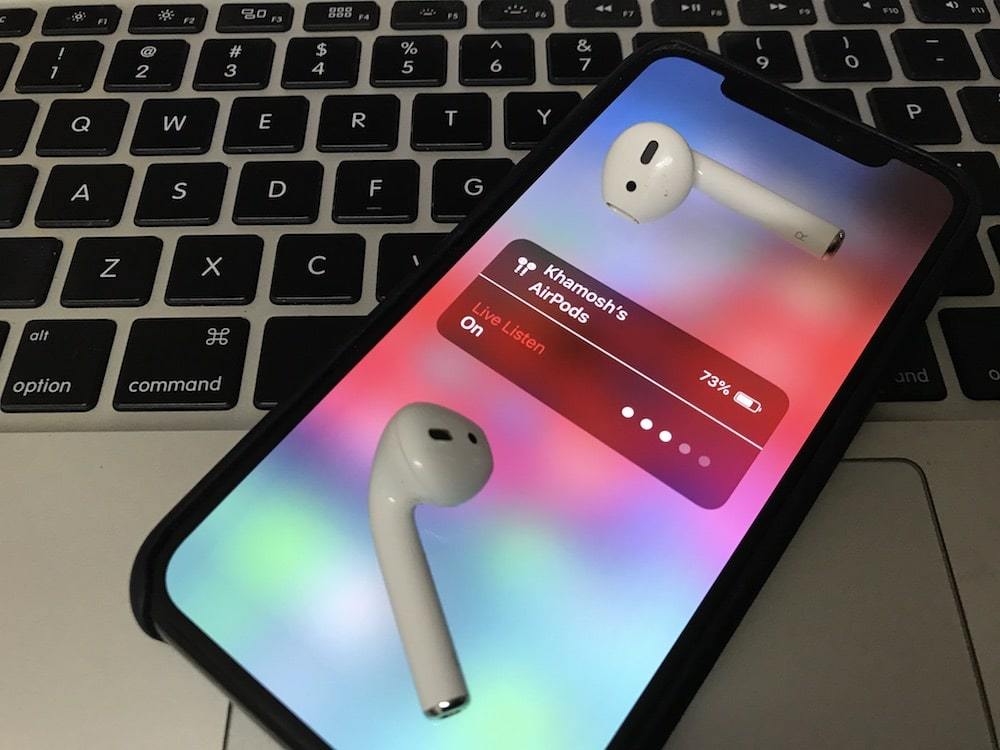
IOS 12 turi naują universalų funkciją.„Access Live Listen“. Tai paverčia jūsų iPhone į klausymo įrenginį, o „AirPod“ - į garsiakalbius. Įjungus funkciją, galite įdėti savo iPhone į vieną kambarį ir klausytis visko, kas vyksta aplink jį.
Norėdami sužinoti, kaip naudotis šia funkcija, perskaitykite mūsų instrukcijas.
7. Rastiprarado„AirPods“.

Jei praradote „AirPod“, galite juos rasti naudodami programą „iPhone“. Jei ši funkcija įjungta, ji automatiškai įjungiama „AirPod“.
Norėdami rasti prarastus „AirPod“, atidarykiteRaskite „iPhone“ programą ir pasirinkite savo „AirPod“. Pamatysite jų vietą žemėlapyje. Šalia jų bus mėlynas, žalias arba pilkas taškas. Mėlyna rodo įrenginį, kurį naudojate ieškoti. Žalia reiškia, kad „AirPod“ yra prijungti, o pilka reiškia, kad jie yra neprisijungę. Trečiuoju atveju, ausinės gali būti iškraunamos, būna tokiu atveju arba per toli.
Geriausias variantas yra žalias taškas. Galite paliesti, kad įjungtumėte „AirPods“ pyptelėjimą, kad būtų lengviau ieškoti. Jei matote pilką tašką, viskas nėra prarasta. Programoje bus rodoma naujausia vieta, kurioje veikia „AirPod“, ir galite ieškoti ausinių.
8. Prijunkite„AirPods“ rankiniu būdu
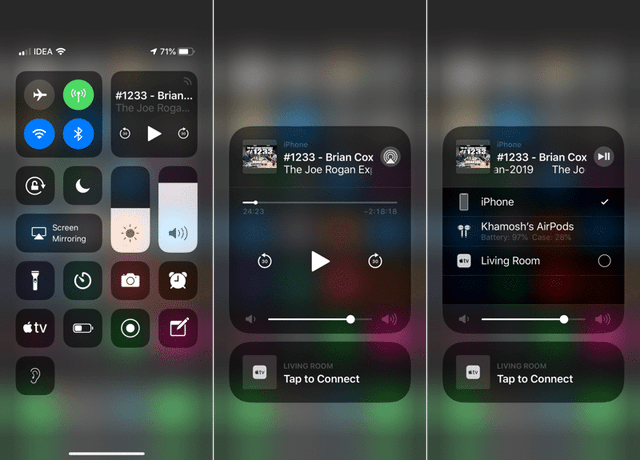
Atidarius korpusą, „AirPods“ automatiškai prisijungia prie jūsų įrenginio, tačiau kartais jis neveikia. Laimei, ausines galima prijungti rankiniu būdu.
Norėdami tai padaryti, atidarykiteKontrolės taškasir sugnybtimuzikos valdikliui. Dabar spustelėkite piktogramąAirplayviršutiniame dešiniajame kampe ir pasirinkite savo „AirPod“.
9. Patikrinkite mokestį per „iPhone“
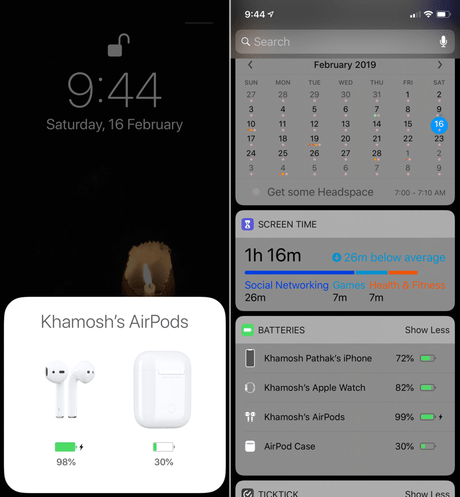
Norėdami patikrinti, ar jūsų „AirPods“ kraunasi, galite tiesiogatidaryti jų bylą. Bet ką daryti, jei reikia žinoti įkrovimo procentą, kai naudojamos ausinės? Savo iPhone eikite į valdiklių ekraną ir pridėkite valdiklįBaterijos. Naudodami šį valdiklį galite lengvai patikrinti „AirPod“ įkrovimą ir korpusą.
10. Patikrinkite įkrovimąObuolysŽiūrėti
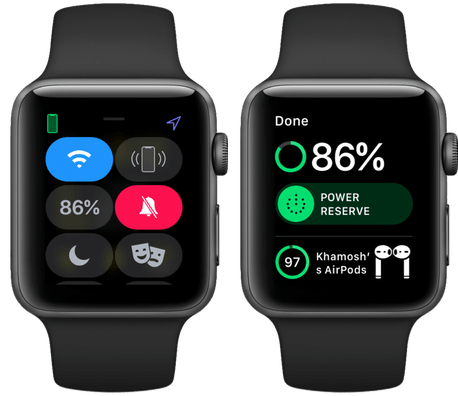
Jei jūsų „AirPod“ yra prijungti prie to paties „iPhone“,kaip „Apple Watch“, galite patikrinti ausinių įkrovimą ir per protingą laikrodį. Norėdami atidaryti valdymo tašką, braukite aukštyn ir bakstelėkite baterijos piktogramą.
11. NaudokiteAirPods su„Apple Watch“
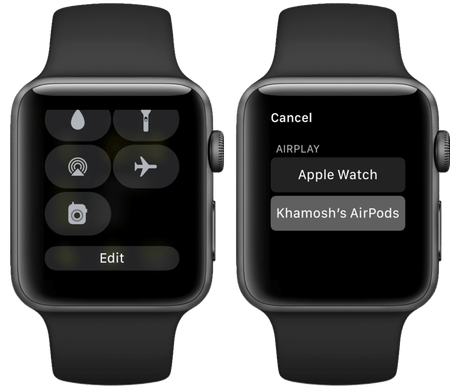
„AirPod“ galima naudoti su „Apple Watch“,ir jie dirba labai gerai. Galite naudoti „Apple Watch“ ausines su koriniu ryšiu net skambučiams. Jei „Apple Watch“ ir „AirPod“ naudojate paleisti, jie turi būti prijungti per „Watch Office“. Spustelėkite „AirPlay“ piktogramą ir pasirinkite „AirPod“.
12. NaudokiteAirPods suMac
Kai prijungiate „AirPod“ prie „iPhone“, jiesinchronizuokite su visais įrenginiais per „iCloud“. Prijunkite juos prie kiekvieno prietaiso atskirai, nebūtina. Norėdami naudoti „AirPod“ iš „Mac“, tiesiog atidarykite savo bylą šalia „Mac“ ir eikite į „Bluetooth“ skyrių. Sąraše pasirinkite „AirPods“.
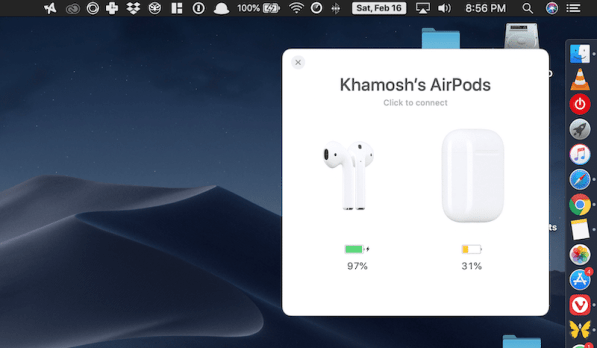
Šis procesas turėtų būti paprastas, tačiau dažnai jis neveikia teisingai. Daugeliu atvejų „Mac“ negali prisijungti prie „AirPods“. Laimei, programa „AirBuddy“ supaprastina ryšio procesą.
Atsisiųsti: AirBuddy
13. Naudokite„AirPods“.suApple TV
„AirPods“ prie „Apple TV“ neprisijungia automatiškai, todėl turite tai padaryti rankiniu būdu. Eiti įNustatymai->Nuotolinio valdymo pultai ir įrenginiai->„Bluetooth“ir laikykite nuspaudę „AirPods“ mygtuką, kad pradėtumėte prisijungti.
Prijungus „AirPod“, galite greitai persijungti į juos per „AirPlay“ ekraną.
14. Naudokite Skelbimas skambučius
Jei neturite Apple Watch, be išmaniojo telefononustatyti, kas jums skambina, yra neįmanoma. Jei nenorite, kad kiekvieną kartą iš „iPhone“ iš kišenės pasiektumėte kišenę, galite įjungti skambučio pranešimą, kuris jus informuos apie tai, kas jums skambina.
INNustatymaieiti įTelefonas->Skambučių skelbimasir pasirinkiteTik ausinės.
15. Vienu metu naudokite vieną ausinę
Ar žinote, kad galite naudoti vieną „AirPod“ ausines? Turėsite prieigą prie visų funkcijų, pavyzdžiui, skambučių ir „Siri“. Jei ausinių įkrovimas baigsis, galite naudoti vieną, o antrasis įkraunamas.
16. Padaryti savo„AirPods“.patogiau
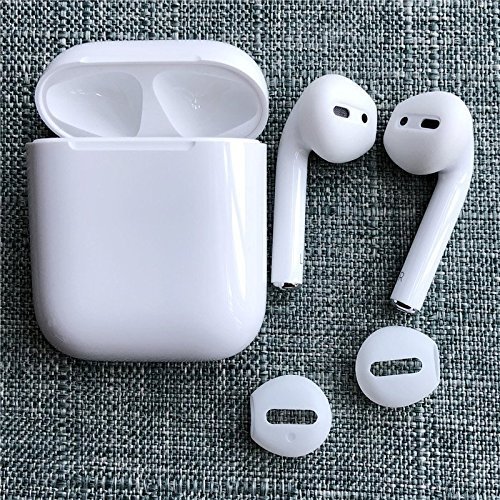
„AirPods“ daugeliui atrodo patogūsvartotojų. Tačiau jei nesate vienas iš jų ir ausinės dažnai iškrenta iš ausų, tai galite pataisyti įsigiję ausų antgalius. Yra nedideli silikoniniai antgaliai, kurie daro ausines patogesnes. Kai kurie net telpa į dėklą.
Yra didelių purkštukų, su kuriais ausinės neveikia tiksliai iš ausų, tačiau jos netelpa į dangtį.

Pirkti: „AirPods“ silikoniniai dangčiai (2 poros)
Pirkti: WALLYTECH „AirPods“ kabliukams (3 poros)
17. Pirkti dėklo atveju
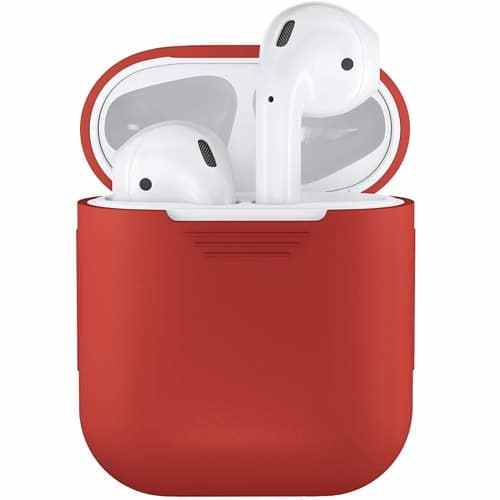
„AirPods“ atvejis yra gana patvarus. Vis dėlto, jei viskas nuolat nuvertės, geriau ją apsaugoti papildomu dangteliu. Galite nusipirkti paprastą, šviesią dėžutę, kuri prideda apsaugą, bet nesukuria pagrindinės bylos.

Taip pat yra patvaresnis dėklas su apsauga nuo vandens ir lašai su karabinu. Taip pat galima įsigyti keletą spalvų.
Pirkti: „PodSkinz AirPods“ byla
Pirkti: „Catalyst Waterproof AirPods“ korpusas
18. Įsigykite bevielio įkrovimo dėklą

Netrukus „Apple“ turėtų paleisti „AirPods“ bevielio įkrovimo atvejį. Tačiau nereikia laukti, nes „Baseus Qi“ byla suteikia tokį patį poveikį.
Pirkti: „Baseus Qi“ belaidžio įkrovimo dėklas „Airpods“
19. Papuoškite dėklą lipduku.

Norėdami pabrėžti savo ausines iš minios, galitenaudokite lipduką, skirtą dangteliui. Jūs galite tai padaryti kaip Tik-Tak arba dantų siūlas, ir taip pat taupote jus nuo pavogimo. Čia rasite didelį tokių lipdukų pasirinkimą.
20. Kaip atstatyti„AirPods“.
Jei „AirPods“ neprisijungs prie „iPhone“ arbaSu jais kyla tam tikrų problemų, reikia jas iš naujo nustatyti. Tai galima padaryti 10 sekundžių palaikius ant korpuso esantį mygtuką. Ausinės bus atjungtos nuo jūsų įrenginių ir galėsite jas vėl prijungti. Taip pat galite iš naujo nustatyti per skyrių„Bluetooth“nustatymuose.