Ar dažnai naudojatės „Mac“ vakarais? Mūsų yra daug, bet ne visi žino, kad MacOS yra daug
Jei reguliariai dirbate vakarais, jau vėlunaktį ar tiesiog tamsiame kambaryje, mūsų patarimai jums tikrai padės. Galbūt apačioje rasite tai, apie ką anksčiau nežinojote, ir tai sumažins jūsų įtampą akims, o darbas taps produktyvesnis.
Atminkite, kad kai kurias toliau išvardytas funkcijas galima naudoti tik „MacOS Mojave 10.14“ ir naujesnėse versijose, tačiau visos kitos yra ir kitose sistemos versijose.
1:Sumažinkite ryškumas ekranas
„Mac“ kompiuterių ekranai yra labai ryškūs ir atrodo nuostabiai. Tačiau naktį ar tamsiame kambaryje norėsite sumažinti ryškumą.
Galite naudoti klaviatūros ryškumo mygtukus arba pakeisti „Mac“ sistemos nuostatų „Skyriuje“ skyrių „Monitorius“.


Be to, sumažėjęs ekrano ryškumas padės žymiai sumažinti baterijų sąnaudas nešiojamuosiuose kompiuteriuose.
2: naudokite naktinį režimą
Naktinis režimas yra puiki savybėekrano spalvos yra šiltesnės vakaro ir nakties valandomis, kad jis skleistų mažiau mėlynos šviesos. Sumažinti mėlyną šviesą bus daug naudinga, tikrai pastebėsite, kad akys mažiau pavargsta.
„Mac“ naktinis režimas taip pat įjungtas skyriuje Monitorius. Galite nustatyti savo arba automatinį tvarkaraštį. Apskritai, kuo šiltesnės spalvos ekrane, tuo mažiau pavargusios akys.
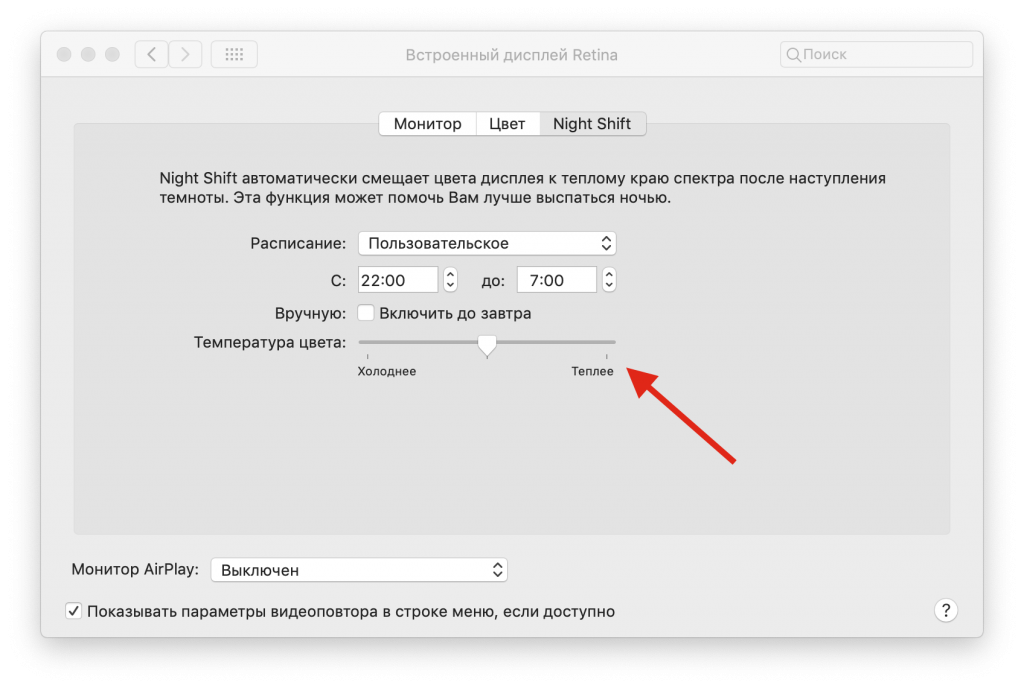

„Mac“ modeliams, kurie nepalaiko naktinio režimo, galite naudoti „Flux“ su panašiu efektu.
3: naudokite tamsųjį režimą
Tamsiuoju režimu visi šviesos sąsajos elementai tampa tamsūs, o tai idealiai tinka darbui esant silpnam apšvietimui. „Mac“ naudodami „Basic“ nustatymus galite įjungti tamsųjį režimą.
Kol kas tamsusis režimas yra įjungiamas ir išjungiamas rankiniu būdu, tačiau galbūt ateityje bus pridedamas jo tvarkaraštis, kaip ir nakties režime.


Jei jūsų „Mac“ nepalaiko tamsaus režimo, senesnėse sistemos versijose galite tamsinti bent meniu juostas ir doką.
4: naudokite tamsius arba dinaminius tapetai
Dinaminiai fono paveikslėliai automatiškai keičiasi įdienos metu. atitinkamai, tamsūs tapetai rodomi vakare ir naktį. Tai padeda sumažinti ekrano ryškumą ir akių įtampą. Be to, tapetai atrodo gražiai.
Dinaminiai tapetai yra skyriuje „Stalinis ir ekrano užsklanda“.
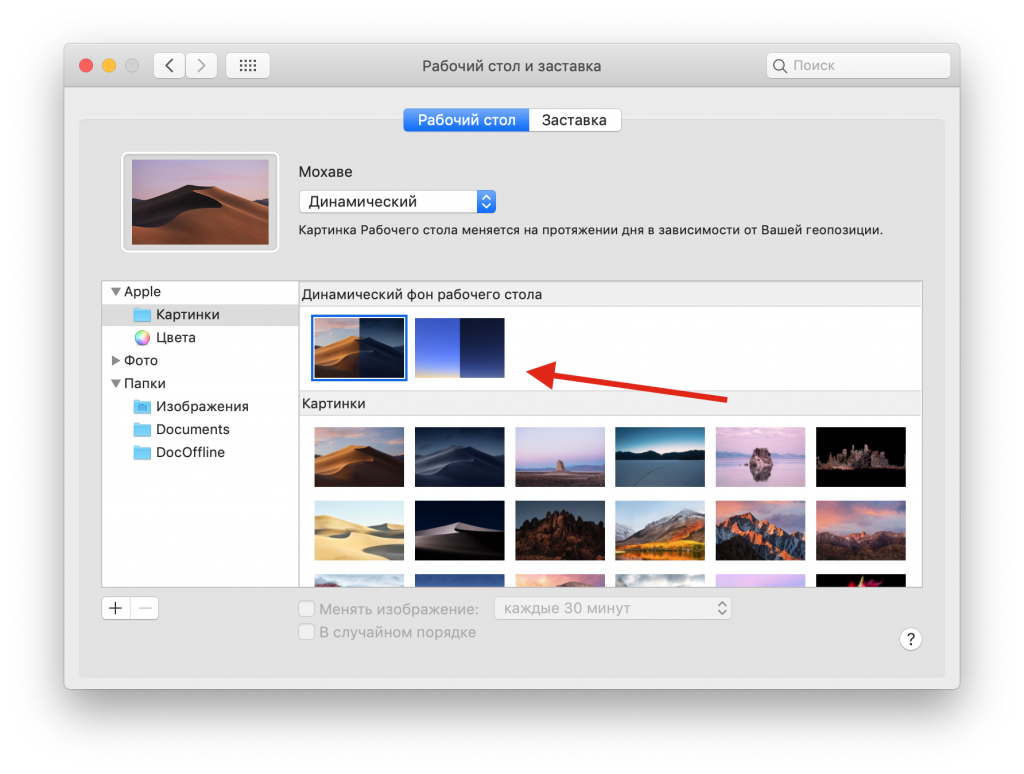

Jei jums nepatinka ši funkcija arba jūsų kompiuteris to nepalaiko, galite tiesiog nustatyti fono paveikslėlį tamsiomis spalvomis.
5: Naudokite režimąSkaitytojas V„Safari“
„Safari Reader“ režimas yra patogus dėl daugelio priežasčių. Jei dirbate su tekstu svetainėse, galite suaktyvinti režimą ir pasirinkti tamsią jo temą. Juodas tekstas baltame fone virsta baltu tekstu pilkame arba juodame fone.
Norint suaktyvinti režimą, užtenkapaspauskite atitinkamą mygtuką adreso juostoje, tada paspauskite mygtuką „aA“, kad sukonfigūruotumėte režimą. Galite pakeisti temos spalvą, šriftą ir jos dydį. Kai kurie žmonės nori, kad šriftas būtų didesnis naktį.


Beje, „YouTube“ galite naudoti tamsųjį režimą.