„iPhone 7“ ir „iPhone 7 Plus“ neseniai buvo išleisti visame pasaulyje, tačiau jau pradėjo ryškėti pirmosios iškilusios problemos
iPhone 7 pasirodė su pastebimai patobulintunašumas ir atnaujinta aparatinė įranga, įskaitant geresnę kamerą, patobulintą dizainą, greitesnį procesorių ir kt. Tačiau daugelis taip pat domisi, su kokiomis problemomis dažniausiai susiduria naujų įrenginių vartotojai.
Reklama
Reklama
Sudarėme žinomų problemų, su kuriomis susiduria „iPhone 7“ ir „iPhone 7 Plus“ naudotojai, sąrašą ir galimus sprendimus.
1. Hissing
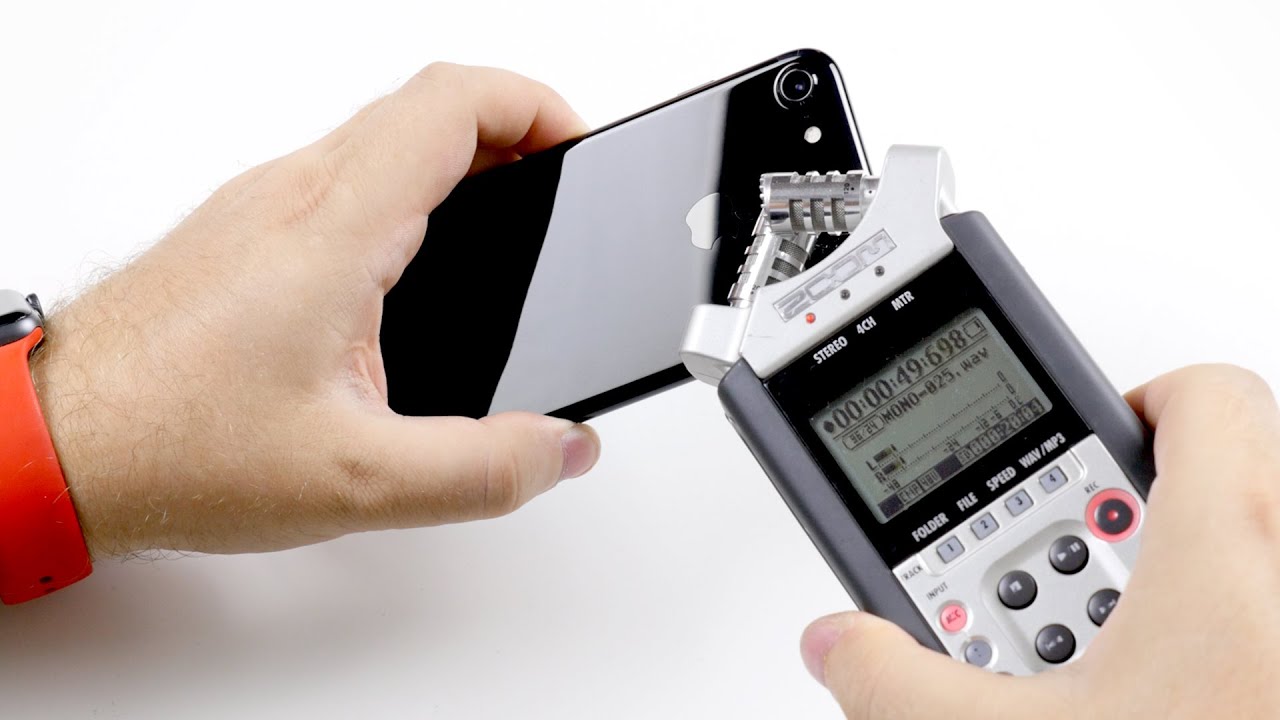

Kai kurie „iPhone 7“ vartotojai apie tai pranešėkad didelės apkrovos metu prietaisas skleidžia šnypštimą. Problema susijusi su Apple naujuoju A10 Fusion lustu, nes tai nutinka tik tada, kai įrenginys yra apkrautas, tada Apple logotipo srityje (po kuria yra procesorius) pasigirsta šnypštimas.
Reklama
Reklama
Deja, tai nėra pataisytaproblema, tačiau naudotojai, susidūrę su šia problema naudodami „iPhone 7“, turėtų kreiptis į artimiausią „Apple Store“ arba „Apple“ įgaliotąjį aptarnavimo centrą ir nedelsdami jį pakeisti.
2. Blogai veikianti baterija


„IPhone“ dažnai kritikuojamas dėl prasto veikimobaterija, ir atrodo, kad ši problema vis dar egzistuoja iPhone 7. Ši problema taip pat neturi problemos sprendimo, nes ji visiškai priklauso nuo jūsų iPhone naudojimo dažnumo ir apkrovos. Tačiau turime naudingų patarimų, kaip pagerinti akumuliatoriaus veikimą, sąrašą.
Reklama
Reklama
Tačiau jei jūsų „iPhone“ akumuliatoriaus lygis nenormaliai greitai mažėja, rekomenduojame susisiekti su artimiausiu „Apple“ įgaliotuoju aptarnavimo centru ir jį pakeisti.
3. “Nėra tinklo” išėjus iš lėktuvo režimo

Daugelis „iPhone 7“ savininkų praneša, kad jųįrenginys rodo pranešimą “Nėra tinklo” išjungus lėktuvo režimą. Nors „Apple“ neišleido šios problemos pataisymo, galite išbandyti šiuos sprendimus:
- Sunkiai perkraukite įrenginį
- Išimkite SIM kortelę iš telefono ir vėl įdėkite.
4. „EarPods“ nustoja veikti
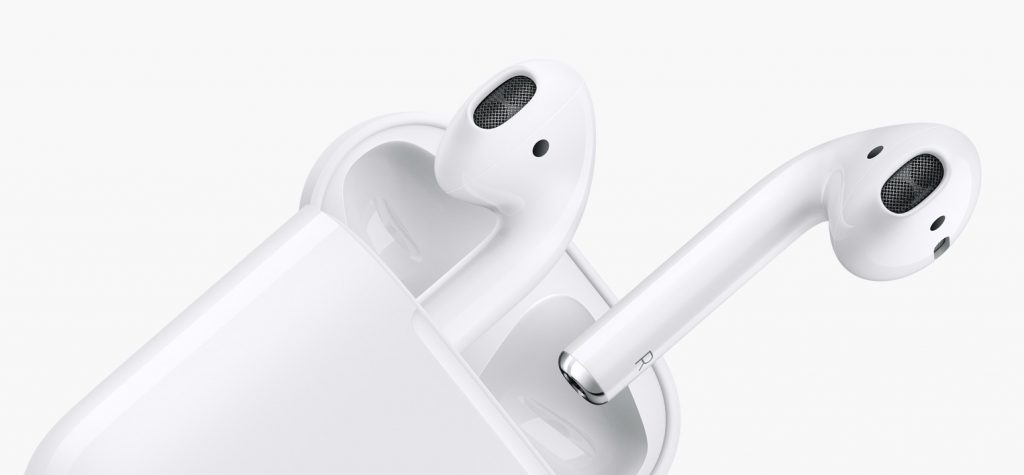
 „Apple“ atsisakė palaikyti naujus „iPhone 7“ ir „iPhone 7 Plus“.iš tradicinio ausinių lizdo, vietoj to siūlome naujas belaides ausines „EarPods“ ir ausines, veikiančias per „Lightning“. Kai kurie „iPhone 7“ savininkai praneša, kad „Lightning to 3.5“ adapteris, taip pat „EarPods“, periodiškai nustoja veikti po 5 minučių neveikimo.
„Apple“ išleido „iOS 10.0.2“, kad išspręstų šią problemą, todėl įdiekite naujausią naujinimą, jei susidursite su šia problema.
- Atsisiųskite „iOS 10.0.2“, skirtą „iPhone“, „iPad“ ir „iPod Touch“
5. Nepavyksta suaktyvinti iPhone 7
Daugelis iPhone 7 savininkų susidūrė su telefono aktyvinimo problema, ypač pirmosiomis dienomis po pardavimo pradžios, kai Apple serveriai buvo perkrauti.
Geriausias šios problemos sprendimas yra kantriai palaukti, kol vėl bus pasiekiamas aktyvinimo serveris, bet jei tai neveikia, išbandykite šias alternatyvas:
- Prijunkite „iPhone“ prie kompiuterio ir užbaikite aktyvinimo procesą naudodami „iTunes“. Įsitikinkite, kad „iTunes“ atnaujinta į naujausią versiją.
- Įsitikinkite, kad jūsų „Wi-Fi“ ryšys yra stabilus
- Išjunkite „iPhone“, tada vėl įjunkite ir pakartokite aktyvinimo procesą.
6. Problemos su Wi-Fi


Reklama
Reklama
„Wi-Fi“ problemos yra vienos iš labiausiai paplitusiųdažniausios problemos, su kuriomis susiduria „iPhone“ naudotojai. Jei jūsų naujajam „iPhone 7“ kyla problemų prisijungiant prie „Wi-Fi“, galite perskaityti šį straipsnį, kad sužinotumėte, kaip išspręsti šią problemą:
- Ką daryti, jei „Wi-Fi“ neveikia „iPhone 7“ ir „iPhone 7 Plus“.
7. „Bluetooth“ ryšio problemos
Taip pat yra ryšio problemaBluetooth. Tai dar viena dažniausiai pasitaikančių iPhone problemų. Jei jūsų naujajame „iPhone 7“ kyla problemų dėl įrenginio, prijungto per „Bluetooth“, pirmas dalykas, kurį galite padaryti, yra “pamiršti” įrenginį ir prijunkite jį:
- Eikite į skyriųNustatymai –> Bluetooth
- Sąraše Mano įrenginiai raskite probleminį įrenginį ir spustelėkite mėlyną “i” šalia jo.
- Spustelėkite „Pamiršti šį įrenginį“.
- Dabar bandykite dar kartą prisijungti prie įrenginio.
Jei problema išlieka, iš naujo nustatykite tinklo nustatymus apsilankę adresuNustatymai –> Pagrindinis –> Nustatyti iš naujo –> Iš naujo nustatykite tinklo nustatymus.
Tai buvo dažniausiai pasitaikančios problemossu kuriais susiduria naujųjų „iPhone 7“ ir „iPhone 7 Plus“ savininkai. Jei negalite išspręsti telefono problemos, geriausia kreiptis į artimiausią Apple Store arba įgaliotąjį Apple techninės priežiūros centrą.