Viena iš „macOS“ saugos priemonių yra dialogo langas, kuris pasirodo pirmą kartą paleidus tik
Šis įspėjimas gali išlaikyti vidutinįvartotojas, paleidęs programą su kenksmingu kodu, atsitiktinai atsisiuntusį iš interneto. Bet labiau patyręs vartotojas gali norėti atsikratyti tokio įspėjimo kartą ir visiems laikams, su sąlyga, kad jis laikosi visų programų, kurias jis atsisiunčia iš interneto ir veikia savo įrenginyje, saugos taisyklių. Šiuo atveju yra įvairių sprendimų ir šiame vadove parodysime kiekvieno iš jų privalumus ir trūkumus.
1 variantas: paleiskite programą dešiniuoju pelės mygtuku spustelėdami
Ši parinktis yra paprasčiausia irsaugus būdas išvengti „Gatekeeper“ paslaugų dialogo lango pasirodymo. Tai netaupo laiko ir negalėsite visiškai išvengti įspėjamojo lango, tačiau ši parinktis leis greitai paleisti programą, kurioje jums nereikės išjungti saugos tarnybos.
Norėdami atidaryti užblokuotą paslaugą “Vartininkas"Failas jo neišjungus"Sistemos nustatymai", Tiesiog dešiniuoju pelės mygtuku spustelėkite šį failą (arba naudokite mygtuką„Ctrl spustelėkite", Jei jums tai labiau patinka) ir pasirodžiusiame meniu pasirinkite komandą"Atidaryti“. Tada pasirodys langas, kuriame bus prašoma patvirtinti šį veiksmą. Pasirinkite „Atidaryti"Vėl bus pradėta programa.


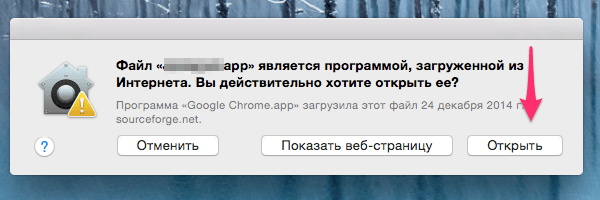


 Ateityje ši programa bus paleista bepatvirtinimas, nes jo paleidimas jau patvirtintas apsaugos sistemoje. Ši paleidimo parinktis taikoma tik vieną kartą - per pirmą paleidimą ir taikoma abiem atvejais, kai pasirodo šie dialogo langai: „Failas yra iš interneto atsisiųsta programa. Ar tikrai norite jį atidaryti? “ ir „Programos negalima atidaryti, nes jos autorius yra nenustatytas kūrėjas“. Vartininkų saugumas visą laiką išlieka.
2 variantas: Leisti paleisti sistemos nuostatose
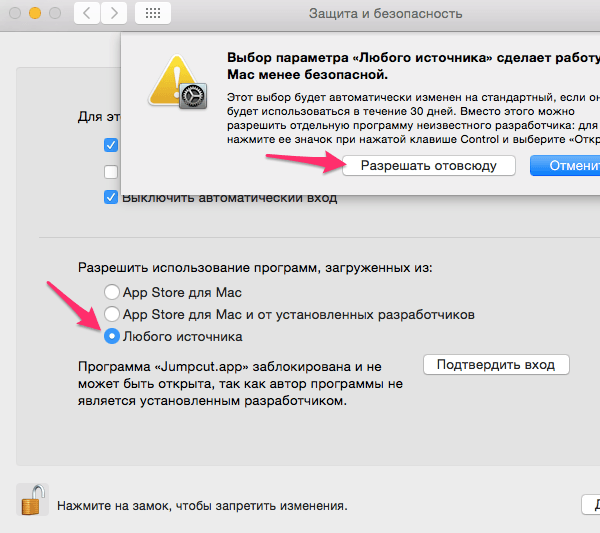
Ši parinktis yra identiška ankstesnei.variantas, tačiau imasi daugiau veiksmų ir laiko, todėl jis yra mažiau pageidautinas. Tiesiog atminkite, kad jis yra prieinamas. Taigi du kartus spustelėkite programą. Pasirodžius įspėjimo langui, spustelėkiteAtšaukti"Ir bėk"Sistemos nustatymai"Kur mes pasirenkame skydą"Apsauga ir sauga", Skirtuke"Pagrindinis»Pamatysite užrakintą programą. Jei norite juos paleisti, pasirinkite „Leisti iš bet kur“. Kaip ir ankstesniu atveju, šį veiksmą reikės atlikti tik vieną kartą, pirmą kartą paleidus programą abejotina.

3 variantas: Visiškai išjunkite „Gatekeeper“ apsaugos sistemą
Ši parinktis bus išvengtaĮspėjimo dialogo langai jo ekrane, tačiau jis turi vieną reikšmingą trūkumą dėl akivaizdžių priežasčių: jokios apsaugos nuo saugos tarnybos nebuvimo. Dėl šios priežasties nerekomenduoju naudoti šio metodo, nebent jūs tikrai suprantate, ką darote, ir žinote kitų būdų, kaip patikrinti atsisiųsto failo kilmę ir vientisumą.
Norėdami nustatyti „Gatekeeper“ apsaugos tarnybą visiškai bejėgėje, atlikite šiuos veiksmus:
1) Paleiskite programą „Terminalas“, kurią galite rasti/ Programos / Komunalinės paslaugos, arba vykdykite „Spotlight“ paieškos paslaugą.
2) terminalo lange įveskite ir paleiskite šią komandą:
sudo spctl –master-disable
3) Paspauskite „Įveskite"Norėdami jį įvykdyti, tada paleiskite programą"Sistemos nustatymai".
4) Pasirinkite skydelį "Apsauga ir sauga"Ir tada žymė"Pagrindinis“. Ten pamatysite, kad atsirado trečiasis variantas, kurio anksčiau trūko: „Leisti naudoti programas, atsisiųstas iš: Bet kokio šaltinio".


Kaip matote, jūsų sistema dabar yra įjungta„Leisti naudoti programas, atsisiųstas iš: bet kurio šaltinio“ ir reiškia, kad „Gatekeeper“ apsaugos sistema yra visiškai išjungta. Operacinė sistema nebevargins jūsų įspėjamaisiais pranešimais, kai paleis iš nežinomų šaltinių atsisiųstas programas. Šis metodas taupo laiką paleidžiant nežinomas programas ir yra mažiausiai saugus būdas. Būkite atsargūs naudodami.
Norėdami įjungti apsaugos sistemą “Vartininkas", Tiesiog pasirinkite vieną iš siūlomų variantų jungiklių pavidalu. Uždarius Sistemos nuostatas, parinktis „Bet koks šaltinis» vėl išnyks ir norėdami vėl jį suaktyvinti, turėsite pakartoti 2 punkte aprašytus veiksmus.
4 variantas: Išjunkite karantiną / izoliaciją
Ši parinktis turi tą patį rezultatą kaip ir3 variantas, tačiau jis veikia šiek tiek kitaip. Nerekomenduoju naudoti šio metodo dėl to, kad jis niekur nėra dokumentuojamas, skirtingai nei 3 variantas, kuris lemia tą patį rezultatą. Šis metodas įtrauktas į šį leidinį tik švietimo tikslais.
Šio metodo esmė yra taišjungti karantino režimą failams, atsisiųstiems naudojant naršykles, pašto programas ir net „AirDrop“ paslaugas, kuriems paprastai priskiriamas karantino atributas. Būtent šis atributas varo „Gatekeeper“ saugos tarnybą. Apsaugos vartininkas neskenuoja failo be karantino atributo. T. y., Visas „Vartininkų“ apsaugos tarnybos darbas yra pagrįstas karantino vėliavos buvimu ar nebuvimu.
Kai naudojate 3 variantą, saugos tarnyba„Vartininkas“ yra visiškai išjungtas ir failų patikrinimai nėra atliekami, net jei juose yra karantino požymis. Kai naudojamas šis metodas (4 variantas), karantino atributo priskyrimo failui mechanizmas yra išjungtas, o „Gatekeeper“ apsaugos sistema mano, kad šio failo saugumo tikrinti nereikia. Pati apsaugos sistema išlieka aktyvi, veikianti.
Abu metodai duoda tuos pačius rezultatus.nors yra naudojami įvairūs mechanizmai. Kaip jau minėjau aukščiau, naudodamiesi šiuo metodu turite naudoti neįprastą procedūrą ir nėra idealu naudoti.
Norėdami išjungti atsisiųstų failų karantino režimą, atlikite šiuos veiksmus:
1) paleiskite programą "Terminalas“, kurią galite rasti/ Programos / Komunalinės paslaugos, arba vykdykite „Spotlight“ paieškos paslaugą.
2) terminalo lange įveskite ir paleiskite šią komandą:
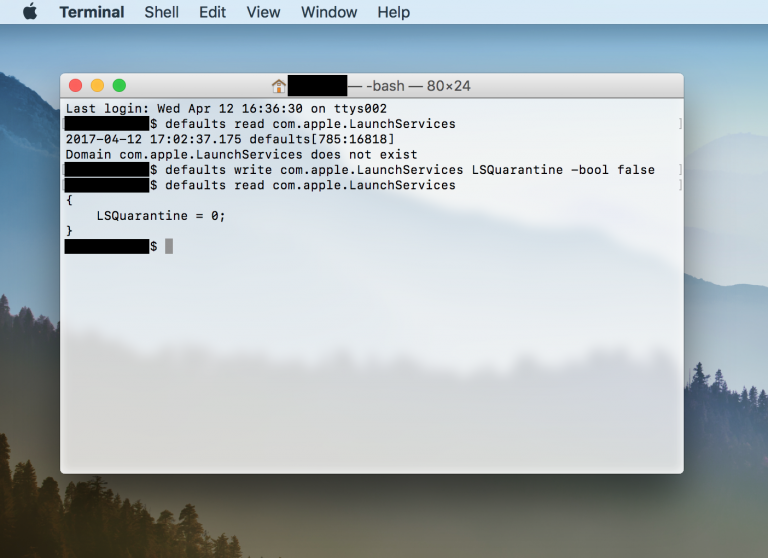
pagal nutylėjimą rašo com.apple.LaunchServices LSQuarantine -bool false
3) Paspauskite "Įveskite„Už jo įgyvendinimą.
4) Norėdami patikrinti parametrus, įveskite ir paleiskite šią komandą:
pagal nutylėjimą skaitykite com.apple.LaunchServices
Pasirinkus reikiamus parametrus, rezultatas bus komandinė eilutė: LSQuarantine = 0.

5) Iš naujo paleiskite kompiuterį, kad pakeitimai įsigaliotų.
6) Iš naujo paleidę kompiuterį, pabandykite paleisti bet kurią iš interneto atsisiųstą programą.
Jei nuspręsite vėl įjungti karantino režimą (kurį iš tikrųjų reikia padaryti), atlikite šiuos veiksmus:
1) Paleiskite programą „Terminalas".
2) Terminalo lange įveskite vieną iš šių komandų:
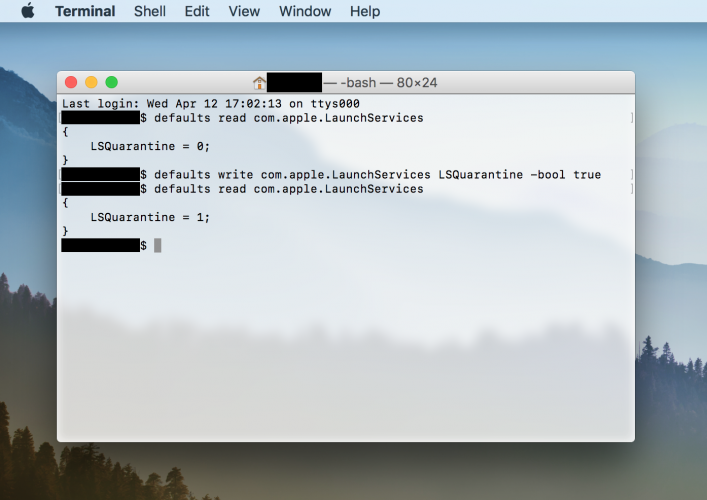
pagal nutylėjimą rašo com.apple.LaunchServices LSQuarantine -bool true
pagal numatytuosius nustatymus ištrinti com.apple.LaunchServices
Iš pradžių perjungiama pirmoji komandapakeistas parametras yra teisingas ir grąžina įspėjamuosius pranešimus. Antroji komanda visiškai pašalina iš pradžių pakeistus parametrus ir taip pat sukelia įspėjamuosius langus. Abiejų komandų galutinis rezultatas bus tas pats, galite naudoti bet kurį iš siūlomų variantų.
3) Norėdami patikrinti, ar nustatymai yra teisingi, turite dar kartą įvesti komandą, kad užklaustumėte būseną:
pagal nutylėjimą skaitykite com.apple.LaunchServices
Jei 2 punkte naudojote nustatymą „-bool true“, užklausos rezultatas bus eilutė:
LSQuarantine = 1 – rodo, kad įspėjamieji pranešimai įjungti.

Jei norite ištrinti nustatymus naudodami antrąją komandą, užklausos rezultatas bus ši eilutė:
Tai reiškia, kad parametras buvo visiškai pašalintas ir sistema grįžta į įprastą patikrinimų su įspėjamaisiais pranešimais atlikimo tvarką.
4) Iš naujo paleiskite kompiuterį
Norėdami pašalinti karantino vėliavąatskirą failą, turite paleisti žemiau pateiktą terminalo komandą. Tai gali būti naudinga, nes nekeičiate atsisiųstų failų karantino režimo priskyrimo nustatymų, taip pat nekeičiate sistemos „Gatekeeper“ saugos režimų, o atskiram failui - padarykite išimtį iš bendrojo veiksmų algoritmo ir išjunkite įspėjamuosius pranešimus specialiai pasirinktam failui. Pvz., Turite programą, atsisiųstą iš patikimo šaltinio, ir ją turite įdiegti daugelyje kompiuterių. Norėdami išjungti įspėjamuosius pranešimus kiekviename kompiuteryje, turite išjungti šios programos karantino atributą atlikdami šiuos veiksmus programoje „Terminalas“:
„xattr -d com.apple.quarantine“ / kelias į karantiną
Pakeiskite /path-to-quaranted-file įfailo vietą arba tiesiog vilkite reikiamą failą į terminalo langą į atitinkamą komandų eilutės dalį. Dabar ši programa ramiai išvengs visų „Gatekeeper“ sistemos „spąstų“ ir turės „patikrinto failo“ būseną.
Taip sprendžiamos šios problemos. Naudodamiesi komandinės eilutės galia, įveikiame nedidelius nepatogumus, kuriuos sukelia apsaugos sistemos buvimas.