Naudodami "Apple TV" galite žiūrėti filmus ir TV laidas, žaisti žaidimus ir net klausytis muzikos.Ir jei turite "Mac", jūs
Reklama
Reklama
Tai gali būti naudojama norint patogiau dirbti dideliame ekrane arba naudoti televizorių kaip papildomą ekraną. Žemiau yra daugiau apie viską.
Kaip įgalinti „AirPlay“ sistemoje „Mac“ srautą į „Apple TV“
Tarkime, kad dirbate su „Keynote“ pristatymu arba norite pamatyti paskutinės kelionės nuotraukas. Tai bus daug maloniau tai padaryti dideliame ekrane su „Apple TV“.
1)Įjunkite "Apple TV" ir įsitikinkite, kad įrenginys prijungtas prie to paties "Wi-Fi" tinklo kaip ir "Mac".
Reklama
Reklama
2)Spustelėkite piktogramąAirplayJei neturite piktogramos, pasirinkiteApple>Sistemos nustatymai>Monitoriaiir pažymėkite langelį šaliaRodyti atkūrimo parinktis meniu juostoje, jei tokios yra.
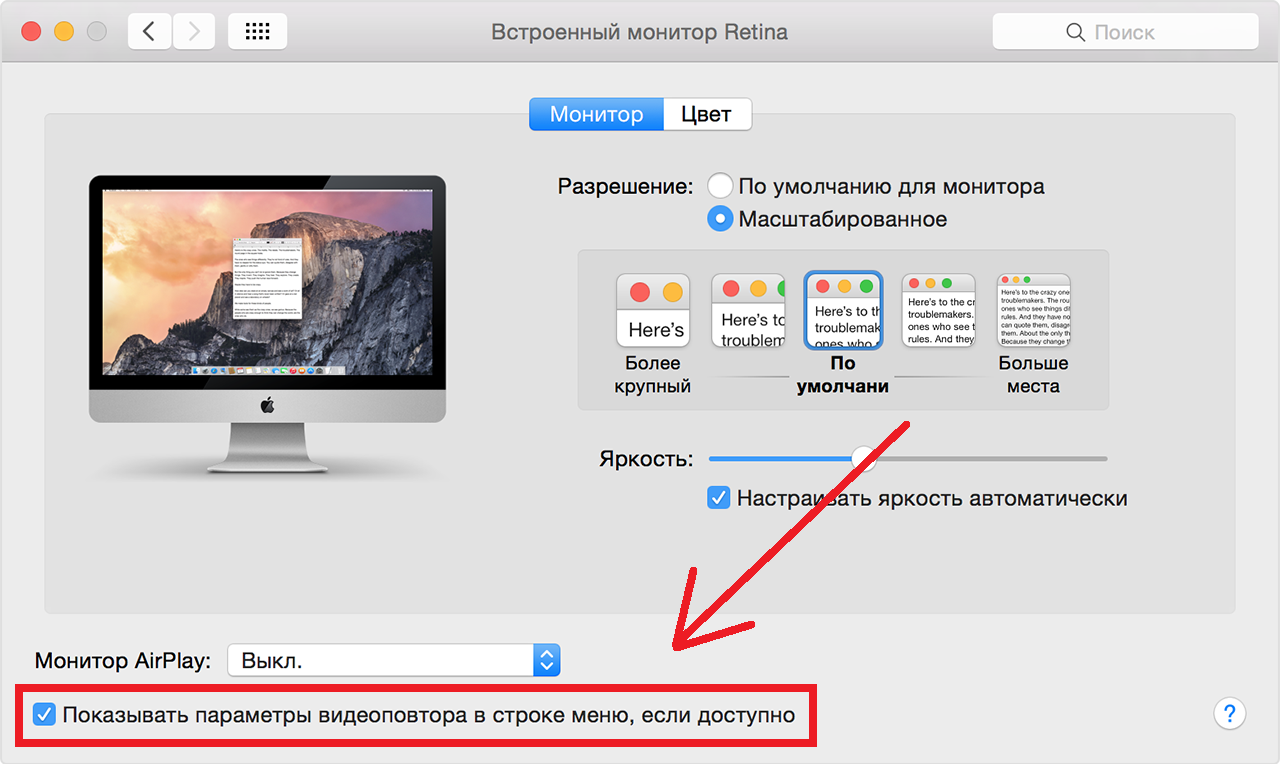

3)Dabar bakstelėkite AirPlay piktogramą ir pasirinkiteApple TV.


Vaizdas iš kompiuterio ekrano pasirodys jūsų televizoriuje. Dabar galite dirbti su „Mac“ su dideliu ekranu.
„Apple TV“ kaip antrinis ekranas
Jei jums reikia antro ekrano, galite naudoti ir „Apple TV“. Tokiu būdu vienu metu galite naudoti skirtingas programas savo televizoriuje ir „Mac“.
Norėdami tai padaryti, meniu juostoje spustelėkiteAirplayir pasirinkiteNaudokite kaip atskirą monitorių.
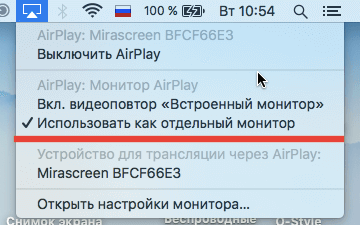

Dabar galite atidaryti arba nuvilkti programą į „Apple TV“ ekraną.
Kai baigsite ir norėsite grįžti į "Mac" ekraną, spustelėkiteAirplayir pasirinkiteIšjunkAirplay.
Persiųsti iš „Mac“ į „Apple TV“ yra labai lengva ir tikrai verta, jei svajojate apie didelį ar papildomą ekraną.