Instagram yra socialinis tinklas, leidžiantis lengvai ir patogiai dalintis nuotraukomis su draugais. Deja,
Jei norite neprarasti kokybės „Instagram“, skaitykite toliau.
„Instagram“ nuotraukų dydžiai
Štai ką sako „Instagram“ palaikymo svetainė:
Kai bendrinate nuotrauką „Instagram“, nesvarbu, ar tai būtų „iOS“ ar „Android“ versija, mes darome viską, kad įsitikintume, jog ji įkeliama geriausios kokybės.
Tačiau iš tikrųjų viskas yra šiek tiek sudėtingesnė. „Geriausia kokybė“ pagal „Instagram“ - ji yra tik 1080 pikselių pločio.
Jei jūsų nuotraukos dydis yra nuo 320 iki 1080 taškų, tadakokybė nebus prarasta. Jei vaizdo kraštinių santykis yra nuo 1,91: 1 iki 4: 5, tada „Instagram“ jo nespausti. Jei jūsų vaizdo skiriamoji geba yra didesnė, tada sistema automatiškai suspaudžia jį horizontaliai iki 1080 taškų.
- Jokio apdorojimo: Nuotraukos, kurių plotis nuo 320 iki 1080 pikselių, o aukštis - nuo 566 iki 1350 pikselių. Vaizdo santykis nuo 1,91: 1 iki 4: 5.
- Tempimas: jei nuotraukos plotis yra mažesnis nei 320 pikselių, ji bus ištempta.Suspaudimas: Jei nuotrauka yra didesnė nei 1080 pikselių pločio arba 1350 aukščio, ji bus suglaudinta.
- Genėjimas: Jei kraštinių santykis nesutampa su palaikomaisiais, „Instagram“ apkarpys jį tinkamiausiu (nuo 1,91: 1 iki 4: 5).
Viskas atrodo per daug sudėtinga, tačiau jūs neturėtumėte bijoti. Skaitykite toliau ir mes jums parodysime, kaip vengti nuotraukų suglaudinimo ir apkarpymo „Instagram“.
Kaip paskelbti „Instagram“ be suspaudimo
Kad „Instagram“ nepablogintų jūsų nuotraukų kokybės, galite iš anksto pakeisti jų dydį, kad tiktų. Priešingu atveju „Instagram“ juos suspaus.
„App Store“ yra daug nuotraukų keitimo programų, tačiau mes jums papasakosime apie nebrangią ir patogią „Image Resizer +“ programą. Bet kuris kitas padarys.
1)Atsisiųskite „Image Resizer+“ iš „App Store“.
2)Atidarykite programą ir pagrindiniame ekrane pasirinkite parinktįNuotraukos.
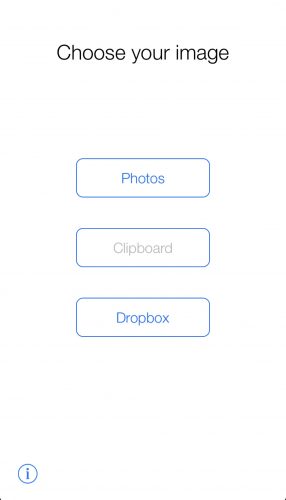

3)Pasirinkite nuotrauką, kurią norite paskelbti „Instagram“.
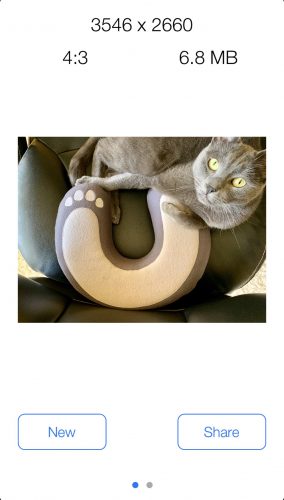

4)Kai nuotrauka bus įkelta, eikite į dešinėje esantį ekraną, kad pakeistumėte jos dydį.
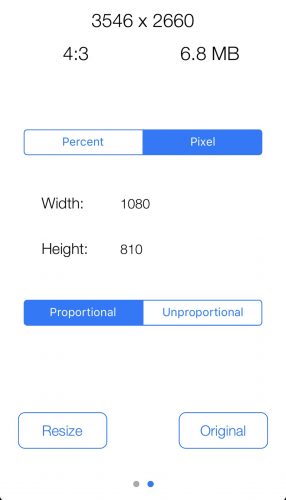

5)Norėdami gauti geriausius rezultatus, naudokite pikselių skaičių, o ne procentus. Norėdami tai padaryti, spustelėkite mygtukąPikselisekrano viršuje.
6)Įveskite tikslų vaizdo plotį. Mums tai bus 1080 pikselių. Įveskite plotį į laukąPlotis.
7)Spustelėkite mygtukąProporcingaskad vaizdo aukštis būtų automatiškai sureguliuojamas. Formatų santykis bus išsaugotas.
8)Spustelėkite mygtukąKeisti dydį.
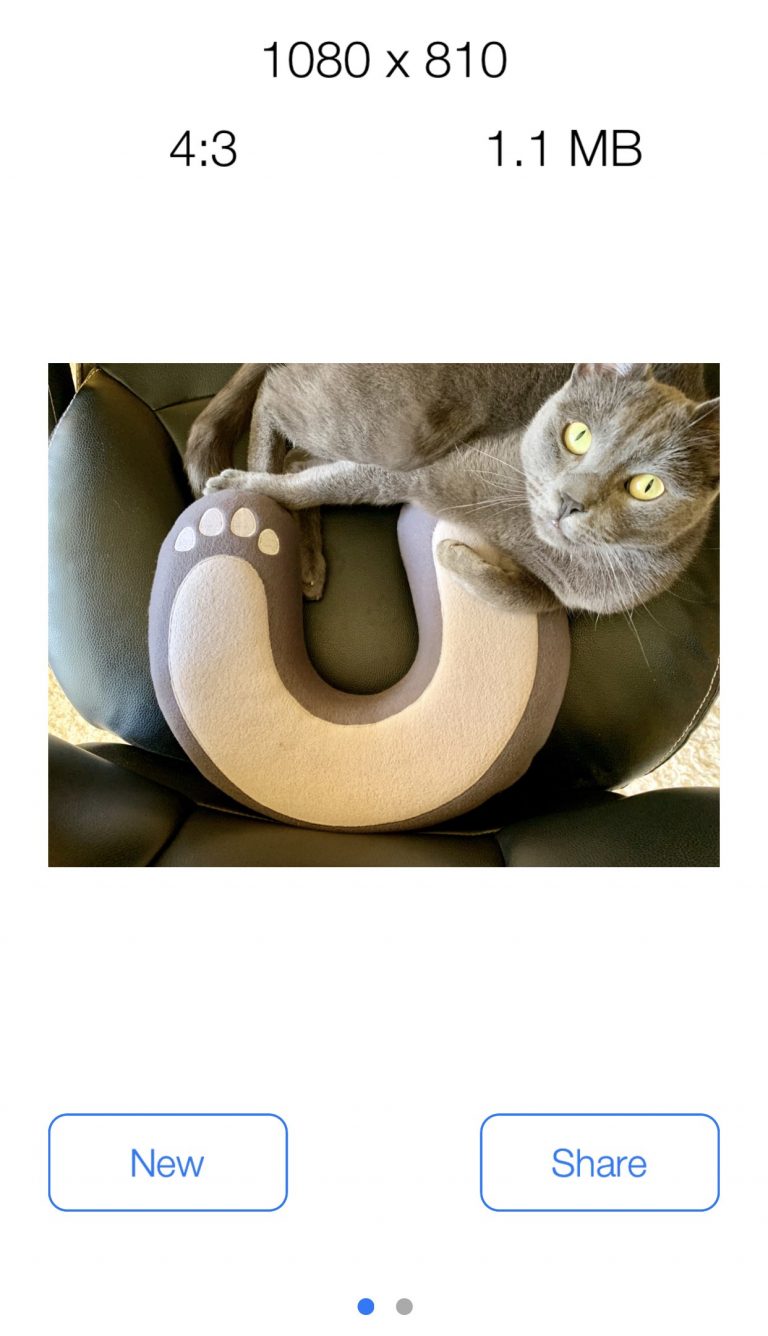

9)Dabar spustelėkiteBendrintiir išsaugokite rezultatą.
Tai viskas. Dabar turite nuotrauką su tinkamiausia „Instagram“ skiriamąja geba. Belieka tik jį paskelbti. Kokybė nebus prarasta.
Taip pat galite pakeisti vaizdų dydį.naudoti programas „Mac“ ar asmeniniame kompiuteryje, tokias kaip „Adobe Photoshop“, „Pixelmator“, „Affinity Photo“ ir kt. Tačiau kodėl to reikia, kai viską galima padaryti daug lengviau ir greičiau?
Dabar jūs žinote, kaip paskelbti „Instagram“ neprarandant kokybės. Jūsų draugai gali tikrai įvertinti jūsų kadrus.