Svarbu reguliariai kurti atsargines „iPhone“ kopijas, tačiau tai padaryti naudojant „iTunes“ yra sunku ir nepatogu. Be to, programa
Galbūt apie tai negalvojate kasdiengyvenimą, tačiau jūsų iPhone saugo daugybę svarbios ir nepakeičiamos informacijos: nuo asmeninių nuotraukų iki sveikatos programos duomenų, verslo kontaktų, žinučių ir dokumentų. Ir nepamirškite apie dešimtis programų ir šimtų dainų! Jei nepadarėte atsarginės kopijos ir kažkas atsitiks jūsų telefonui, viskas nueis perniek ir turėsite atskirti savo asmeninę informaciją ir iš naujo atsisiųsti visas programas.
Reklama
Reklama
„iTunes“ ir „iCloud“
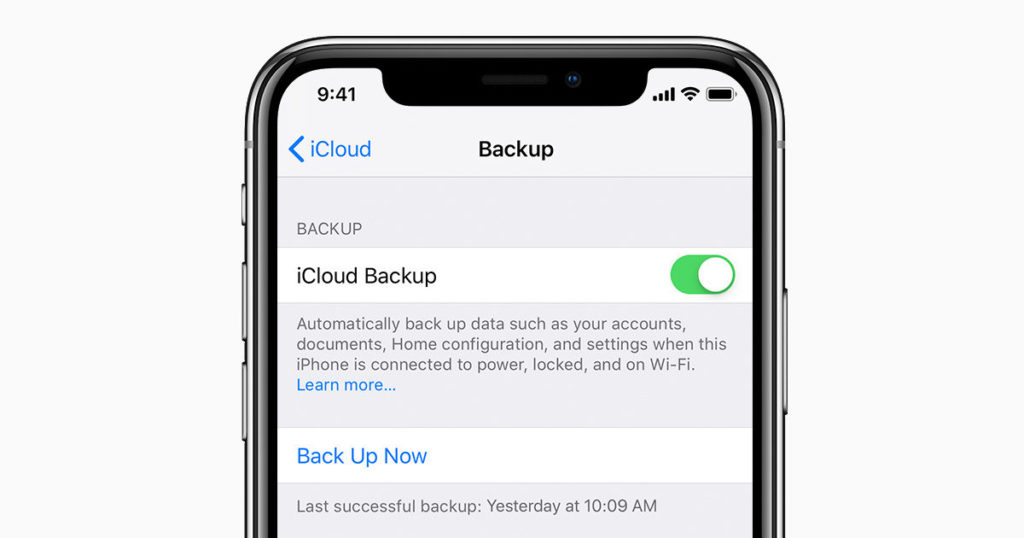
„Apple“ siūlo du atsarginių kopijų kūrimo būdus:per iTunes (duomenys saugomi Mac arba PC) arba iCloud (duomenys saugomi debesyje). Jei kas nors atsitiks jūsų įrenginiui, galite atkurti duomenis, kurie buvo jame, kai padarėte paskutinę kopiją. Tai taip pat palengvina naujojo telefono nustatymą: tiesiog perkelkite visus duomenis iš senojo telefono į jį ir negaiškite laiko nustatydami daugybę nustatymų. Tik pora paspaudimų – ir dabar net įprasta ekrano užsklanda jau yra naujajame įrenginyje.
Vis dėlto lengviau pasakyti, nei padaryti: ne visi „iPhone“ vartotojai reguliariai daro atsargines kopijas, o priežastis slypi nepatogioje programinėje įrangoje. „iTunes“ yra nemokama naudoti, tačiau atvirai kalbant, ja naudotis ne visada yra patogu. Pagrindinė nepasitenkinimo priežastis yra ta, kad programa gali padaryti tik pilną duomenų atsarginę kopiją, o tai gali užtrukti (ir paprastai užima) daug laiko ir vietos pasirinktoje laikmenoje.

Reklama
Reklama
„iCloud“, kaip rodo pavadinimas, saugoduomenų „Apple“ debesyje, ir tai išsprendžia vietos jūsų kompiuteryje problemą (ypač jei turite „iPhone“ su 128 arba 256 GB). Nepaisant to, turėsite mokėti už vietą „iCloud“: nemokamai yra tik 5 GB, o tai yra neįtikėtinai maža pagal šiuolaikinių išmaniųjų telefonų standartus. Ir atminkite, kad negalėsite padaryti pasirinktinės atsarginės kopijos, todėl bet kokiu atveju turėsite sumokėti.
„DearMob“ „iPhone“ tvarkyklė
Žinoma, „Apple“ domina mus visusKurdami atsarginę kopiją naudojome „iTunes“ ir „iCloud“, tačiau tai nereiškia, kad nėra alternatyvų ir negalite su jomis susisiekti, jei kažkas „Apple“ paslaugose jums netinka. Šiame straipsnyje mes apsvarstysime „DearMob iPhone Manager“ galimybes, kurios turi nemažai pranašumų, palyginti su numatytaisiais atsarginių kopijų darymo būdais.
„DearMob“ siūlo daugybę įrankių, kurių nėraApple programose. Bene svarbiausias iš jų – dalinė atsarginė kopija. Be to, čia galite pasirinkti ne tik norimų išsaugoti failų kategorijas, bet ir pačius failus – nuotraukas, vaizdo įrašus, kontaktus ir žinutes. Jei kai kurie failai jau yra išsaugoti savo kompiuteryje, kodėl vėl švaistysite vietos juos taupydami?
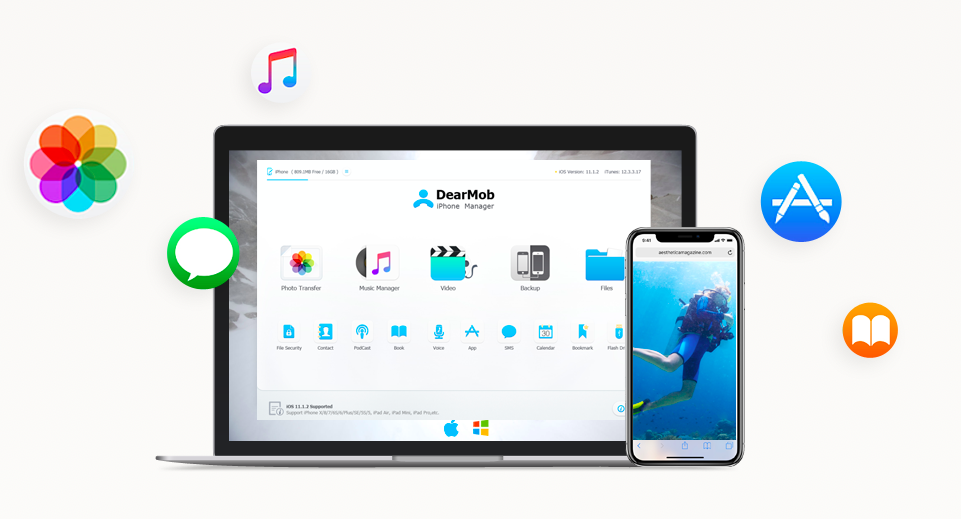

Naudingumas palaiko daugybę formatųir turi įmontuotą keitiklį, kuris leidžia, pavyzdžiui, sukurti atsargines HEIC nuotraukų kopijas .JPG, kurias galima atidaryti bet kuriame kompiuteryje. Panašiai „ePub“ gali būti konvertuojami į TXT, o kontaktai HTML formatu gali būti perkelti į XML. „DearMob“ taip pat suteikia galimybę pašalinti DRM failų apsaugą.
Kitas svarbus pranašumas: norint atlikti atsarginę kopiją nereikia prisijungti prie „Wi-Fi“ ar prisijungti prie „Apple ID“. Tai užtikrina, kad jūsų asmeniniai duomenys nepatenka į netinkamas rankas.
Kaip pasidaryti visą atsarginę kopiją
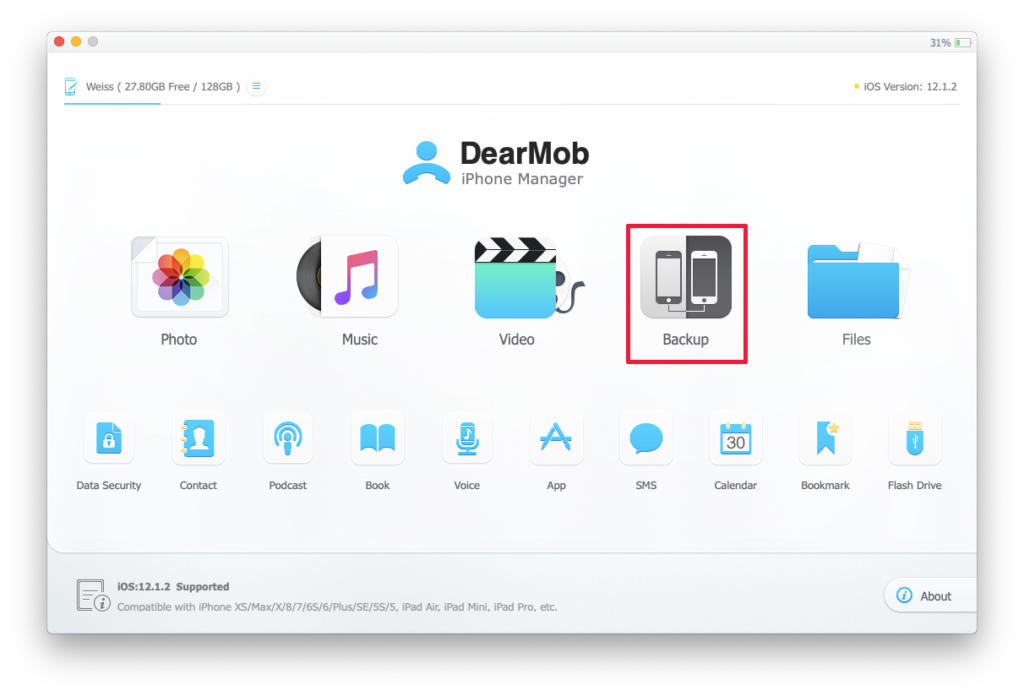
Prijunkite savo iPhone prie kompiuterio per USB ir atidarykite DearMob iPhone Manager. Paleidimo laukelyje spustelėkiteAtsarginė kopija.

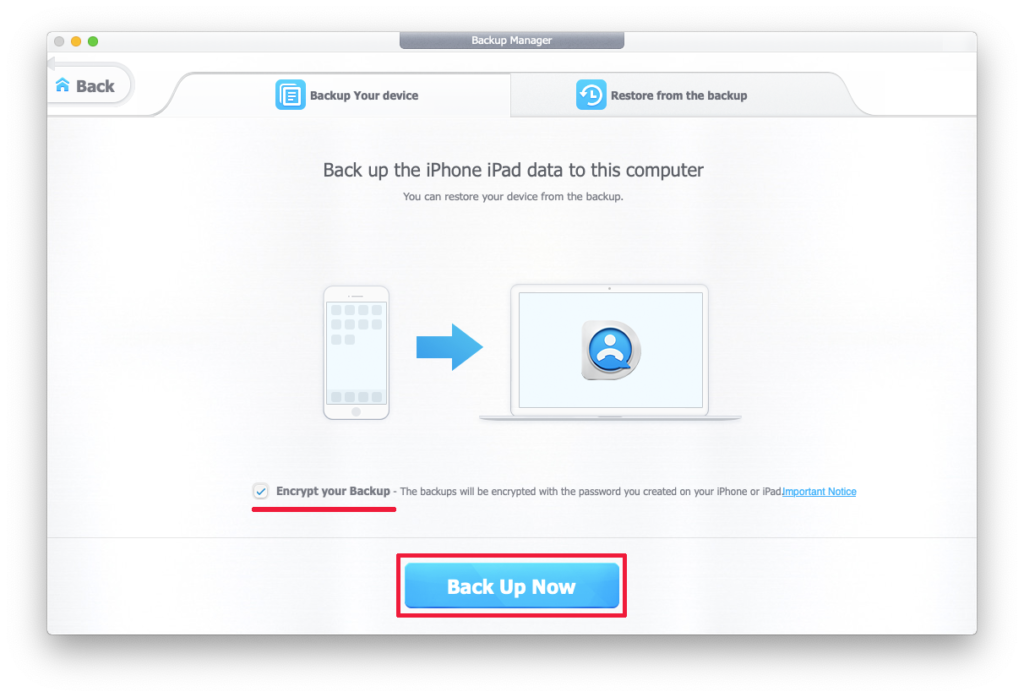
Pažymėkite langelį šaliaUžšifruokite atsarginę kopijąapsaugoti atsarginės kopijos failą slaptažodžiu. Spustelėkite mygtukąAtsarginė kopija dabarpradėti atsarginį įrašymą.

Pradėta kurti „iPhone“ atsarginę kopiją be „iTunes“! Prieš atjungdami išmanųjį telefoną nuo USB, palaukite, kol baigsis įrašymas (tai gali užtrukti nuo 2 iki 20 minučių).
Reklama
Reklama
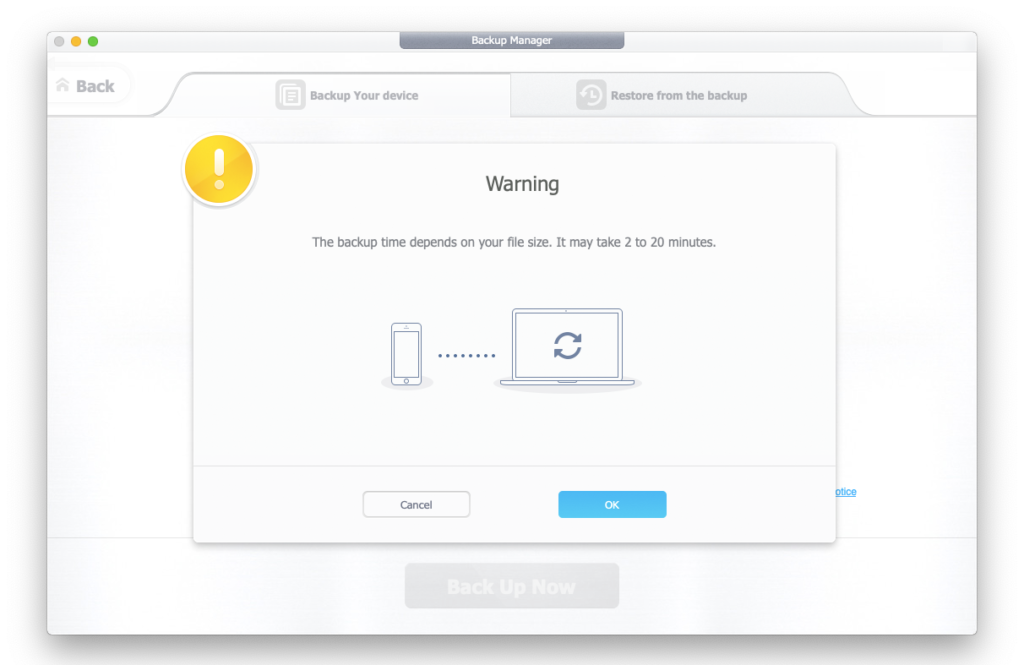

Kaip pasidaryti dalinę atsarginę kopiją
Norėdami sukurti atsargines nuotraukų kopijas pradiniame puslapyje, atidarykite skirtukąNuotrauka.


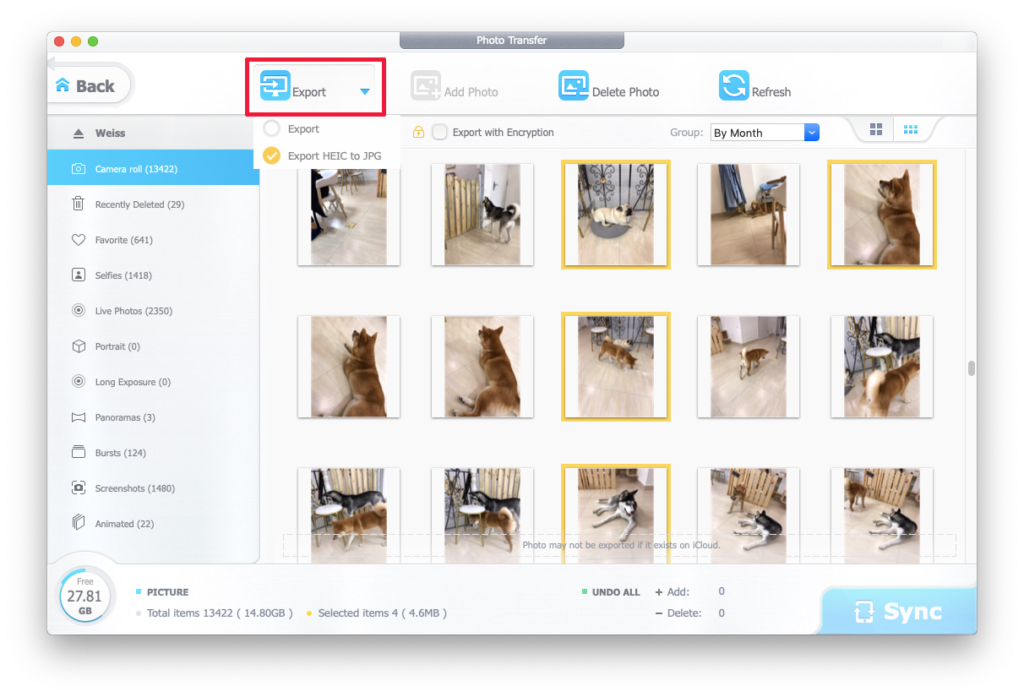
Pasirinkite visus norimus failus ir spustelėkiteEksportuotikad išsaugotumėte juos savo kompiuteryje. Spustelėkite šalia esančią trikampę piktogramąEksportuotipasirinkti, kurį formatą eksportuoti:
- Eksportuoti– originalus formatas.
- Eksportuoti HEIC į JPG– Visi failai išsaugomi originaliu formatu, o HEIC konvertuojamas į JPG.

Reklama
Reklama
Padaryta! Visos nuotraukos dabar yra pasirinktame aplanke. Panašiai galite eksportuoti vaizdo įrašus, muziką ir failus (puslapius ir numerius).
Kaip nemokamai gauti „DearMob iPhone Manager“
Dabar kūrėjai laiko licencijos raktų brėžinį. Norėdami gauti nemokamą programos kopiją, spustelėkite šią nuorodą ir spustelėkite mėlyną mygtukąAtsisiųsti nemokamai. Atsisiųsite archyvą, kuriame bus diegimo failas ir tekstinis failas su licencijos raktu. Jei turite „Mac“, spustelėkite eilutęArba gaukite nemokamą „Mac“ licenciją >Dėl pakrovimo.
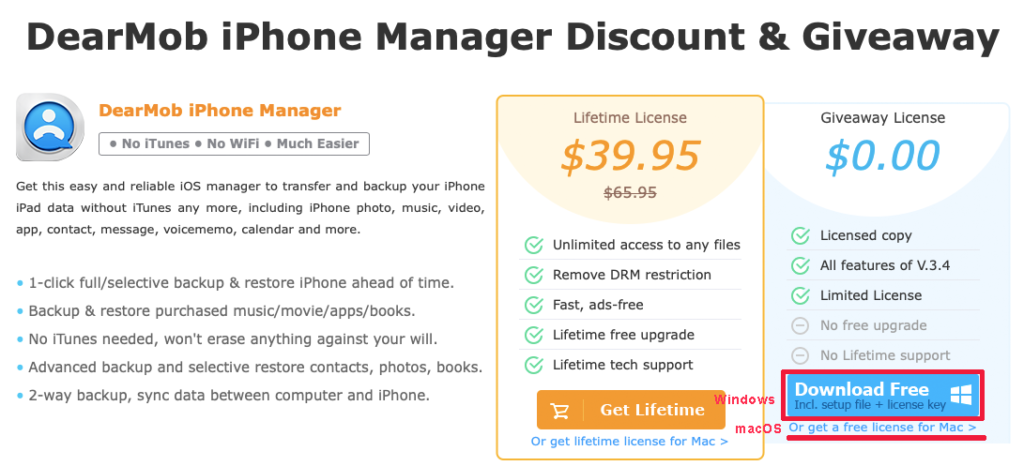

Be to, baigimo metuprogramos versiją galima įsigyti su 40% nuolaida (39,95 USD, o ne 65,95 USD). Pilna versija nuo nemokamos versijos skiriasi tuo, kad galite gauti visus programos atnaujinimus ir techninę paramą.