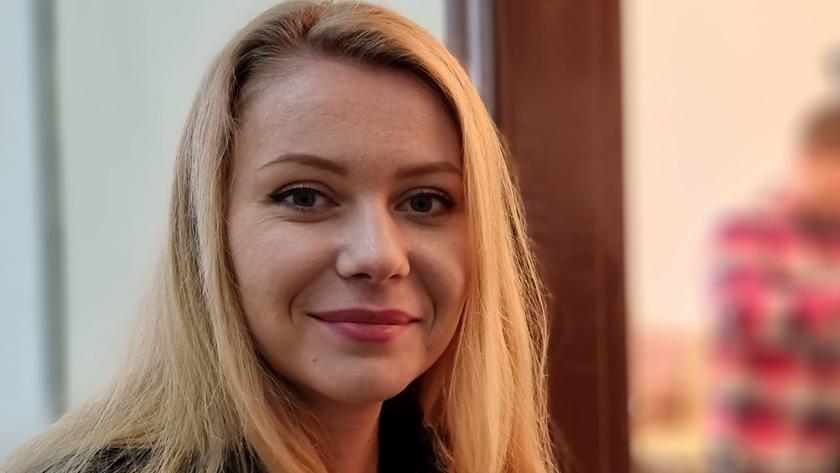
Nuolatiniai skaitytojaigg tikriausiai prisimenate tris fotografavimo režimus „Samsung“ fotoaparatuose 2020 m., kurie padarė įspūdį
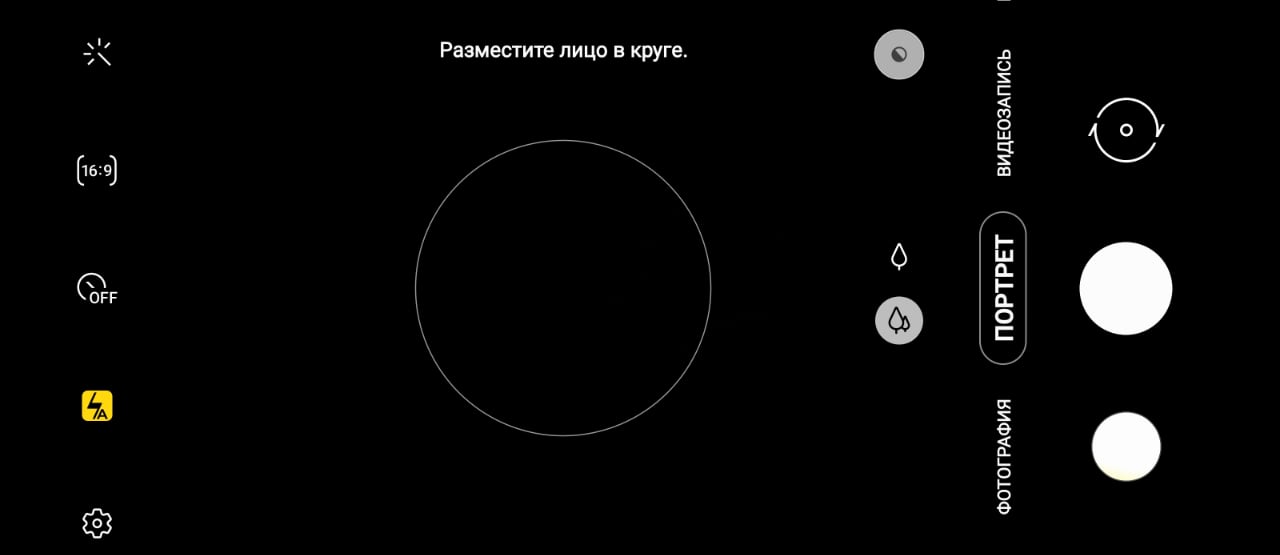
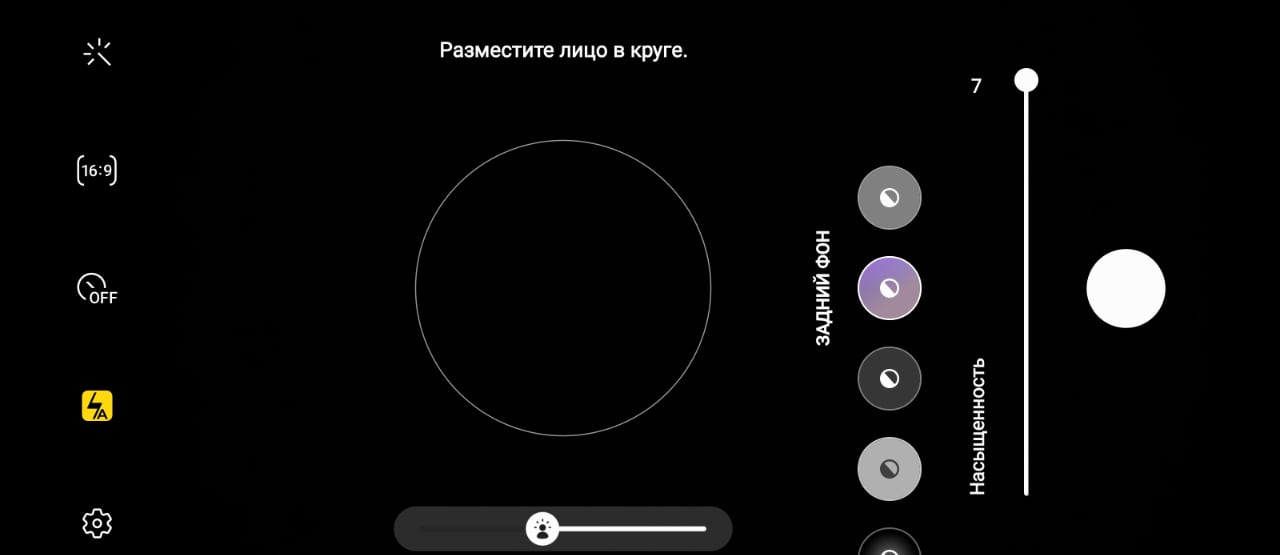
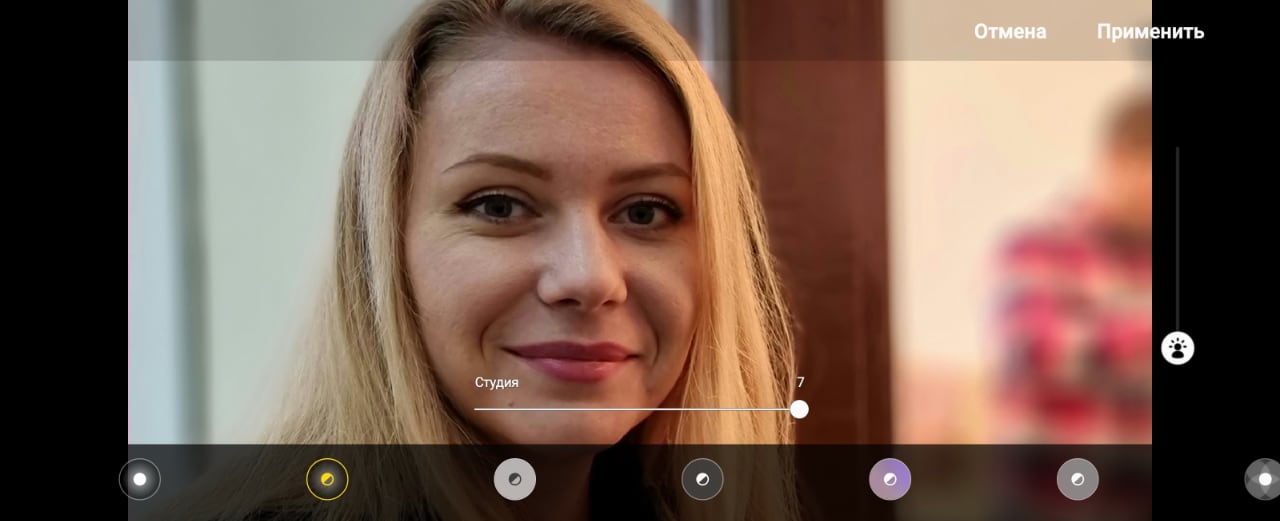
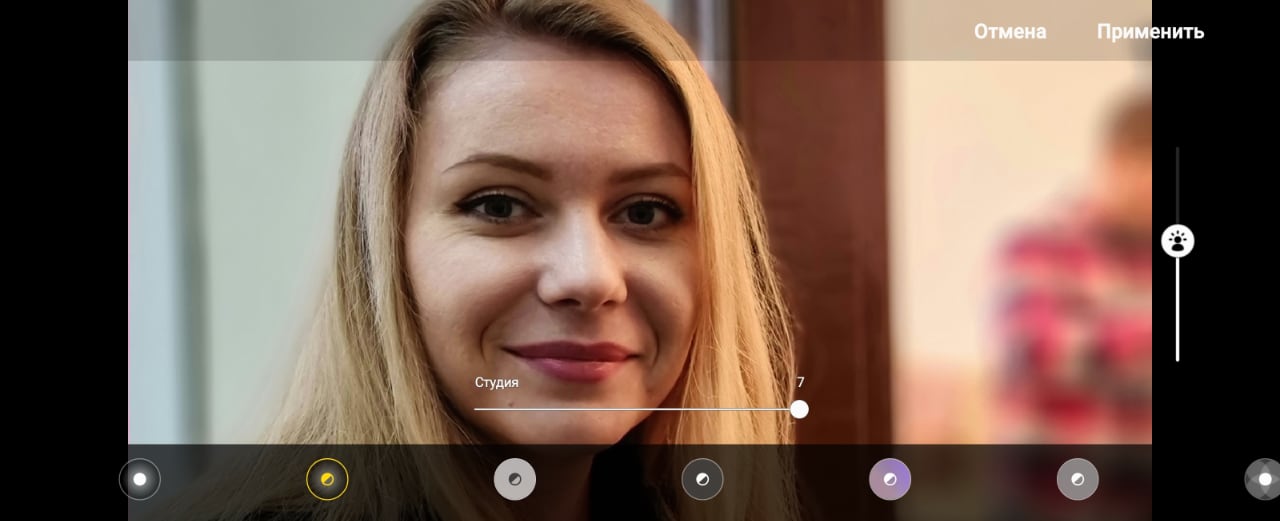
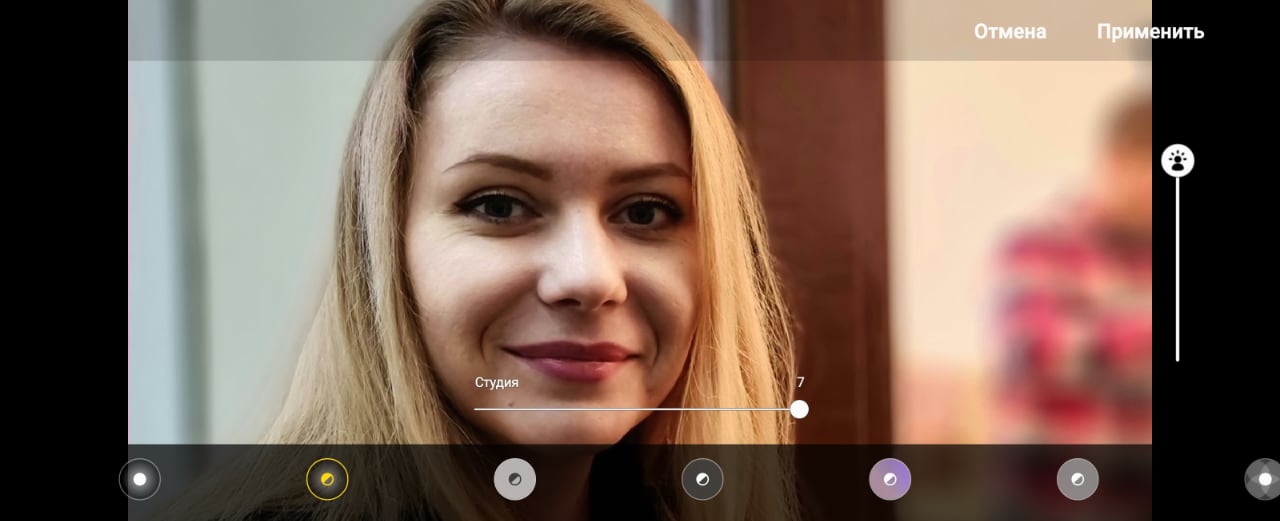
Kai vaizdo ieškiklio centre pasirenkamas šis režimaspasirodo apskritimas ir pasirodo žodžiai „Padėkite savo veidą apskritime“. Norėdami fotografuoti, galite naudoti pagrindinį plačiakampį fotoaparato modulį arba teleobjektyvą su 3x priartinimu. Kitų mastelio keitimo parinkčių nėra. Jei spustelėsite mygtuką viršutiniame dešiniajame vaizdo ieškiklio darbo srities kampe, atsivers sąrašas su fotografuojant naudojamų filtrų parinktimis – galite jas pasirinkti iš anksto (ir apytiksliai įvertinti, koks bus rezultatas, bet taip pat galite pridėti juos po šaudymo). Vertikalus slankiklis su skaičiais nuo 1 iki 7 valdo sodrumą (suliejimo algoritmų aktyvumą), horizontalus slankiklis apačioje – šešėlių ryškumą ("studijos" šviesa).
</ img>
</ img>
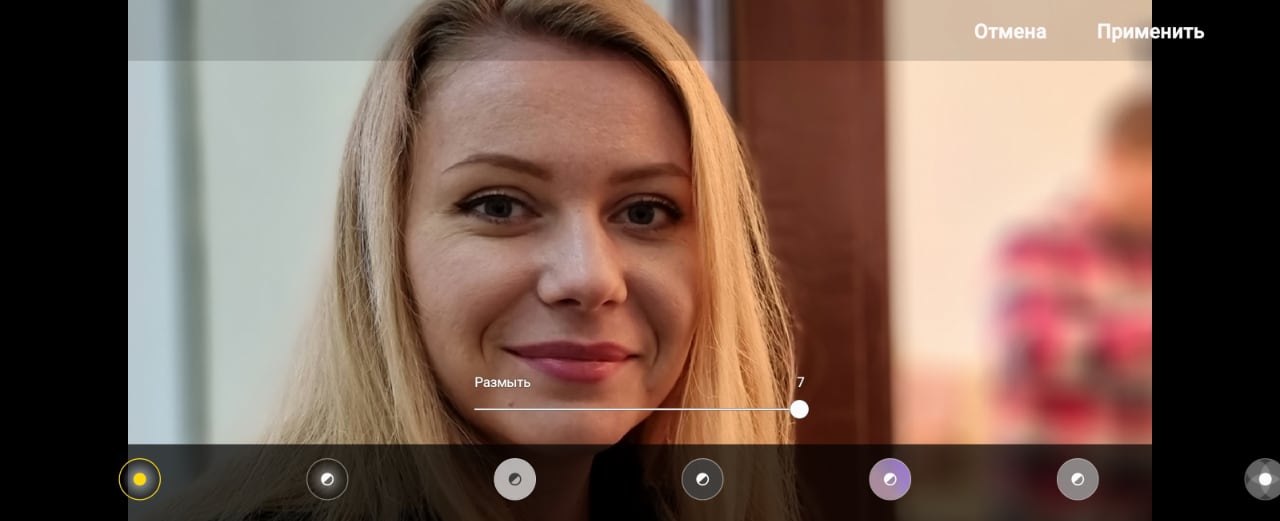
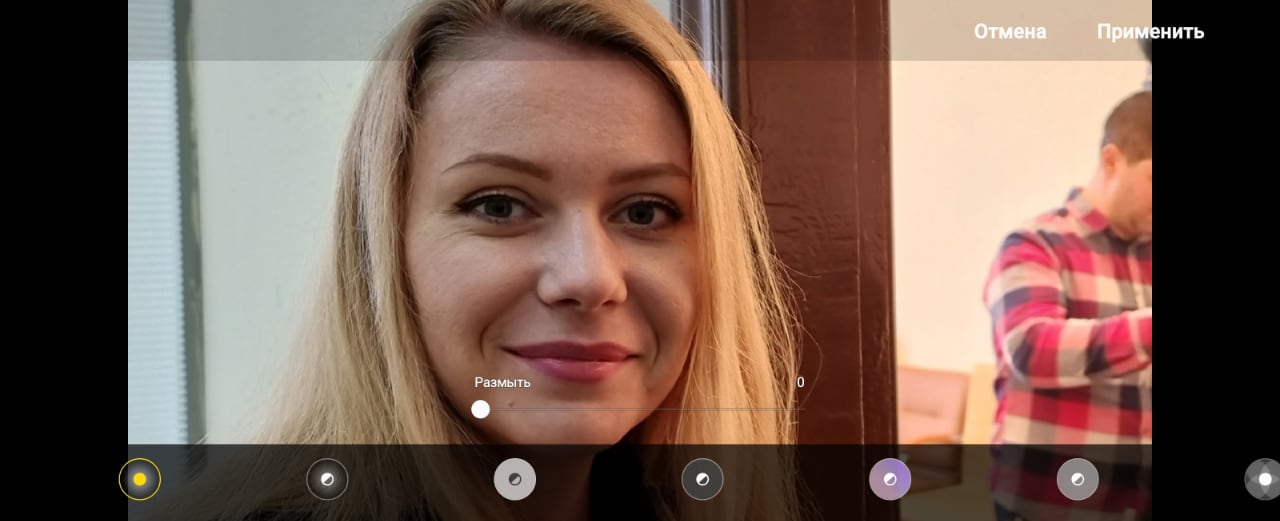
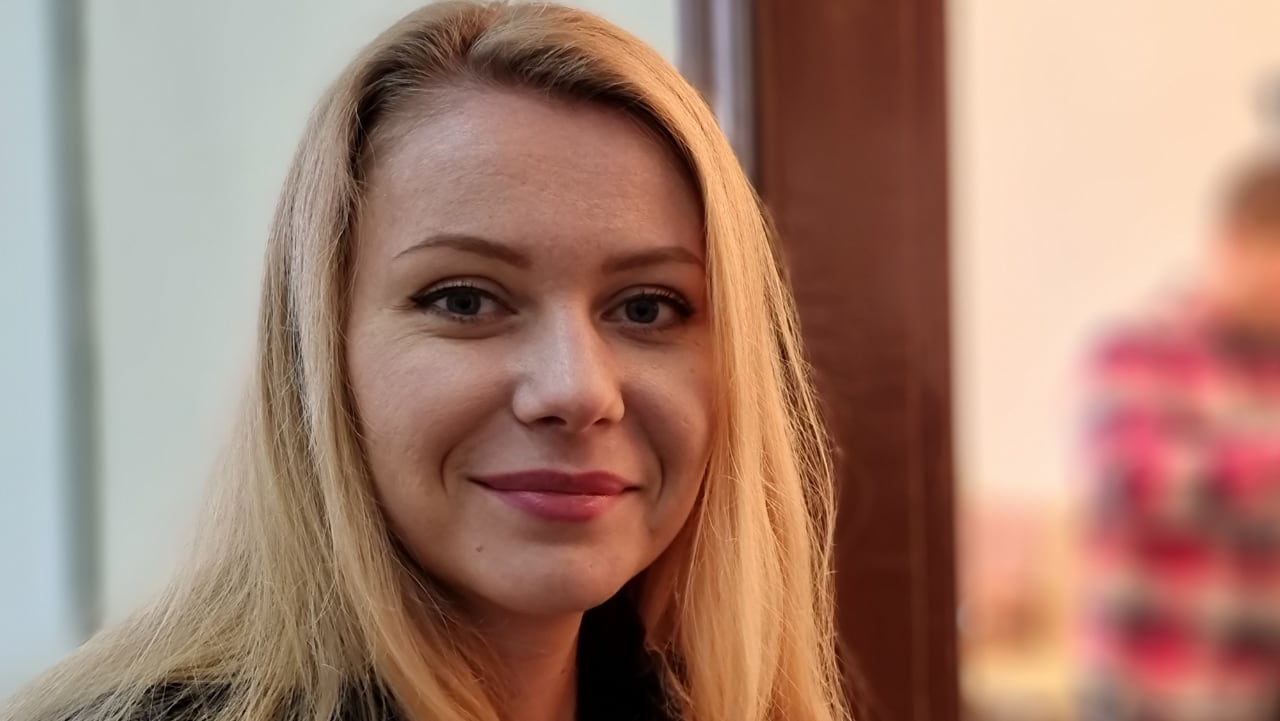
1. Neryškinkite
Čia ir tada pirmoje galerijos ekrano nuotraukoje rodoma geriausia, mano nuomone, filtro versija, po to kiti variantai ir paskutinė - filtro versija su minimaliu neryškumu.
</ img>
</ img>
2. Studija
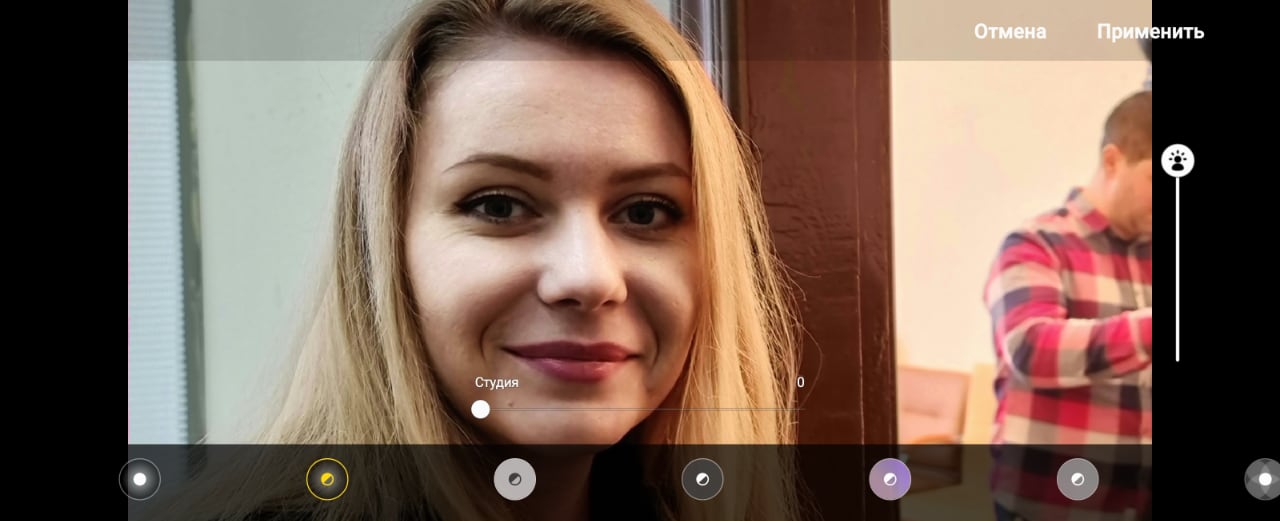
Šis apdorojimo režimas yra bene įdomiausias.meniniams portretams, nes jie labai pakeis vaizdo suvokimą, priklausomai nuo apšvietimo ryškumo. Apskritai tai yra labai „lipnus“ procesas praktikoje, todėl mėgėjai (ir fotografavimo mėgėjai) galės praleisti daug laiko pasirinkdami geriausius variantus. Šioje galerijoje yra 3 apšvietimo veikimo variantai: mažiausias, vidutinis ir maksimalus. Bet iš tikrųjų yra ir tarpinių, kurie, suskaičiavus visus galimus paveikslėlio apdorojimo variantus, padaro šimtus tos pačios nuotraukos pateikimo variantų.
</ img>
</ img>
</ img>
</ img>

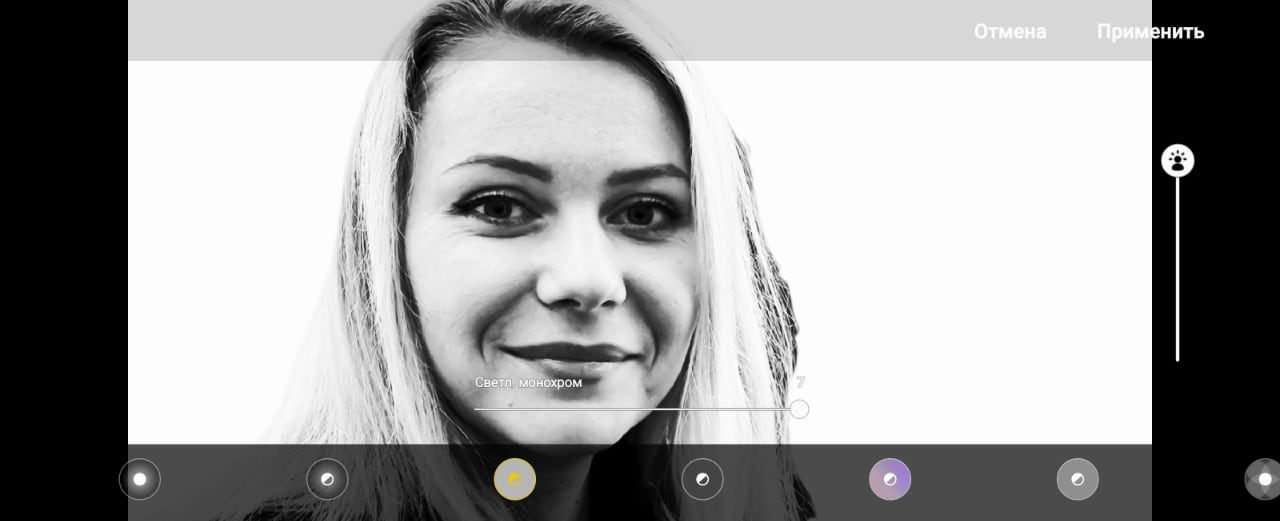
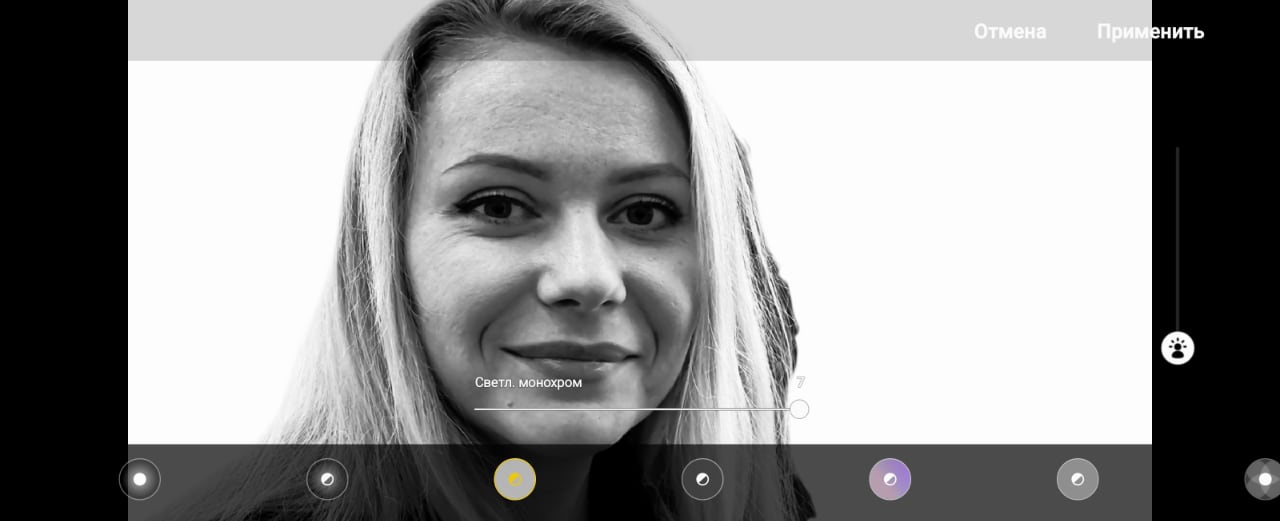
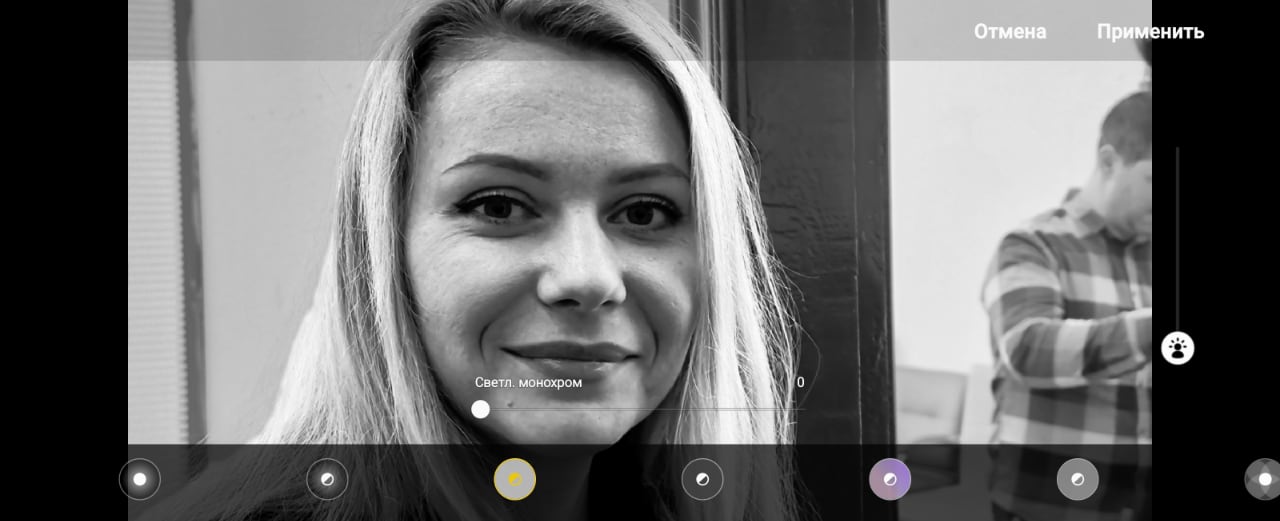
3. Šviesus vienspalvis
Prisimenu panašią portreto fotografijos techniką.vadinamas „aukštu raktu“ ir susideda iš rakto perkėlimo į lengvąją dalį, kad būtų pasiektas meninis efektas. Galite užpildyti visą foną šviesa, todėl jis bus visiškai baltas.
</ img>
</ img>
</ img>
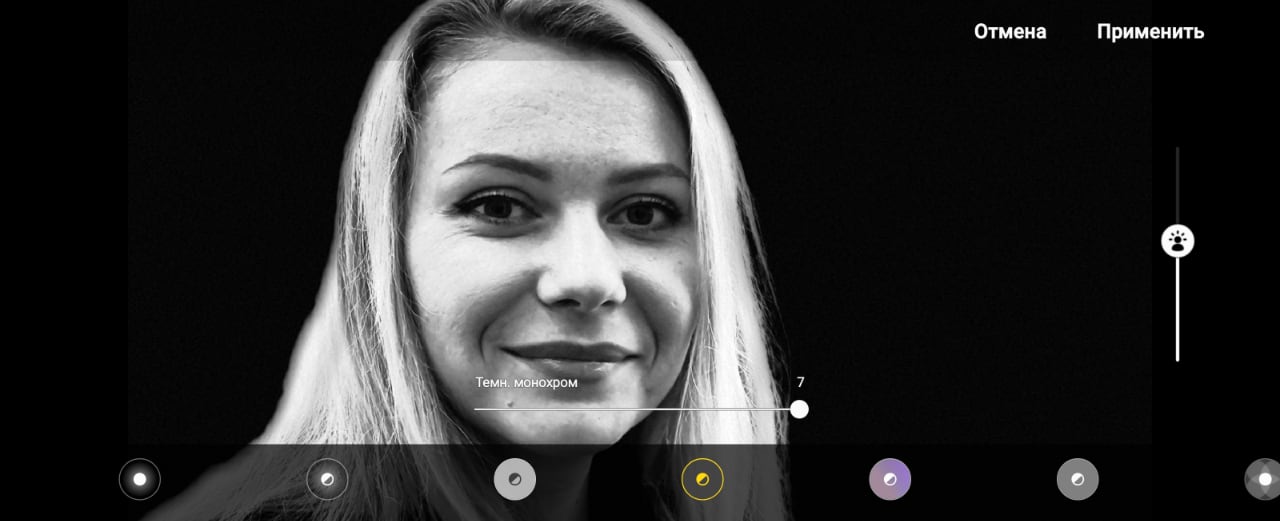
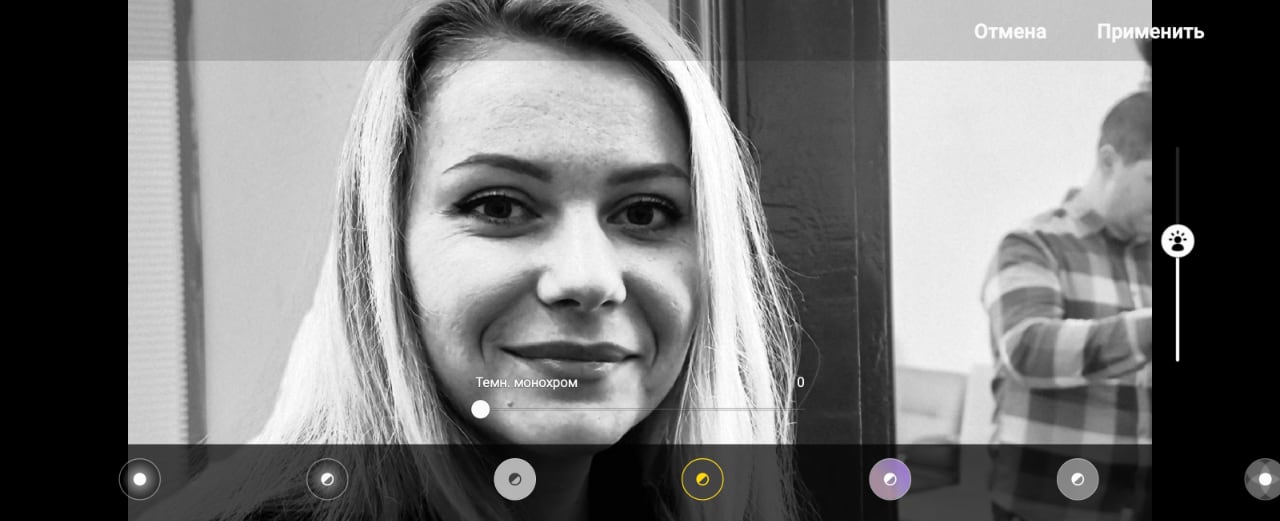
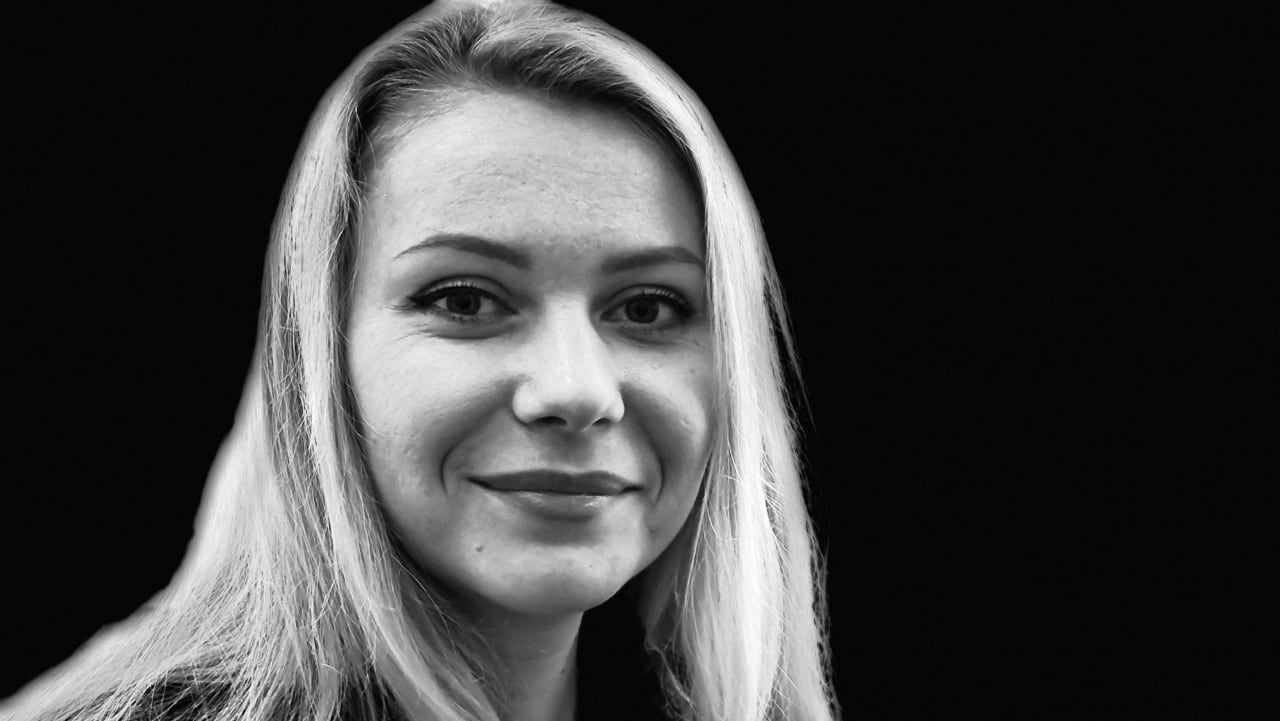
4. Tamsus vienspalvis
Atvirkštinis procesas šviesiai vienspalvei yra priešingas rezultatas, kai fonas yra juodas, o toniškumas perkeliamas į tamsiąją dalį.
</ img>
</ img>
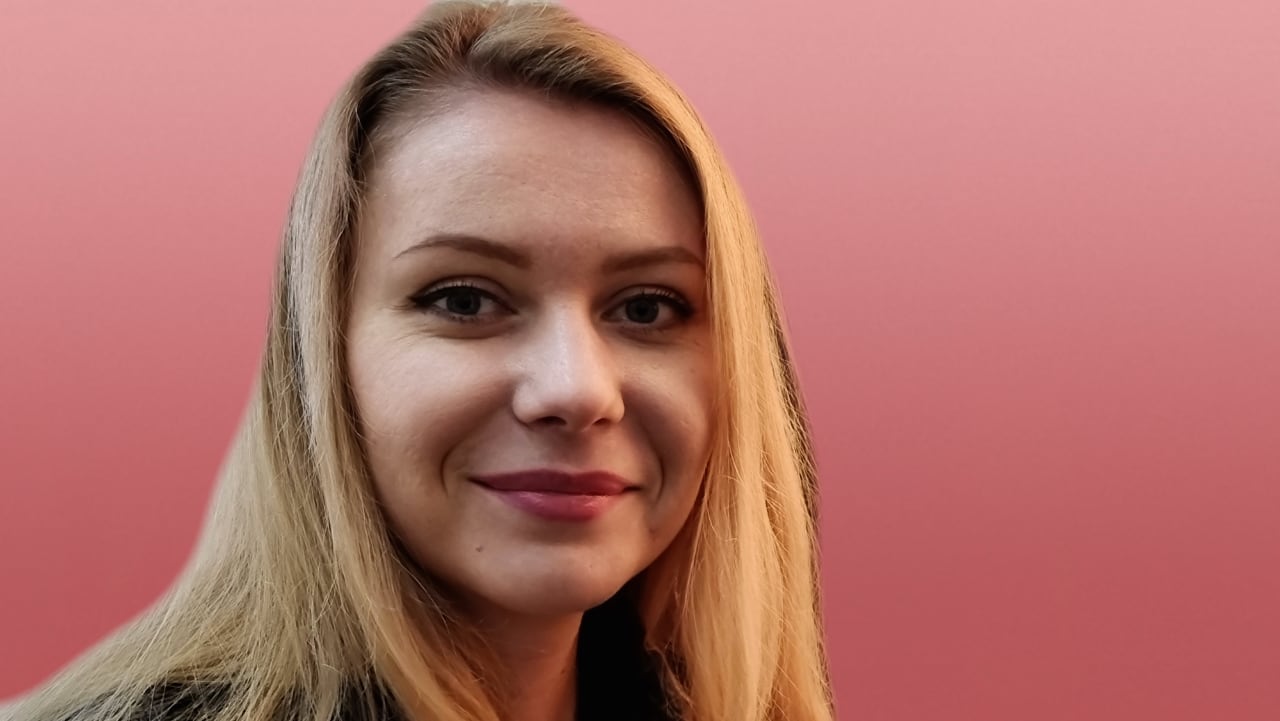
5. Pagrindas
Pasirinkus šią parinktį, veidas rėmelyje išlieka spalvotas irfonas parenkamas pagal algoritmą, priklausomai nuo kadre vyraujančios spalvos. Tai turbūt geriausias portreto apdorojimo variantas, jei norite paryškinti tik veidą.
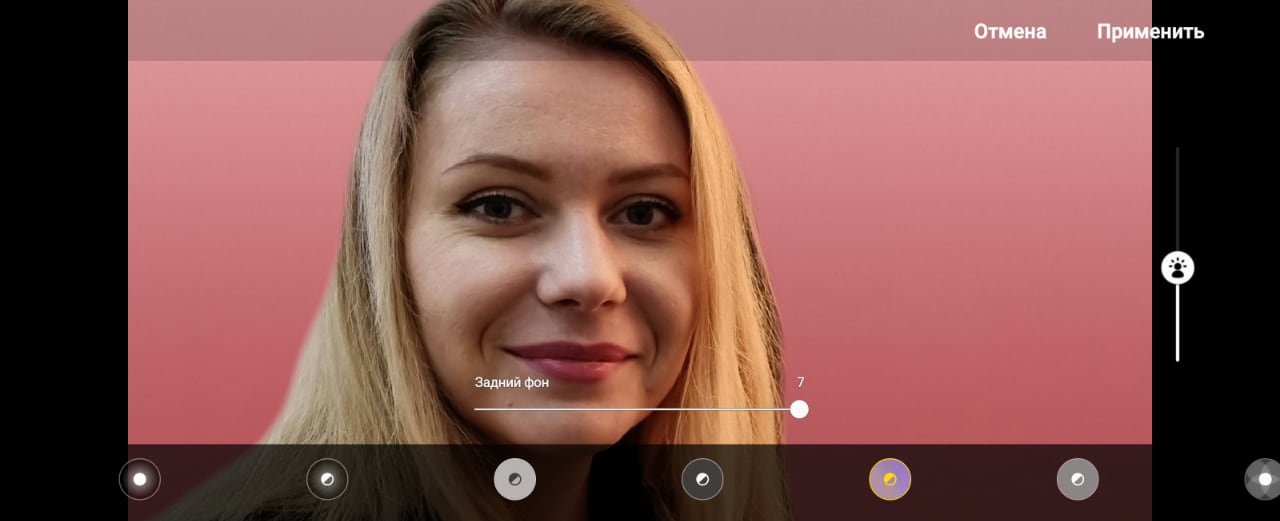
</ img>
</ img>
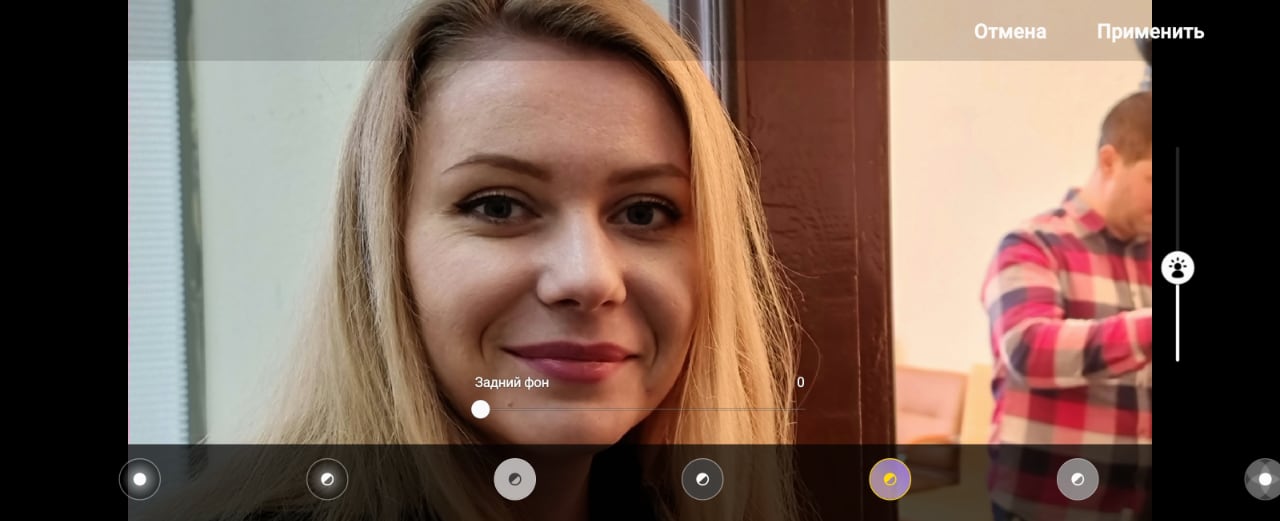
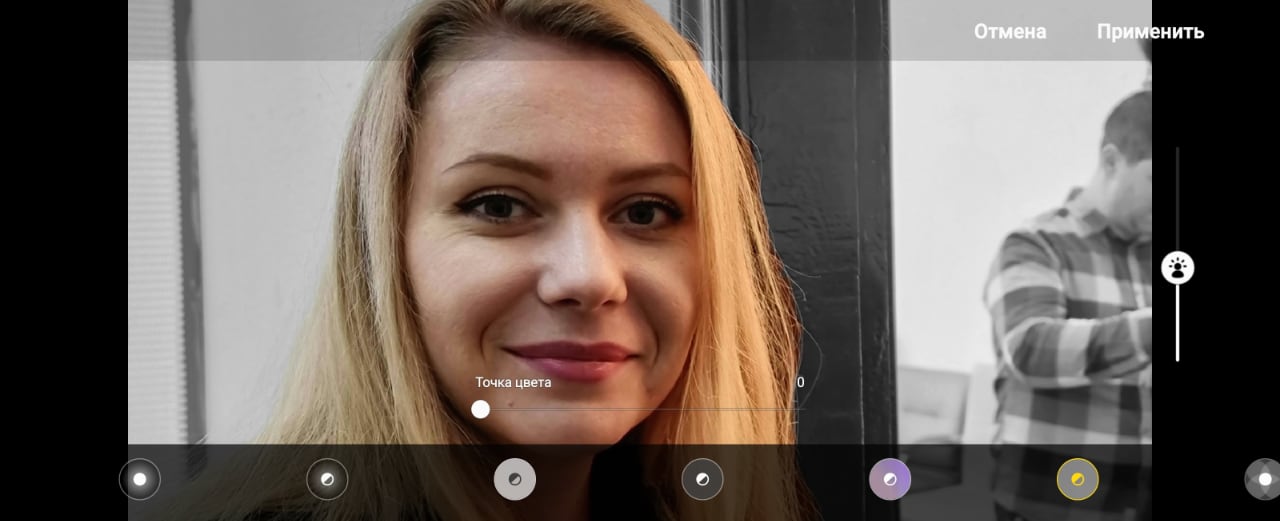
6. Spalvos taškas
Mano mėgstamiausias apdorojimo variantas, kuris leidžiapalikite foną, bet desatruokite jį pasirinkdami paveikslėlio dalį, kurią verta palikti spalvotą (ir taip ją paryškinkite paveikslėlyje). Teoriškai tai, žinoma, gali būti ne asmuo, tačiau tokiam pasirinkimui, be abejo, yra mažai prasmės.
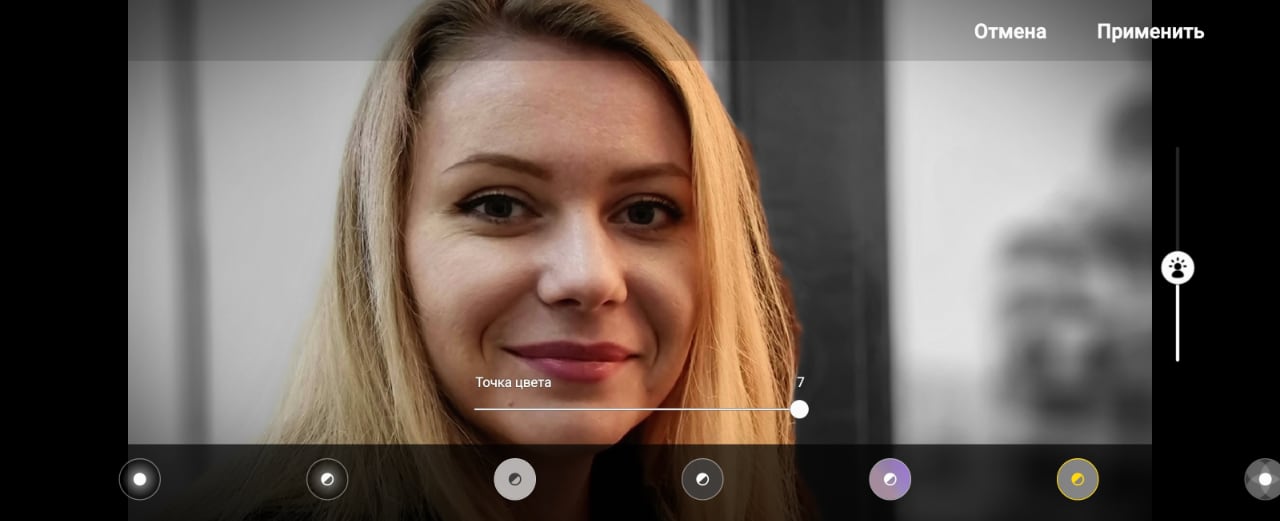
</ img>
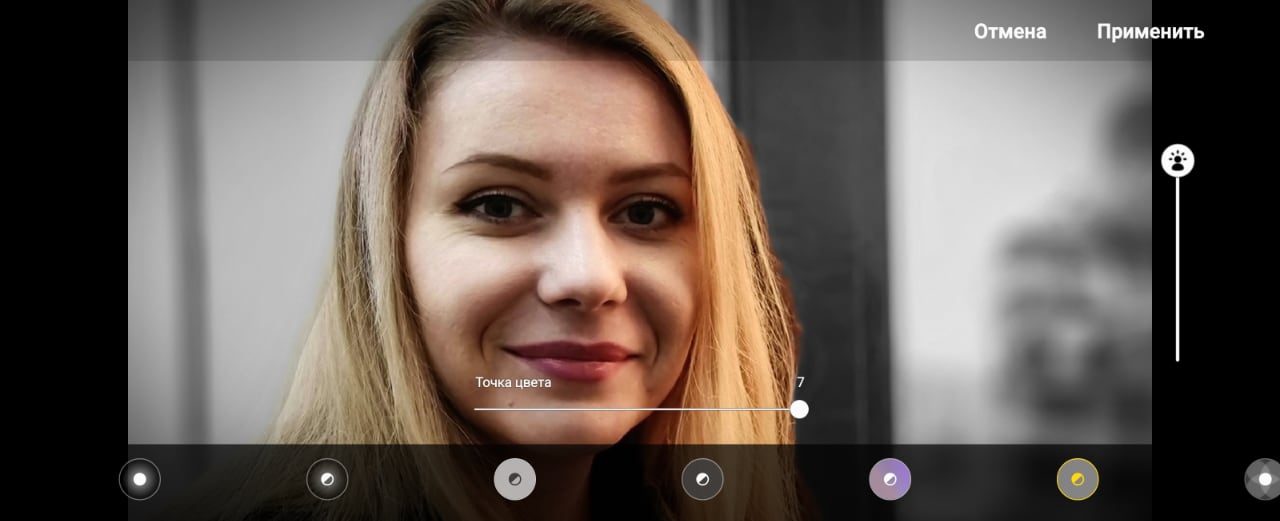
</ img>
</ img>
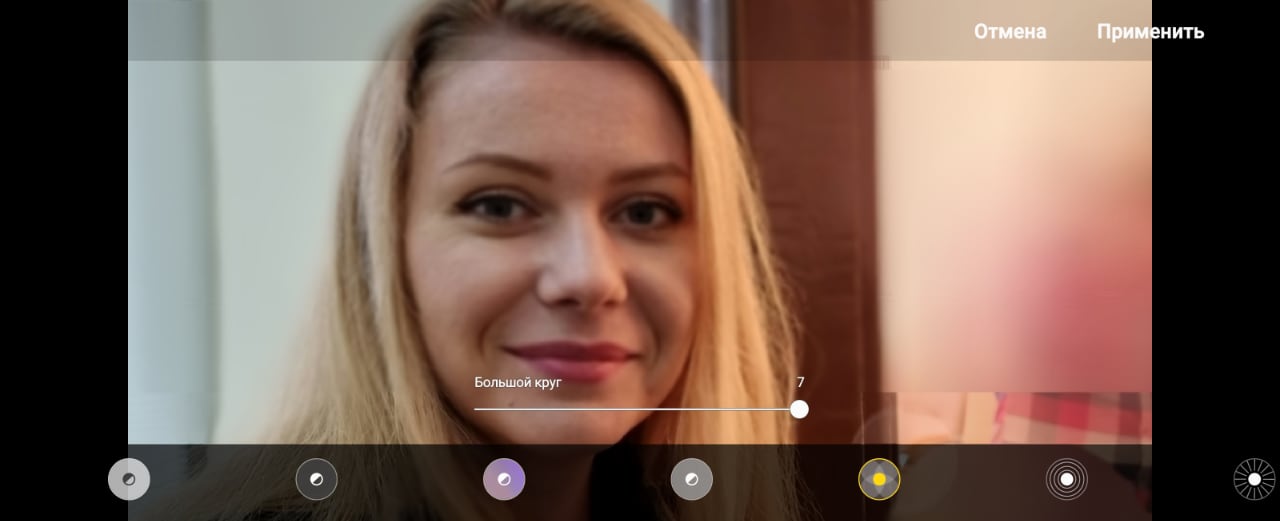
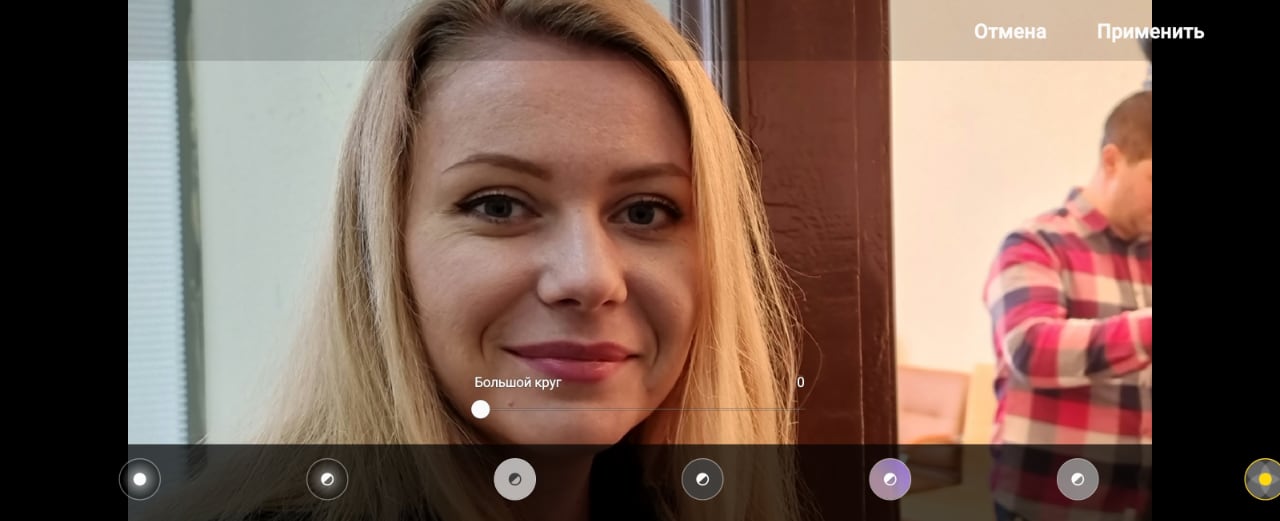
7. Didelis ratas
Šiuo atveju apdorojimo algoritmai šiek tiek davėgedimas, veidas prarado ryškumą. Kad ir kiek bandžiau keisti suliejimo algoritmų poveikio tašką, gero rezultato pasiekti nepavyko. Tai reiškia, kad ne visos apdorojimo parinktys yra tinkamos automatiniam apdorojimui, tačiau pasirinkimas vis tiek yra reikšmingas.
</ img>
</ img>
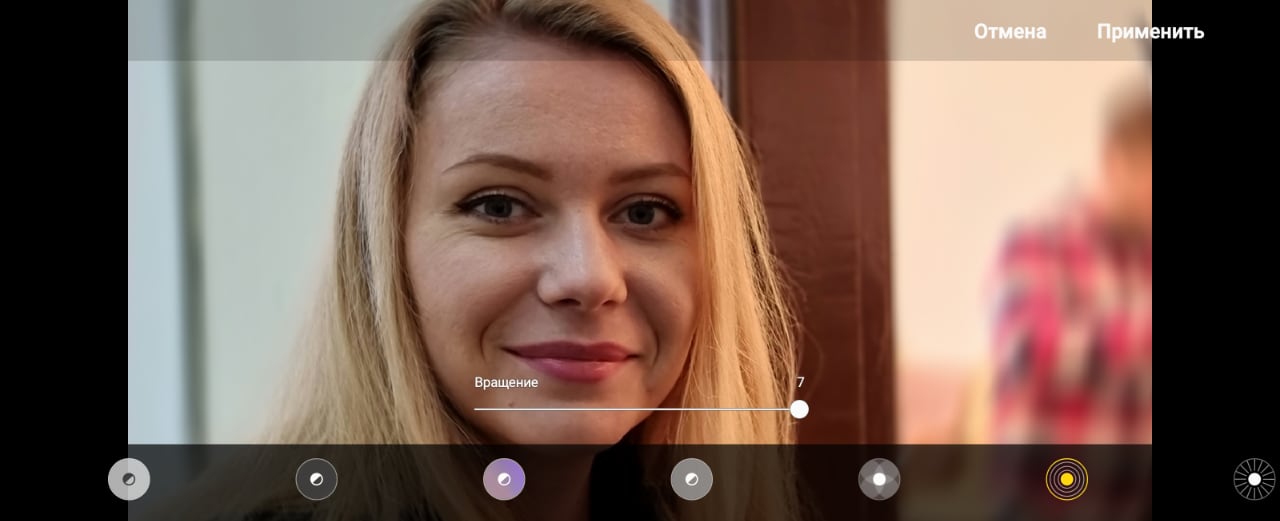
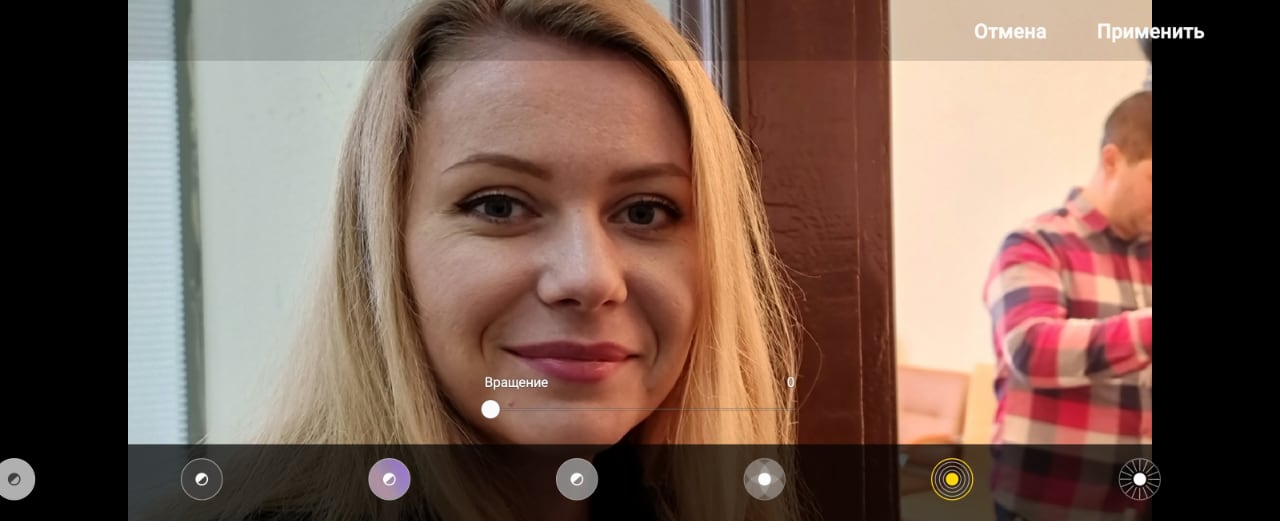
8. Sukimas
Šioje nuotraukoje sukimasis nėra ypač pastebimas – mes kalbame apie tai, kad visi objektai aplink veidą yra neryškūs perimetrą. Bet konkrečiai šioje nuotraukoje tai nėra taip pastebima.
</ img>
</ img>
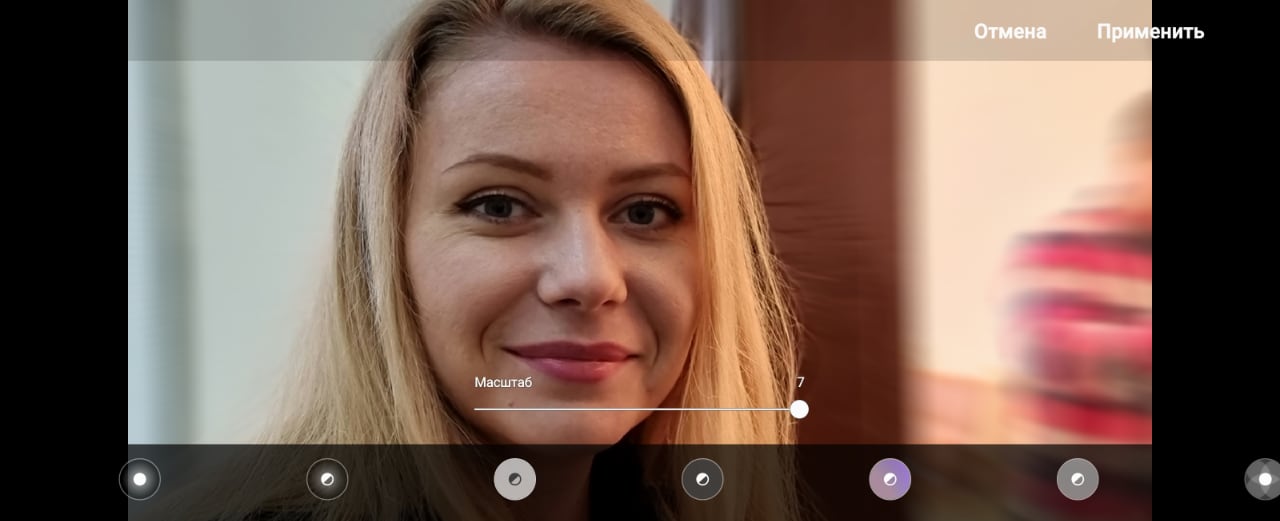
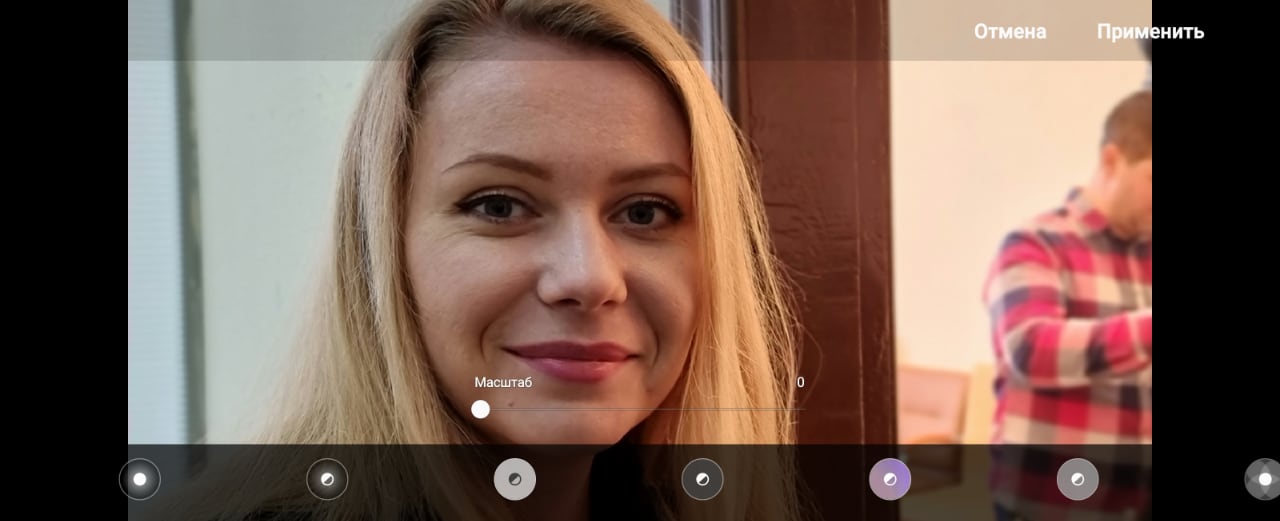
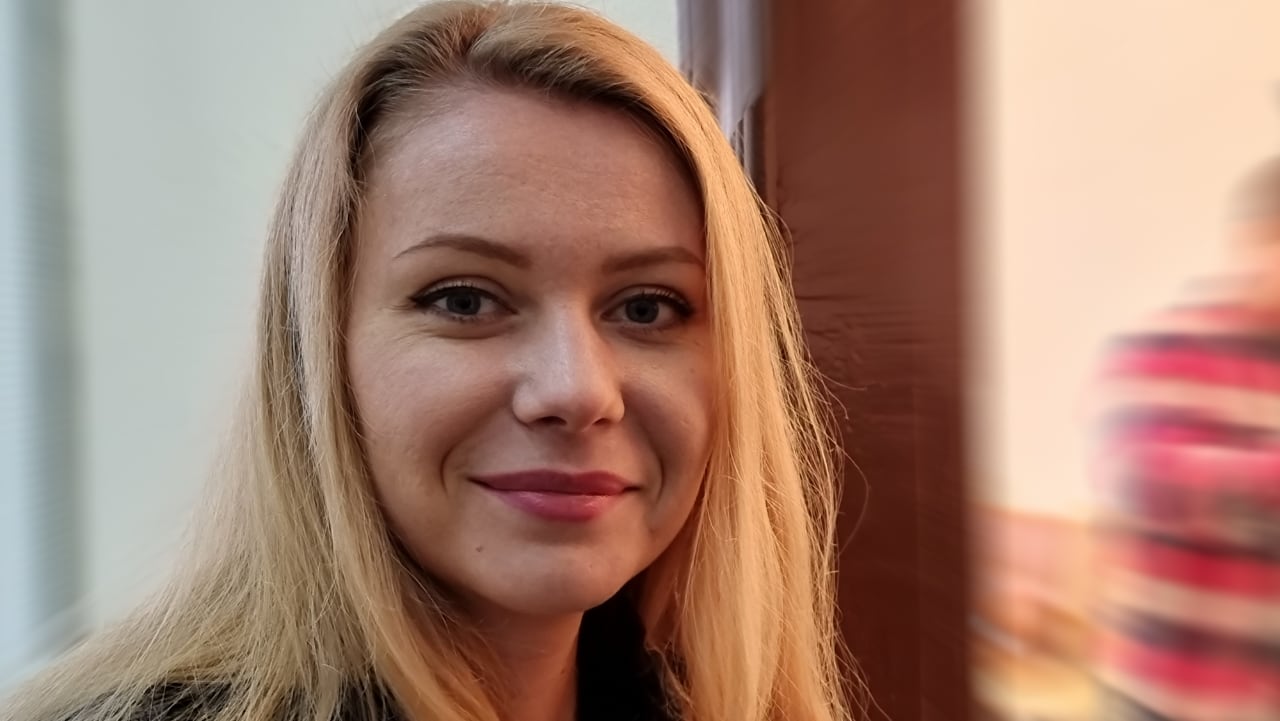
9. Mastelis
Kuriama fono suliejimo parinktisjudėjimo ir greičio poveikis. Šioje konkrečioje scenoje efektas taip pat subtilus - kadrui tiesiog trūksta gylio. Fotografuojant lauke viskas atrodė kur kas įspūdingiau.
</ img>
</ img>
Toliau pateikiami vaizdų su skirtingomis apdorojimo galimybėmis rezultatai. Iš eilės: suliejimas (1), spalvos taškas (6), fonas (5), tamsus vienspalvis (4) ir mastelis (9).
</ img>

</ img>
</ img>
</ img>
</ img>
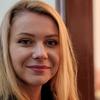
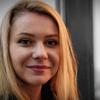

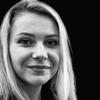
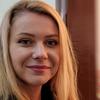
Be atnaujinto „Portreto“ fotografavimo režimo, „Galaxy 21 Ultra“ fotoaparatas dabar turi naujus filmavimo režimus, apie juos plačiau – kitame tekste. Tęsinys.
Trys dalykai, kuriuos reikia atsiminti apie portreto režimą „Samsung Galaxy S21 Ultra“.
- Tai leidžia jums kontroliuoti ne tik fono neryškumą, bet ir veido apšvietimą
- Paveikslėlį galite apdoroti po fotografavimo (ir visa tai telefone, be jokio „Photoshop“).
- 9 apdorojimo parinktys, 7 neryškumo gradacijos ir kelios šešėlių ryškumo gradacijos leidžia padaryti dešimtis nuotraukų iš vieno kadro