Jei „Mac“ kompiuteryje naudojate „QuickTime Player“ filmams ir vaizdo įrašams žiūrėti, jums patiks nauja „macOS“ funkcija
Reklama
Reklama
Kaip įgalinti paveikslėlį paveikslėlyje „QuickTime“
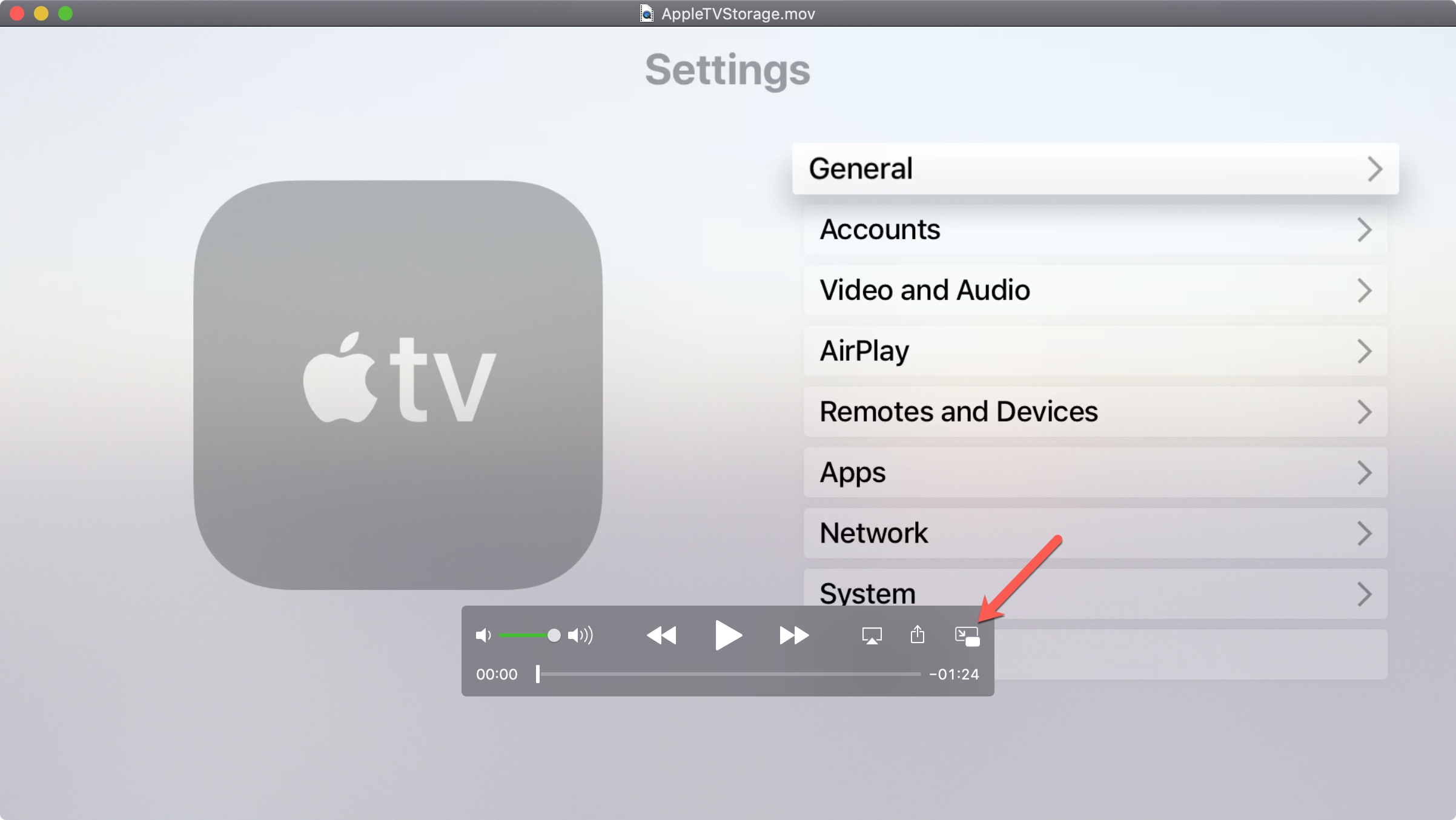
Norėdami pradėti, paleiskite programąGreitas laikas„Mac“ kompiuteryje su vaizdo įrašu ar filmu, kurį norite žiūrėti. Tada atlikite toliau nurodytus veiksmus.
1)Spustelėkite mygtukąPaveikslėlis paveikslėlyjetoliau esančioje naršymo juostoje.

Reklama
Reklama
2)„QuickTime“ langas susitrauks ir persikels į ekrano kampą. Jo dydį galite pakeisti vilkdami vieną iš kampų.
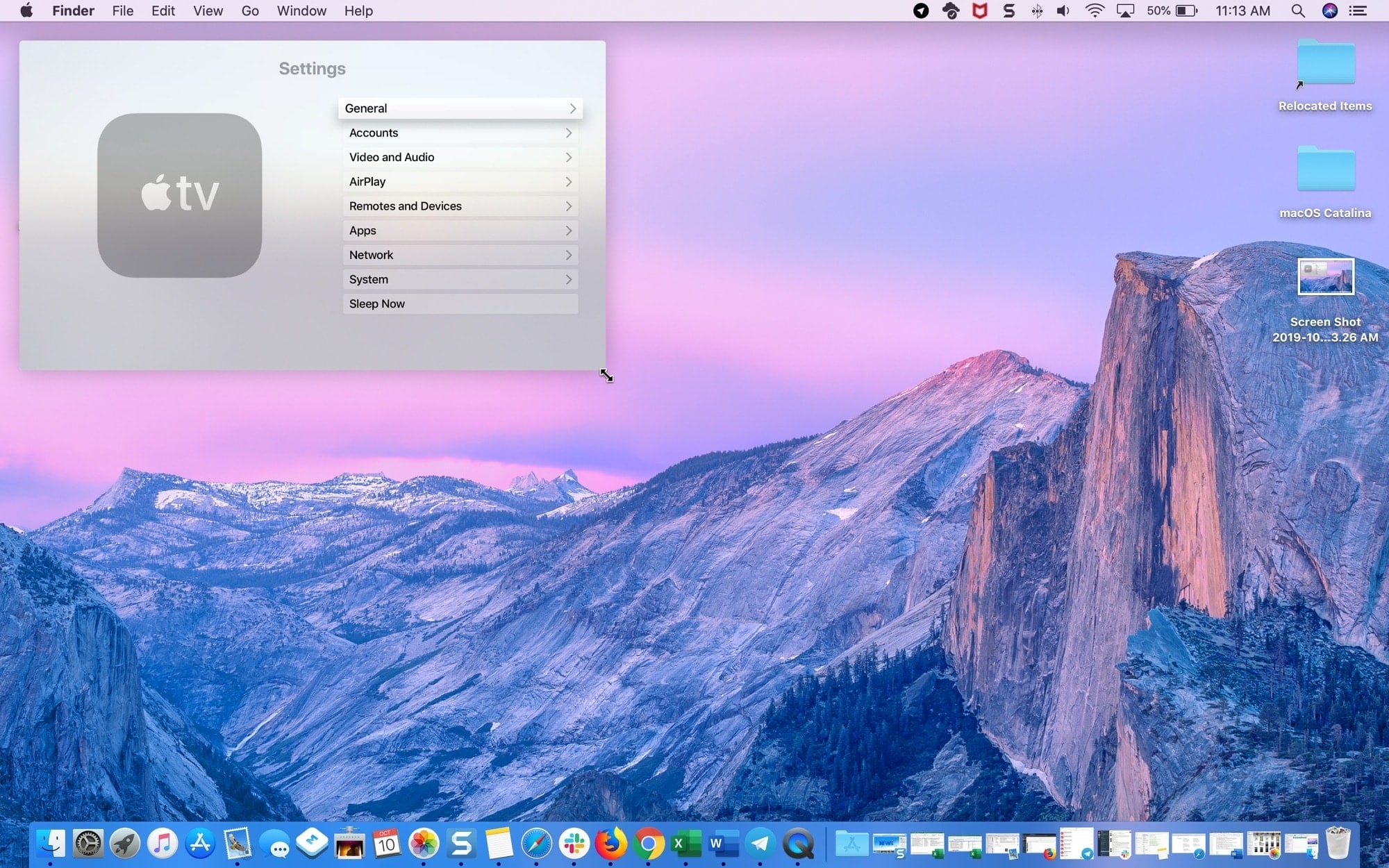

Langą taip pat galite perkelti laikydami ir traukdami. Langą galima įdėti į vieną iš ekrano kampų.
3)Norėdami valdyti vaizdo įrašą, naudokite mygtuką Pradėti / pristabdyti.
4)Spustelėkite piktogramąXlango arba mygtuko kampePaveikslėlis-in-Paveikslėliskad grįžtų į normalų dydį.


Svarbi informacija
- Judindami langą palaikykite nuspaudę klaviatūros CMD klavišą, tada galėsite pastatyti langą į savavališką darbalaukio vietą, o ne tik paspausti jį į šoną.
- „Vaizdas vaizde“ režimą galima įjungti net tada, kai vaizdo įrašas jau veikia.
- Kai įjungsite režimą, „QuickTime“ langas bus rodomas ant kitų veikiančių langų, net jei jie yra per visą ekraną.
- Kol kas režimas „vaizdas į vaizdą“ galimas tik vaizdo įrašų peržiūrai, o ne įrašymui.
- Vaizdo įrašo atkūrimo režimą galite išjungti vaizdo įraše režimu ir jis toliau bus rodomas pradiniu dydžiu.
„QuickTime“ režimas „paveikslėlis vaizde“ yra labai patogus. Dabar galite derinti savo darbą su filmų žiūrėjimu ir kt.