Stulpeliai ir eilutės programoje Numbers padeda patogiai tvarkyti duomenis. Tačiau būna atvejų, kai
Žemiau mes jums pasakysime, kaip pridėti, pašalinti, paslėpti ir perkelti stulpelius ir eilutes „Numbers“ sistemoje „Mac“.
Eilučių ir stulpelių pridėjimas prieSkaičiai
Kelių eilučių ar stulpelių pridėjimas
Jei duomenys buvo įtraukti, tada jums reikės daugiau eilučių ar stulpelių. Galite pridėti kelias eilutes ar stulpelius vienu metu.
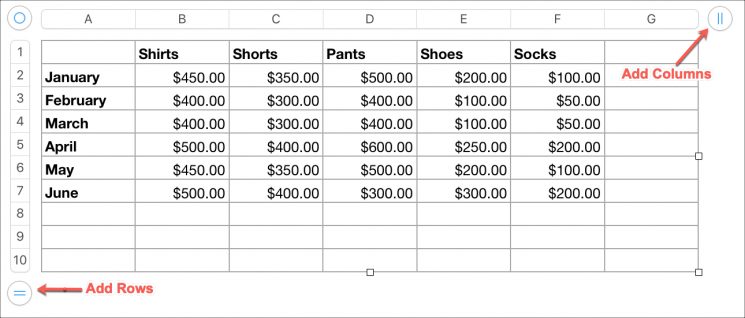
1)Spaustuvasženklelis su dviem juostelėmis apskritimeviršutiniame dešiniajame kampe stulpeliams arba apatiniame kairiajame kampe eilutėms.
2)Norėdami pridėti kelis stulpelius, vilkite piktogramą į dešinę. Norėdami pridėti kelias eilutes, vilkite piktogramą žemyn. Kai turėsite norimą langelių skaičių, atleiskite piktogramą.

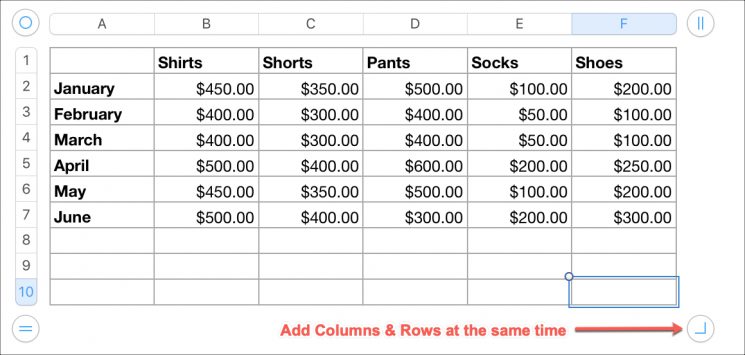
Įrašomos eilutės ir stulpeliai tuo pačiu metu
Jei vienu metu reikia pridėti ir eilutes, ir stulpelius, paspauskite ir palaikykiteapvali piktogramaapatiniame dešiniajame kampe ir vilkite, kad iš karto pridėtumėte eilučių ir stulpelių.

Pridedama viena eilutė arba vienas stulpelis
Jei jums reikia pridėti tik vieną eilutę arba vieną stulpelį, galite naudoti aukščiau pateiktą metodą, bet iškart po to, kai pridedama viena eilutė ar stulpelis, paleiskite piktogramą.
Arba galite naudoti vieną iš žemiau pateiktų metodų.
- Spustelėkiterodyklės mygtukasšalia stulpelio arba eilutės ir pasirinkitePridėti stulpelįarbaPridėti eilutę.
- Pasirinkite stulpelį arba eilutę, tada meniu juostoje spustelėkiteLentelė>Pridėti stulpelįarbaPridėti eilutę.
- Pasirinkite stulpelį arba eilutę, spustelėkitedešinysis pelės mygtukasir tada pasirinkitePridėti stulpelįarbaPridėti eilutę.


Pašalinamos eilutės ir stulpeliaiSkaičiai
Ištrinkite tuščias eilutes ir stulpelius
1)Spaustuvasženklelis su dviem juostelėmis apskritimeviršutiniame dešiniajame kampe stulpeliams arba apatiniame kairiajame kampe eilutėms.
2)Norėdami pašalinti kelis tuščius stulpelius, vilkite piktogramą į kairę. Norėdami pašalinti kelias tuščias eilutes, vilkite piktogramą aukštyn. Kai būsite patenkinti, atleiskite piktogramą.
Tuo pačiu metu ištrinkite tuščias eilutes ir tuščius stulpelius
Jei vienu metu reikia ištrinti ir stulpelius, ir eilutes, laikykite nuspaudęapvali piktogramaapatiniame dešiniajame kampe ir vilkite ją lentelės viduje, kad iš karto ištrintumėte eilutes ir stulpelius.
Ištrinkite vieną eilutę ar stulpelį
Jei jums reikia ištrinti tik vieną eilutę arba vieną stulpelį be duomenų, galite naudoti aukščiau pateiktą metodą.
Jei stulpelyje ar eilutėje yra duomenų, naudokite vieną iš žemiau pateiktų metodų.
- Spustelėkiterodyklės mygtukasšalia stulpelio arba eilutės ir pasirinkiteIštrinti stulpelįarbaIštrinti eilutę.
- Pasirinkite stulpelį arba eilutę, tada meniu juostoje spustelėkiteLentelė>Ištrinti stulpelįarbaIštrinti eilutę.
- Spustelėkite stulpelį arba eilutędešiniuoju pelės mygtuku spustelėkiteir pasirinkiteIštrinti stulpelįarbaIštrinti eilutę.


Slėpti eilutes ir stulpeliusSkaičiai
Galite greitai paslėpti vieną ar kelias eilutes ar stulpelius numeriuose.
- Spustelėkiterodyklės mygtukasšalia eilutės arba stulpelio ir pasirinkiteSlėpti stulpelįarbaSlėpti liniją.
- Pasirinkite stulpelį arba eilutę, tada meniu juostoje spustelėkiteLentelė>Slėpti stulpelįarbaSlėpti liniją.
- Dešiniuoju pelės mygtuku spustelėkite stulpelį arba eilutę, tada pasirinkiteSlėpti stulpelįarbaSlėpti liniją.
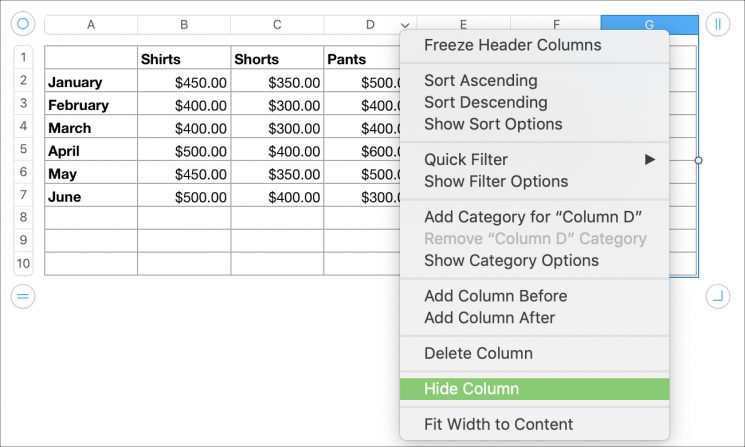

Tuo pačiu būdu galite paslėpti kelis stulpelius ar eilutes.
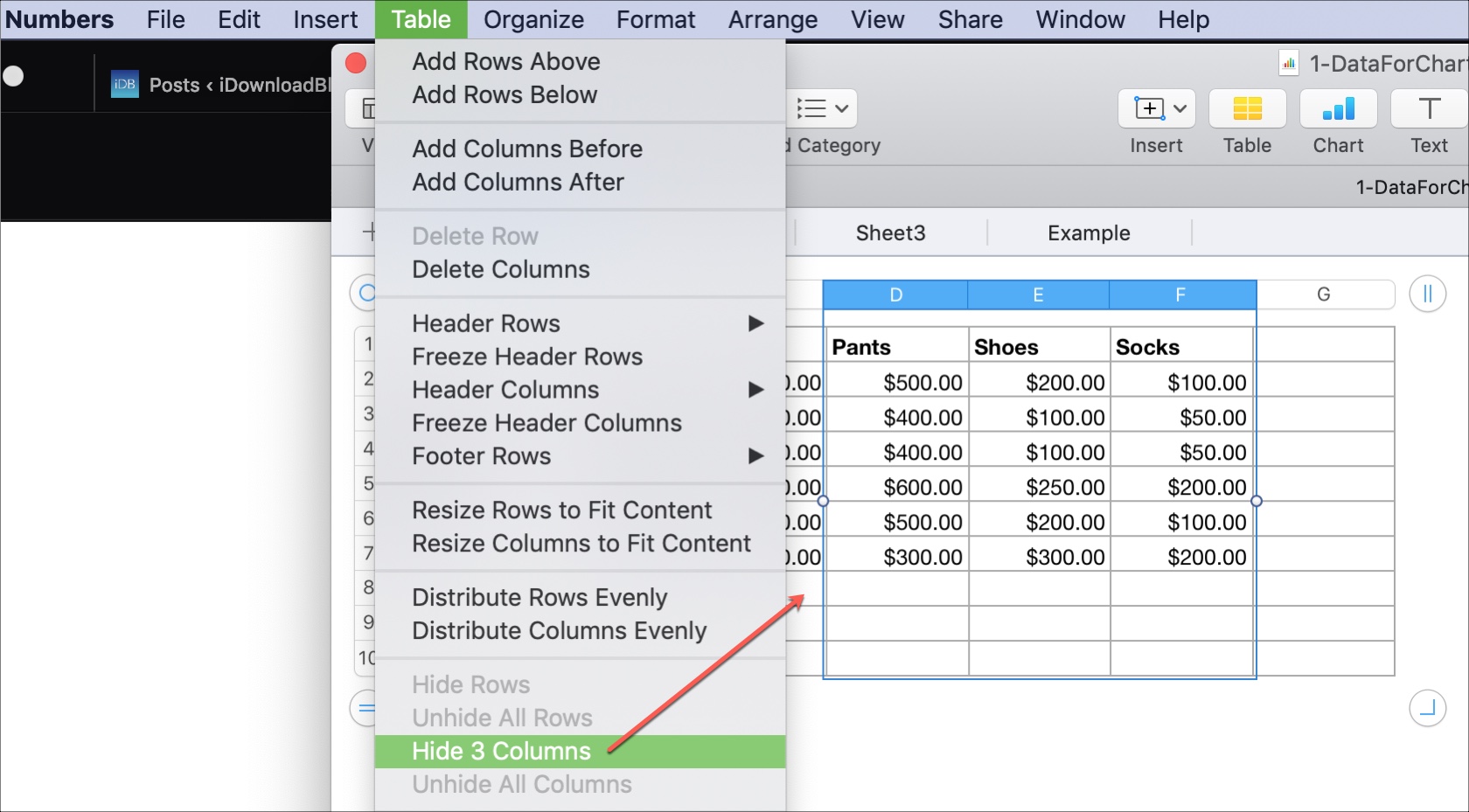

Norėdami vėl rodyti eilutes ir stulpelius, atlikite tą patį, bet pasirinkite parinktįParodyk.
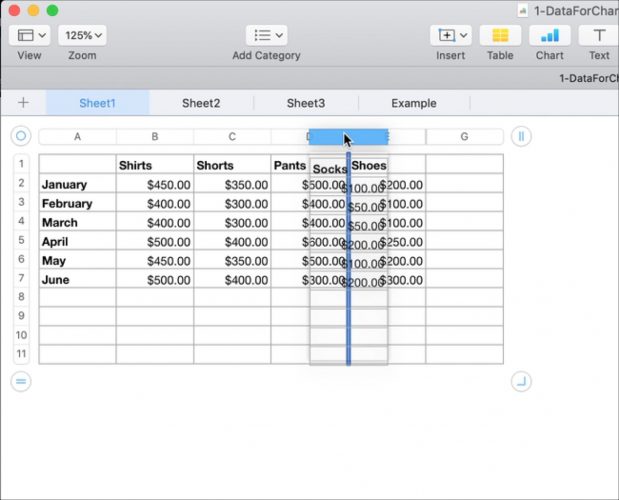
Perkelti eilutes ir stulpelius įSkaičiai
1) Žiupsnelisstulpelis arba eilutė.
2) Vilkitejuos į naują lentelės vietą.
3)Kada rodomatamsi linijatinkamoje naujoje vietoje,paleiskstulpelis arba eilutė.

Kaip matote, yra daugybė būdų, kaip valdyti „Numbers“ stulpelius ir eilutes „Mac“, ir jie visi yra labai paprasti.