Spartusis klavišas Įrašyti kaip leidžia greitai įrašyti naują aktyvaus dokumento versiją be
Reklama
Reklama
Anksčiau parinktis Įrašyti kaip buvo rodoma meniu Failas pagal numatytuosius nustatymus, tačiau dabar ji yra paslėpta. Nesijaudinkite, parinktį galima grąžinti naudojant paprastą klavišų kombinaciją, o žemiau mes jums pasakysime, kaip.
Kaip grąžinti "Išsaugoti kaip" į meniu"Failas»
- Atidarykite „Apple“ meniu ir pasirinkite „System Preferences“.
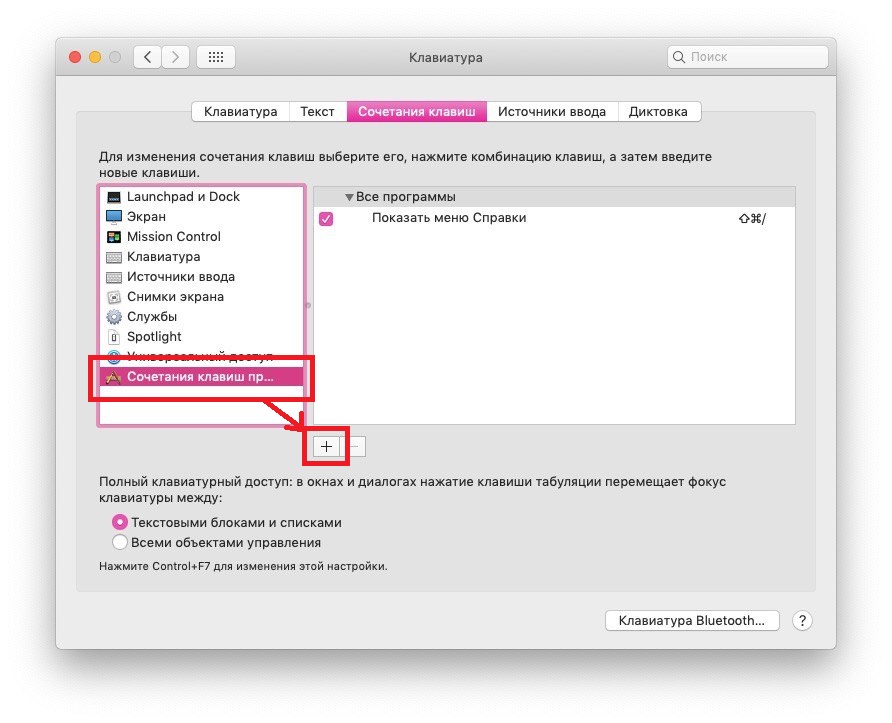
- Pasirinkite Klaviatūra, tada skirtuką Spartieji klavišai.
- Pasirinkite „Programų spartieji klavišai“ ir spustelėkite „+“ piktogramą, kad sukurtumėte naują.

Reklama
Reklama
- Įveskite šiuos duomenis:
- Programa: Visos programos
- Meniu pavadinimas: „Išsaugoti kaip ...“
- Spartusis klavišas: pasirinkite lauką ir laikykite nuspaudę klavišą + klavišas + klavišas + S
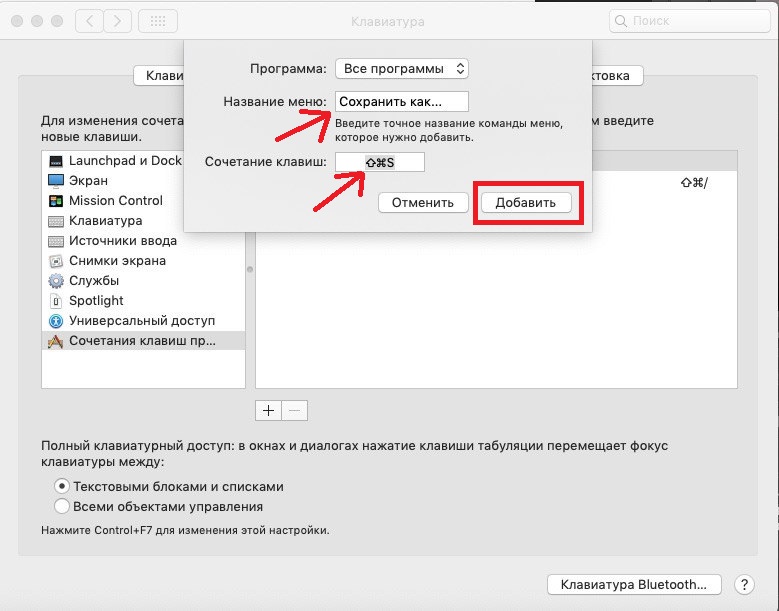

- Spustelėkite Pridėti, kad išsaugotumėte spartųjį klavišą.


Jei viską padarėte teisingai, meniu „Failas“ pasirodys „Išsaugoti kaip“ parinktis, kuri bus prieinama, kai laikysite nuspaudę klavišus „Command“ + „Shift“ + S.
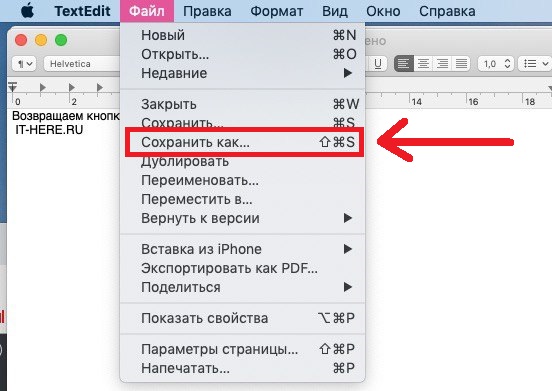

Galite patikrinti atidarę programą, palaikančią failų išsaugojimą, ir pasirinkę meniu Failas.
Ar šis variantas neveikia? Labiausiai tikėtina, kad rašydami klaviatūrą padarėte klaidą. „El. Pašto ženklu“ būtina įvesti „Išsaugoti kaip ...“.
Šiuolaikinėse „MacOS“ versijose, įskaitant „Mojave“, ši parinktis taip pat yra, tačiau ji yra paslėpta ir pasirodo tik paspaudus „Option“ mygtuką.
Jei iš dalies naudojate parinktį „Išsaugoti kaip“,jums bus malonu grąžinti jį į meniu „Failas“. Šios instrukcijos taikomos šiuolaikinėms „Mac OS“ versijoms, tokioms kaip „Mojave“ ar „High Sierra“. Senesnėse versijose ši parinktis rodoma pagal numatytuosius nustatymus.