Jei nešiojate daugiau nei vieną „Apple Watch“, turėtumėte žinoti, kad galite perjungti laikrodžius
Mokymui galite dėvėti „Apple Watch“.„Nike +“ ir dirbti - „Apple Watch Hermes“. O gal turite seną ir naują „Apple Watch“ modelį, ir jūs naudojate abu. Bet kuriuo atveju žemiau aprašysime, kaip automatiškai persijungti tarp jų.
Kelių Apple Watch naudojimas
Galite prijungti kelis „Apple Watch“ prie „iPhone“, bet negalėsite jį vienu metu dėvėti. Tai vargu ar įvyko niekam, bet mes negalėjome padėti, bet atkreipti dėmesį į šį faktą.
Kiekvienas „Apple Watch“ gali būti susietas tik su viena paskyra, todėl dalintis jais su kuo nors bus nepatogu.
Jei turite keletą „Apple Watch“, galite naudoti skirtingas programas, parametrus ir rinktis. Informacija apie veiklą ir mokymą bus sinchronizuojama abiejuose laikrodžiuose.
Kaip automatiškai perjungti „Apple Watch“
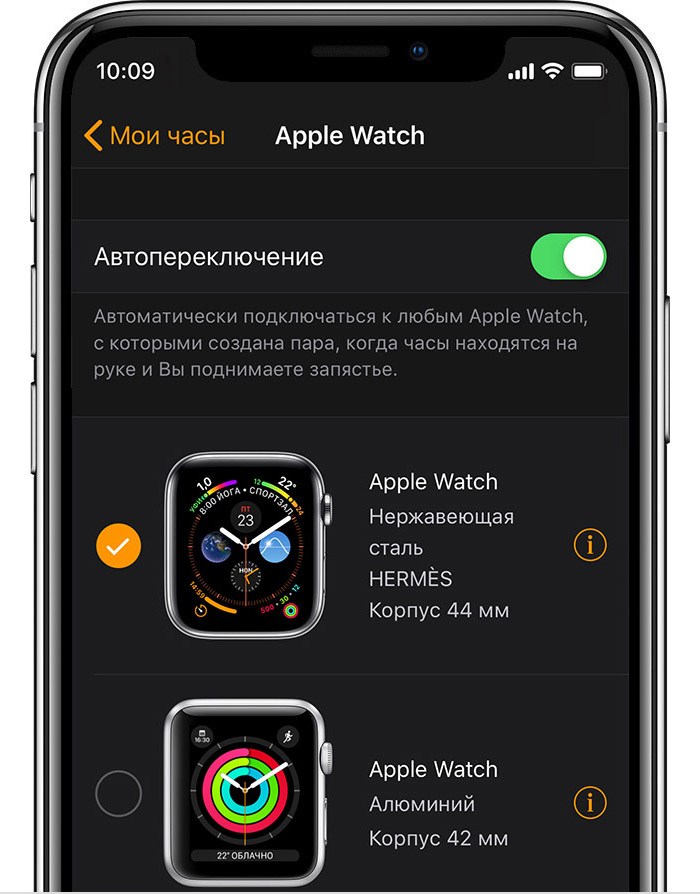
1)Atidarykite programąApple Žiūrėtisavo iPhone.
2)Pasirinkite skirtukąMano laikrodį.
3)Pasirinkite savoApple Žiūrėtiekrano viršuje.
4)Spustelėkite šalia esantį jungiklįAutomatinis jungiklis. Šiame ekrane pamatysite visus prie jūsų prietaiso prijungtus laikrodžius.
Dabar jūsų išmanusis telefonas automatiškai atpažins „Apple Watch“, kurį įdėjote į riešą, ir sąveikauja su jais.
Jei turite keletą „Apple Watch“, ši funkcija jums bus labai naudinga. Jums nebereikės jaudintis dėl savo „iPhone“ maišymo.