Ekrano laikas dabar pasiekiamas „Mac“ ir juo taip pat paprasta naudotis, kaip ir „iPhone“ bei „iPad“. Tebūnie dėl
Kaip ir ekrano laikas „iOS“, „Mac“ funkcija taip pat leidžia apriboti prieigą prie konkrečių svetainių. Tai labai naudinga, jei turite vaiką, kuris per anksti pamatyti tam tikrus dalykus.
Reklama
Reklama
Žemiau parodysime, kaip apriboti prieigą prie konkrečių „Mac“ svetainių arba leisti prieigą tik prie tam tikrų svetainių.
Ekrano laiko ypatybės
Yra dvi skirtingos galimybės apriboti prieigą priesvetainių per ekrano laiką. Galite arba atmesti kai kurias svetaines, arba leisti naudoti tik kai kurias svetaines. Priklausomai nuo vaiko amžiaus, išsirinkite sau tinkamiausią.
Mes kalbėsime apie abu būdus, kad galėtumėte nuspręsti, kuris iš jų jums tinka.
Reklama
Reklama
Jei esate sukonfigūravę „Family Access“, tuomet galite naudoti savo sąskaitą. Priešingu atveju jums reikės vaiko sąskaitos.
Kaip blokuoti prieigą prie konkrečių svetainių
Atidarykite sistemos nuostatas ir atlikite toliau nurodytus veiksmus.
1) Pasirinkite skyrių Ekrano laikas.
2) Jei esate sukonfigūravę „Family Access“, viršuje kairėje pasirinkite savo vaiko vardą.
3) Kairiajame meniu pasirinkite Turinys ir privatumas, tada pasirinkite skirtuką Turinys.
4) Skiltyje Žiniatinklio turinys pasirinkite Nėra suaugusiųjų svetainių. Daugelis suaugusiųjų svetainių bus blokuojamos automatiškai, tačiau jūs galite įtraukti kitas į sąrašą.
5) Spustelėkite mygtuką Konfigūruoti.
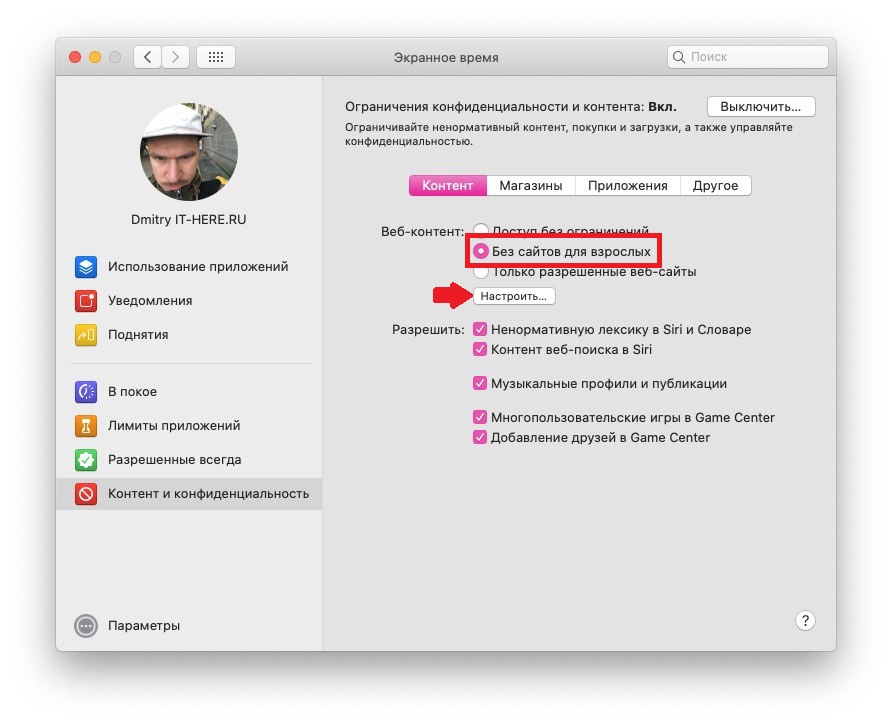

6) Pamatysite du skyrius Leisti ir Riboti. Norėdami įtraukti svetainę į bet kurį skyrių, tiesiog spustelėkite pliusą.


7) Įklijuokite nuorodą į svetainę ir spustelėkite Gerai.


8) Baigę pridėti svetaines, spustelėkite Baigti.
Kaip leisti prieigą prie kai kurių svetainių
Atidarykite sistemos nuostatas ir atlikite toliau nurodytus veiksmus.
1) Pasirinkite skyrių Ekrano laikas.
2) Jei esate sukonfigūravę „Family Access“, viršuje kairėje pasirinkite savo vaiko vardą.
3) Kairiajame meniu pasirinkite Turinys ir privatumas, tada pasirinkite skirtuką Turinys.
4) Skiltyje Tinklo turinys pasirinkite Tik leidžiamos svetainės.
5) Spustelėkite mygtukąTinkinkite.
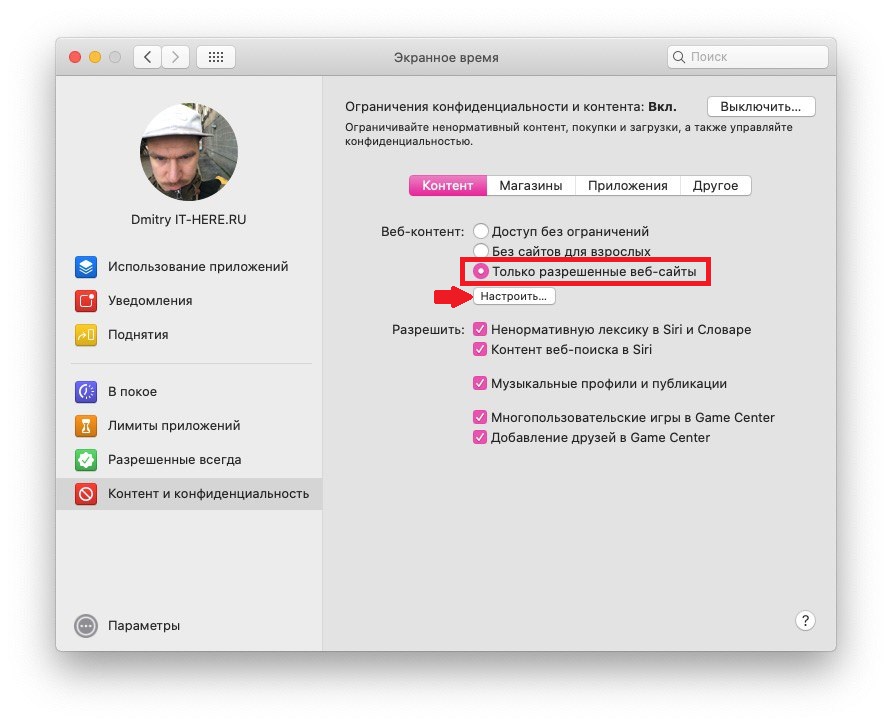

6) Pamatysite pridėtų svetainių sąrašą. Norėdami ištrinti svetainę, pasirinkite ją ir spustelėkite minusą. Norėdami pridėti svetainę, spustelėkite pliusą.
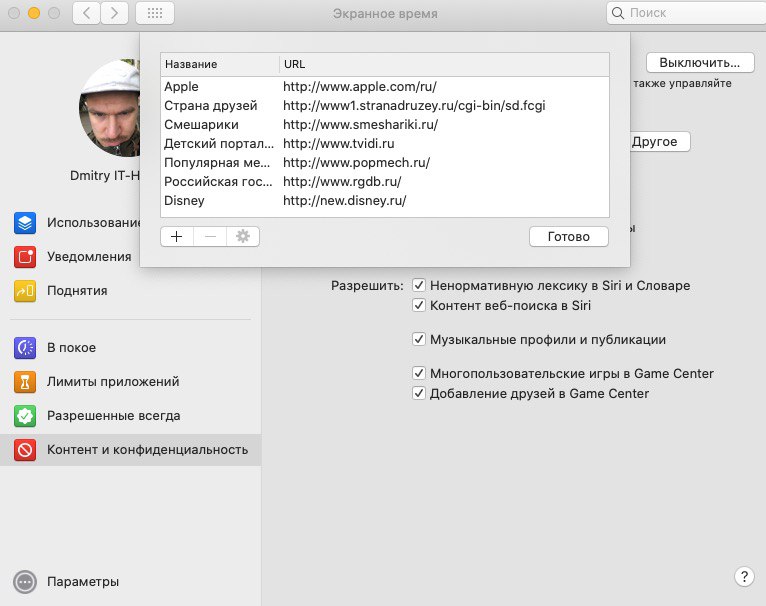

7) Įklijuokite nuorodą į svetainę ir spustelėkite Gerai.
8) Baigę spustelėkitePadaryta.
Ekrano laikas yra puiki galimybė apriboti turinį, apriboti programas ir kt. Dabar galite būti tikri, kad vaikas nematys nieko nereikalingo tinkle.