Jei naudojate Zoom bendraudami su draugais ir kolegomis, jums bus naudinga žinoti, kaip transliuoti
Dalytis „iPhone“ ar „iPad“ ekranu su „Zoom“ yra gana paprasta, o toliau parodysime, kaip tai padaryti.
Taip pat perskaitykite: Kaip pridėti filtrus ir kaukes iš „Snapchat“ į „Zoom“
Kaip perkelti ekraną į mastelį „iPhone“ ir „iPad“
Norint prisijungti prie konferencijos, jums nereikia sąskaitos, tačiau jos reikės norint organizuoti konferenciją. Taigi pirmiausia prisiregistruokite prie „Zoom“ ir tada vykdykite instrukcijas.
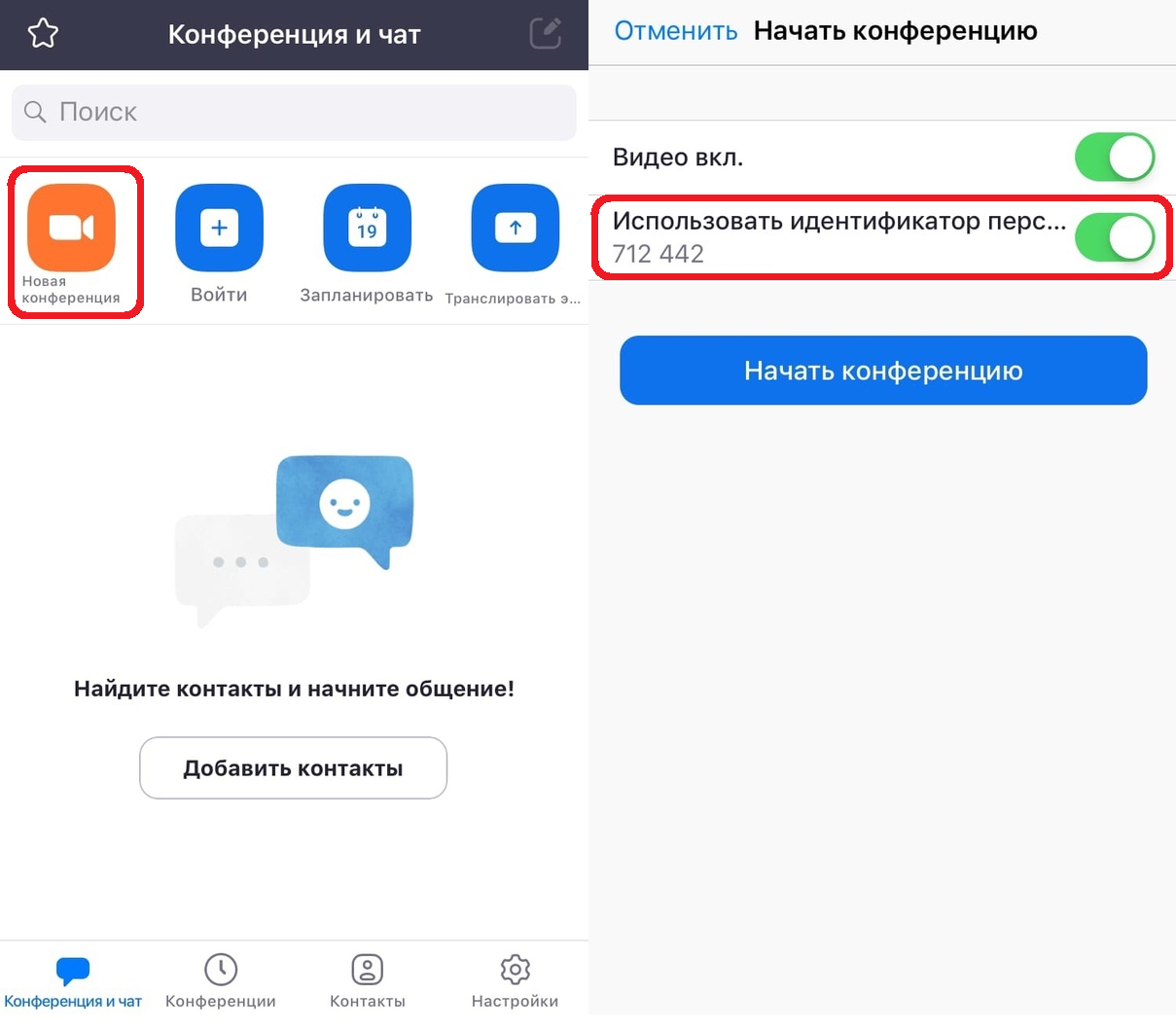
- „IPhone“ ar „iPad“ atidarykite mastelio keitimo programą.
- Kai būsite prisijungę, pagrindiniame ekrane pasirinkiteNauja konferencija.
- Čia būtinai įjunkite jungiklį šaliaNaudokite asmens IDir paspauskitePradėkite konferenciją.

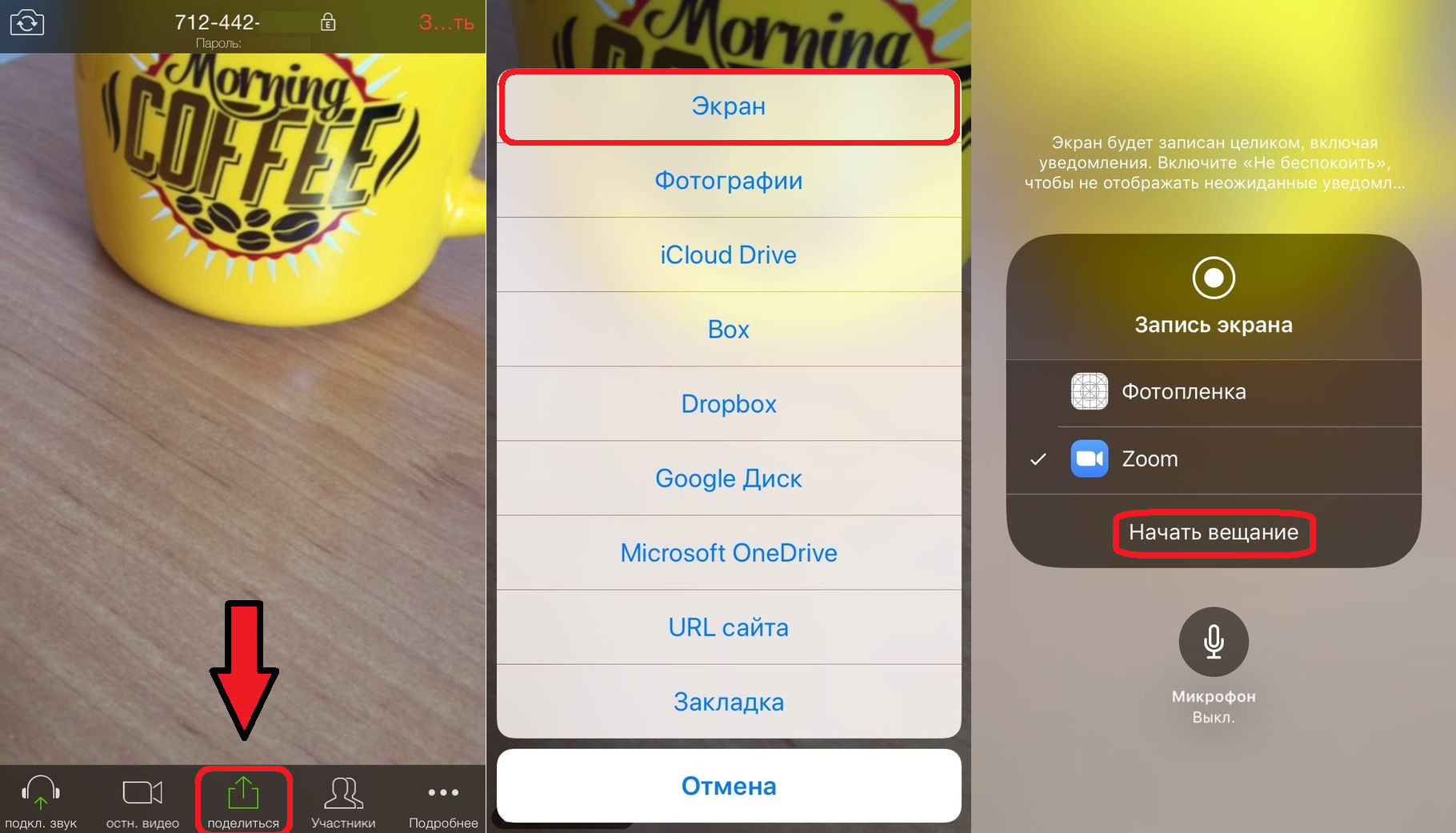
- Bus paleistas jūsų iPhone arba iPad fotoaparatas ir prasidės jūsų mastelio keitimo susitikimas. Spustelėkite mygtukąBendrintiekrano apačioje.
- Iš čia pasirinkiteEkranaspačiame sąrašo viršuje.
- Pažymėkite langelį Zoom ir spustelėkitePradėkite transliuotitransliuoti ekraną. Taip pat galite įjungti arba išjungti mikrofoną naudodami žemiau pateiktą piktogramą.

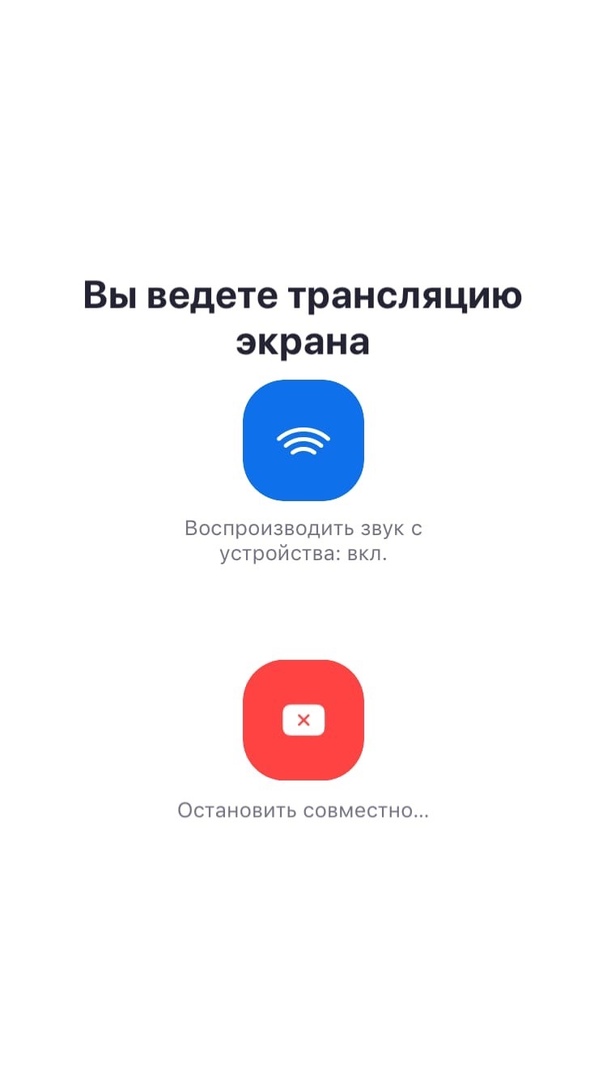
Ekrane pasirodys pranešimas, kad jūsų ekranas transliuojamas konferencijai, o visas ekrano turinys bus matomas konferencijos dalyviams.

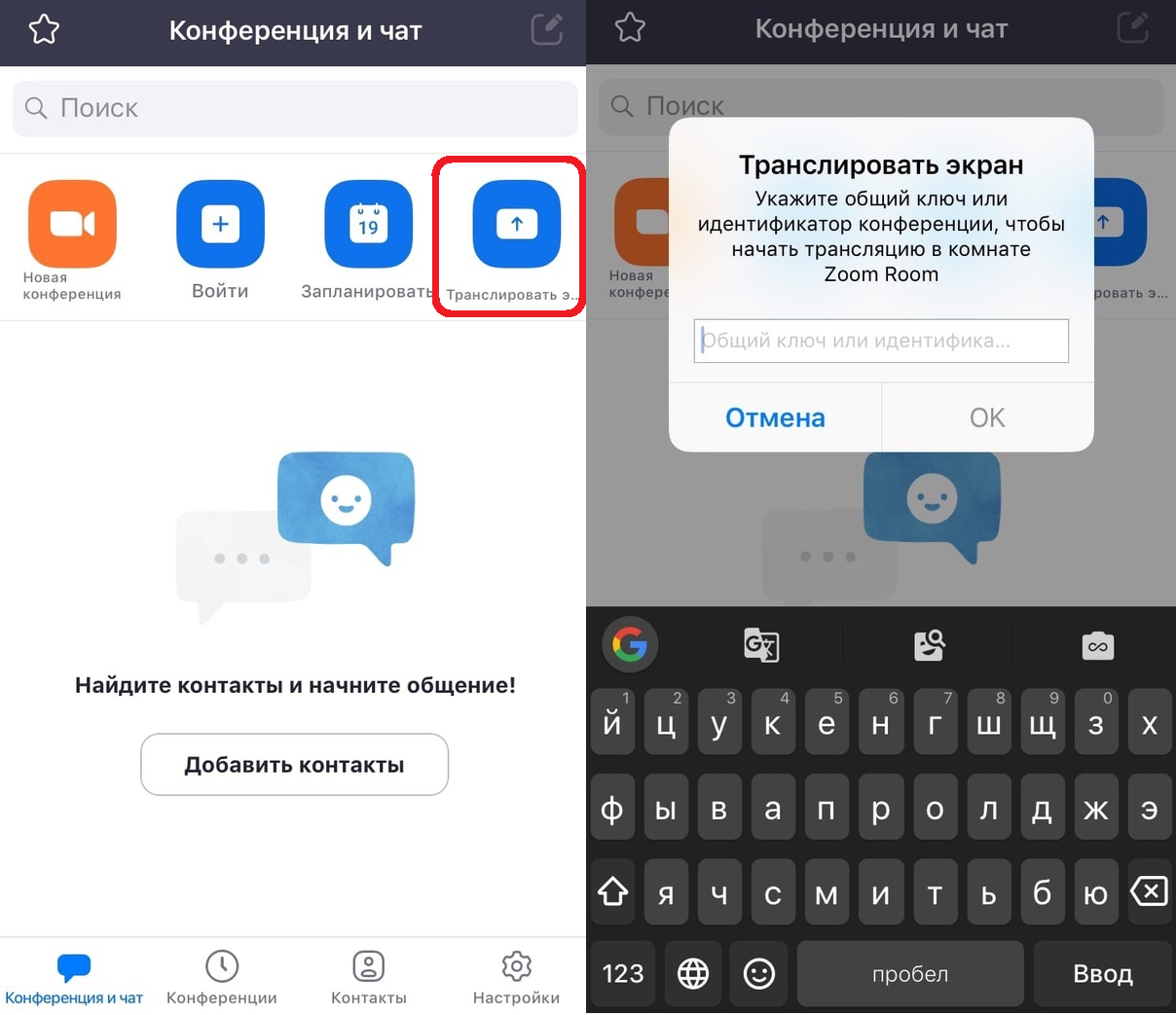
Jei jums reikia prisijungti prie kažkieno konferencijos, tokiu pat būdu galite perduoti savo ekraną į ją.
Be to, spustelėjus viską galima padaryti dar paprasčiauLaidos ekranaspagrindiniame ekrane.
Po to tiesiog įveskite identifikatorių ir pradėkite transliuoti ekraną.

Dabar jūs žinote, kaip atiduoti savo „iPhone“ ar „iPad“ į mastelį. Tikimės, kad jums ši funkcija naudinga.
Kaip jau galbūt pastebėjote, funkcija yra panaši į įprastą ekrano įrašymą „iOS“.
Jei turite kelis „iOS“ įrenginius, net ir jūsGalite transliuoti ekraną iš vienos konferencijos į kitą ir tiesiog bendrauti iš kitos toje pačioje konferencijoje. Tai gali būti ypač naudinga paskaitoms ir pristatymams internete.
Mastelį galima naudoti nemokamai, tačiau yramokama prenumerata. Nemokamos versijos laikas yra 40 minučių grupių konferencijoms (iki 100 dalyvių). Jei to jums nepakanka, galite kreiptis dėl mokamos abonemento, kuris pašalins šį apribojimą. Taip pat yra variantas, kuris padidins dalyvių skaičių iki 300 žmonių.
Mastelio keitimas nėra vienintelė paslauga, turinti šią funkciją. Taip pat galite bendrinti ekraną „Google Hangouts“, „Skype“ ir kt.
Jei anksčiau nenaudojote šios paslaugos, galite naudotis mūsų išsamiomis instrukcijomis, kaip naudoti „Zoom“ „iPhone“ ir „iPad“.
Taip pat yra straipsnis tiems, kurie negali pasirinkti tarp mastelio ir „Skype“.