Pagal numatytuosius nustatymus „MacOS“ „Safari“ naršyklė atsisiunčia failus į aplankąAtsisiuntimaiaktyvus vartotojas. Ir jeigu
„Mac“ kompiuteryje galite pasirinkti kaip katalogą„Safari“ atsisiunčia bet kurį aplanką, prie kurio turite prieigą. Atkreipkite dėmesį, kad šių nurodymų vykdymas neturės įtakos kitų naršyklių ir programų nustatymams, taip pat nepakeis aplanke jau esančių failų vietosAtsisiuntimai. Jei be „Safari“ naudosite „Chrome“ ar „Firefox“, šias naršykles turėsite konfigūruoti atskirai.
Kaip pakeisti failo atsisiuntimo vietą „Safari“
- Atidarykite „Safari“ naršyklę „Mac“ (jei dar to nepadarėte)
- Viršutiniame skydelyje spustelėkite„Safari“, kontekstiniame meniu pasirinkiteNustatymai


- Atidarykite skirtukąPagrindinisir suraskite prekęAplankas failams atsisiųsti. Spustelėkite aplanko pavadinimą
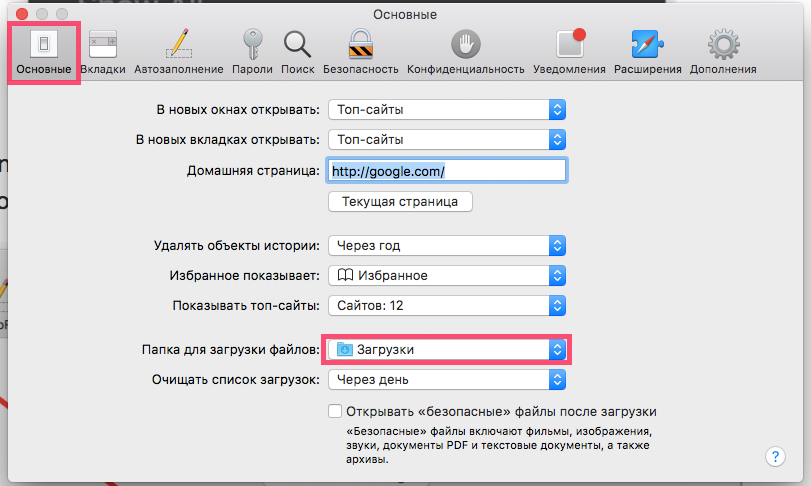

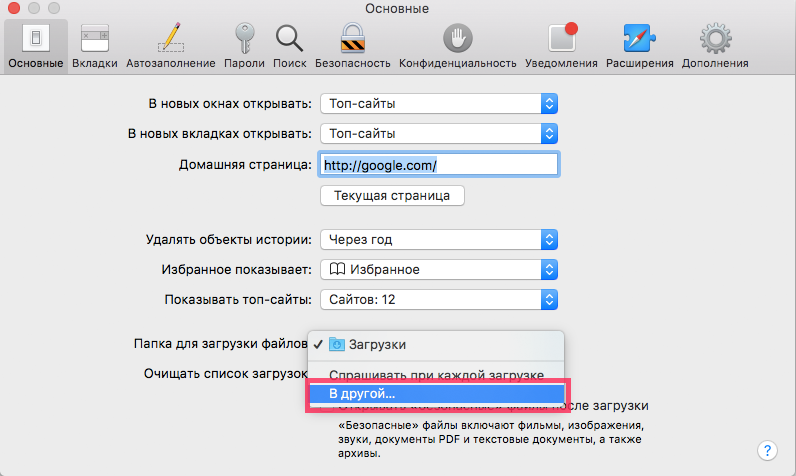
- Išskleidžiamajame sąraše spustelėkiteKitame…

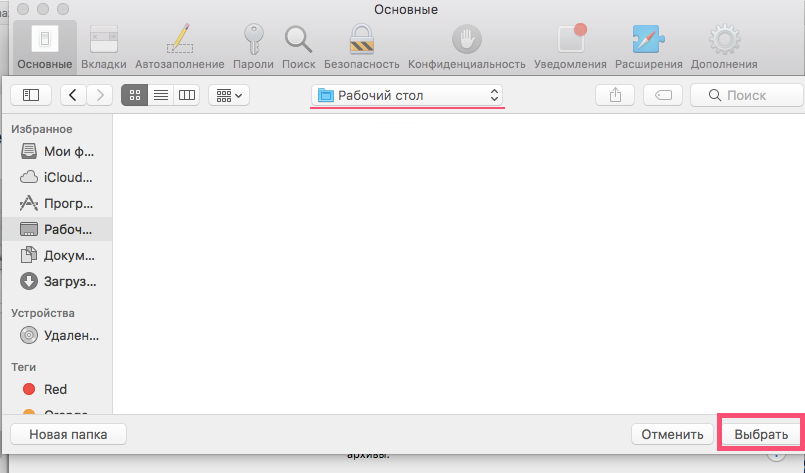
- Atidarykite aplanką, kuriame „Safari“ išsaugos failus (mūsų atveju, darbalaukį) ir spustelėkitePasirinkite

- Uždarykite nustatymus
Dabar visi „Safari“ atsisiųsti failai bus išsaugoti pasirinktame aplanke arba kataloge. Mūsų atveju jie pasirodys darbalaukyje.
Kaip jau minėta, ankstesni atsisiuntimai lieka sename aplanke. Jei reikia, perkelkite juos į naują aplanką.
Kaip grąžinti numatytuosius nustatymus
Jei anksčiau pakeitėte „Safari“ failų atsisiuntimo aplanką, grąžinkite viską, kas buvo įmanoma, tokiu būdu:
- Atidarykite naršyklę ir spustelėkite„Safari“. Pasirinkite iš išskleidžiamojo sąrašoNustatymai.
- Skirtuke Bendra raskite elementąAplankas failams atsisiųsti. Spustelėkite aplanko pavadinimą
- Pasirinkite iš išskleidžiamojo sąrašoAtsisiuntimai. Jei ši parinktis nepasiekiama, spustelėkiteKitame…ir suraskite aplankąAtsisiuntimairankiniu būdu, paspauskitePasirinkite
- Uždarykite nustatymus
Viskas: dabar per Safari atsisiųsti failai vėl bus išsaugoti aplankeAtsisiuntimai.
Dauguma vartotojų nori išvyktinumatytieji atsisiuntimo nustatymai, kad būtų patogiau tvarkyti failus kompiuteryje: pagal numatytuosius nustatymus visos naršyklės ir programos atsisiunčia failus į šį aplanką, todėl daug lengviau ieškoti reikalingo failo viename aplanke, nei bandyti prisiminti, kurią naršyklę ir kur naudojote. išsaugojote svarbų dokumentą.
Atminkite, kad ši instrukcija ne tik tinka.skirtas reguliariam „Safari“ kūrimui, taip pat „Safari Beta“ ir „Safari TEchnology Preview“ aguonoms. „Safari“ versijos „Windows“ nustatymai šiek tiek skirsis dėl kitos sistemos sąsajos ypatybių.