Pagal numatytuosius nustatymus aplankų piktogramos atrodo kaip įprasti aplankai, tačiau tai galima pakeisti.Kaip aplanko piktogramą galite
Reklama
Reklama
Jei norite aplanką su šeimos nuotraukomis, galiteįdiekite vieną iš savo nuotraukų. Galite įdiegti įmonės logotipą aplanke su veikiančiais failais. Bet kokiu atveju tai padaryti yra gana lengva, ir mes viską paaiškinsime toliau.
Nukopijuokite vaizdą
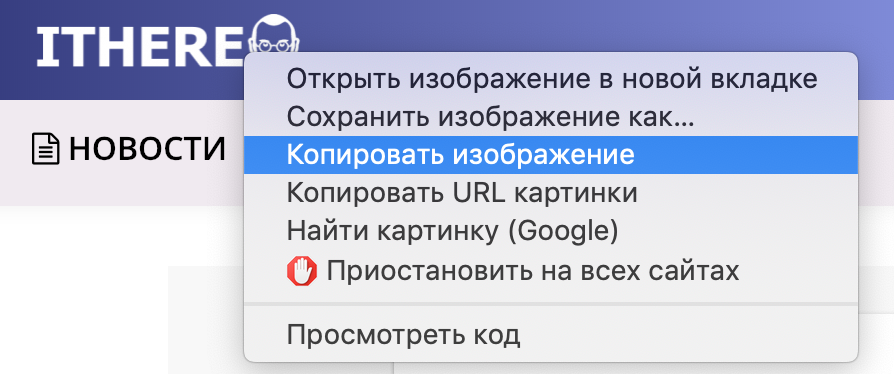
Jei norite naudoti paveikslėlį iš interneto, tiesiog spustelėkite jį dešiniuoju pelės mygtuku ir nukopijuokite vaizdą.

Reklama
Reklama
Jei naudojate paveikslėlį iš kompiuterio, galite jį atidaryti ir tada nukopijuoti per meniu juostą.
Svarbiausia, kad jums reikia nukopijuoti vaizdą į mainų sritį. Kaip tai darai, nesvarbu.
Nustatykite vaizdą kaip aplanko piktogramą
Atviras„Finder“ir pasirinkite aplanką, kurio piktogramą norite pakeisti.
Tada pasirinkite meniuFailas>Savybėsarba dešiniuoju pelės mygtuku spustelėkite aplanką ir pasirinkiteSavybės.
Kai atidaromas naujas langas:
1)Spustelėkite aplanko piktogramą viršutiniame kairiajame kampe.
2)SpustelėkiteRedaguotimeniu.
3)PasirinkiteĮklijuokite arba tiesiog paspauskite CMD + V.
Iškart pasirodys naujo aplanko piktograma.
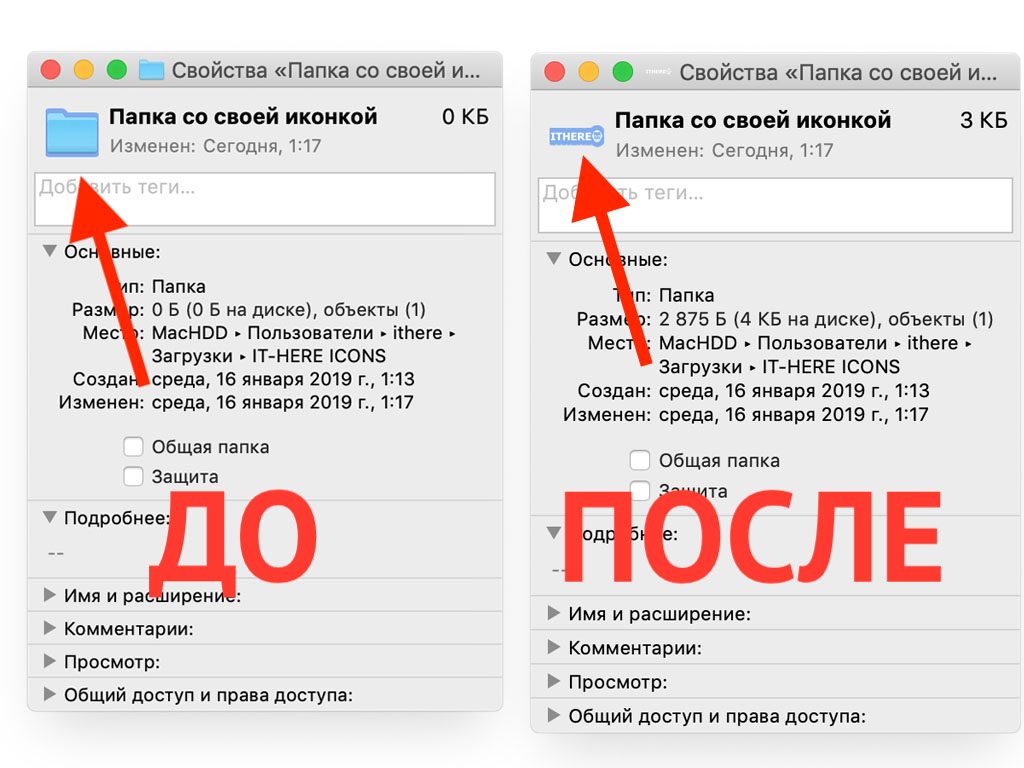

Jei jums reikia naudoti kitą aplanko piktogramą, tai taip pat labai lengva.
1)Pasirinkite aplanką su norima piktograma ir atidarykite jįSavybės.
2)Spustelėkite piktogramą viršutiniame kairiajame kampe ir pasirinkiteRedaguoti>Kopijuoti.
3)Grįžkite į aplanką, kurio piktogramą norite pakeisti, tada atlikite tuos pačius veiksmus, kaip aprašyta pirmame instrukcijų veiksme.


Dviejuose aplankuose dabar bus ta pati piktograma.
Kaip grąžinti numatytąjį aplanko piktogramą
Jei staiga apsigalvosite ir nuspręsite grąžinti standartines piktogramas, taip pat galite tai padaryti.
1)Pasirinkite aplanką ir atidarykite jįSavybės.
2)Spustelėkite piktogramą viršutiniame kairiajame kampe ir pasirinkiteRedaguoti>Kirpti.
Iš karto pamatysite seną piktogramą.
Aplankų piktogramų keitimas gali būti naudingas, bet dabar jūs žinote, kad tai padaryti labai lengva ir greita.