Galite tinkinti, kaip jūsų „HomePod“ reaguoja į balso komandą „Hey Siri“. Gali
O gal mokosi antrosios ar trečiosios kalbos. Galite praktiškai kalbėti su juo su Siri.
Be kalbos, galite pakeisti ir Siri balsą. Galite pasirinkti vyrų balsą su britų akcentu arba moterišku balsu su Australijos akcentu. Tai daroma lengvai ir žemiau mes pasakysime, kaip.
Keičiant kalbąSiri įjungta„HomePod“
Per„iPhone“ arba„iPad“
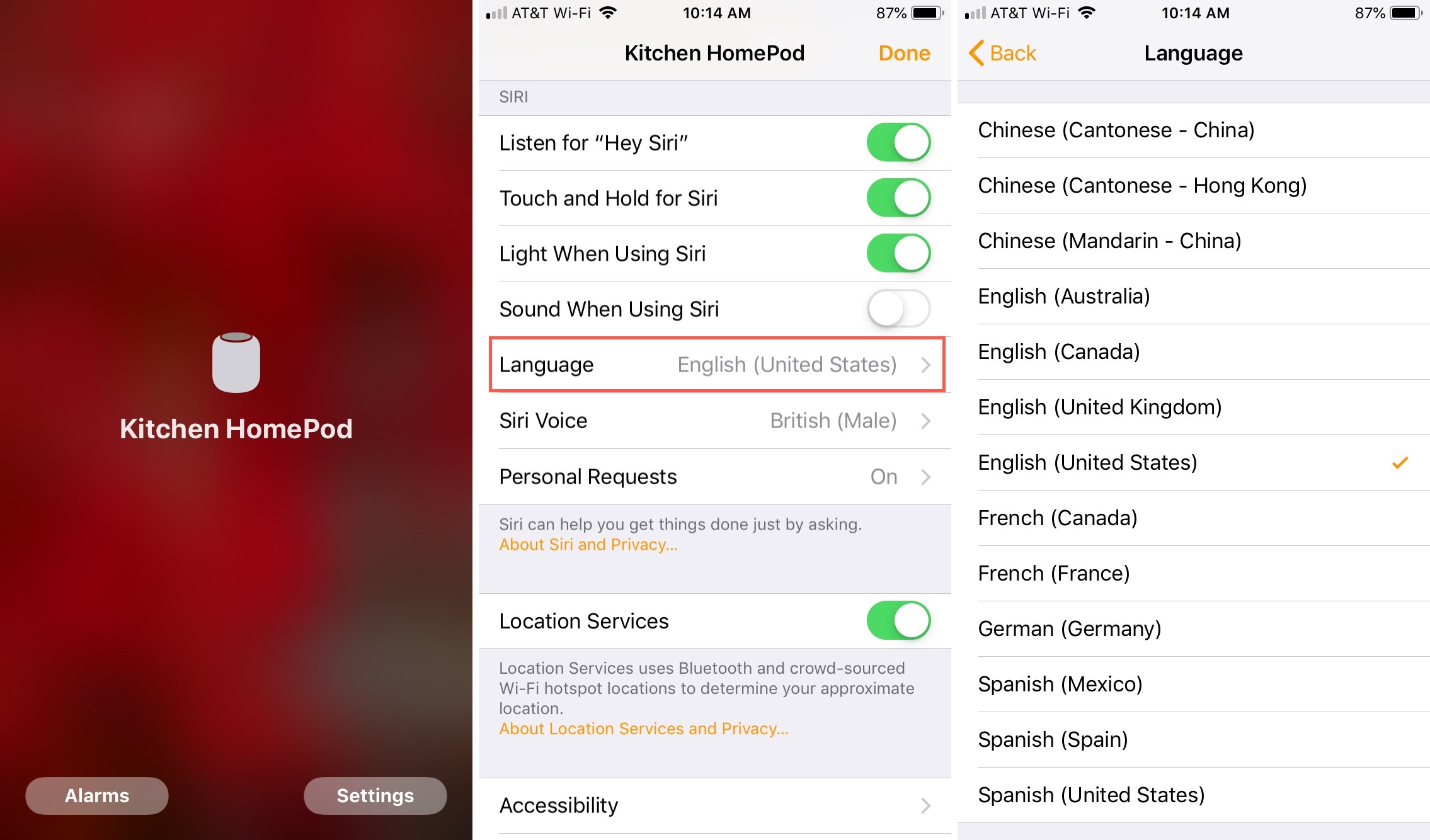
1)Atidarykite programąNamas.
2) Žiupsnelis„HomePod“ jūsų namų ar kambarių ekrane.
3)PasirinkiteNustatymai.
4)Slinkite į skyriųSiriir pasirinkiteKalba.
5)Pasirinkite naują kalbą ir uždarykite programą.
Per„Mac“
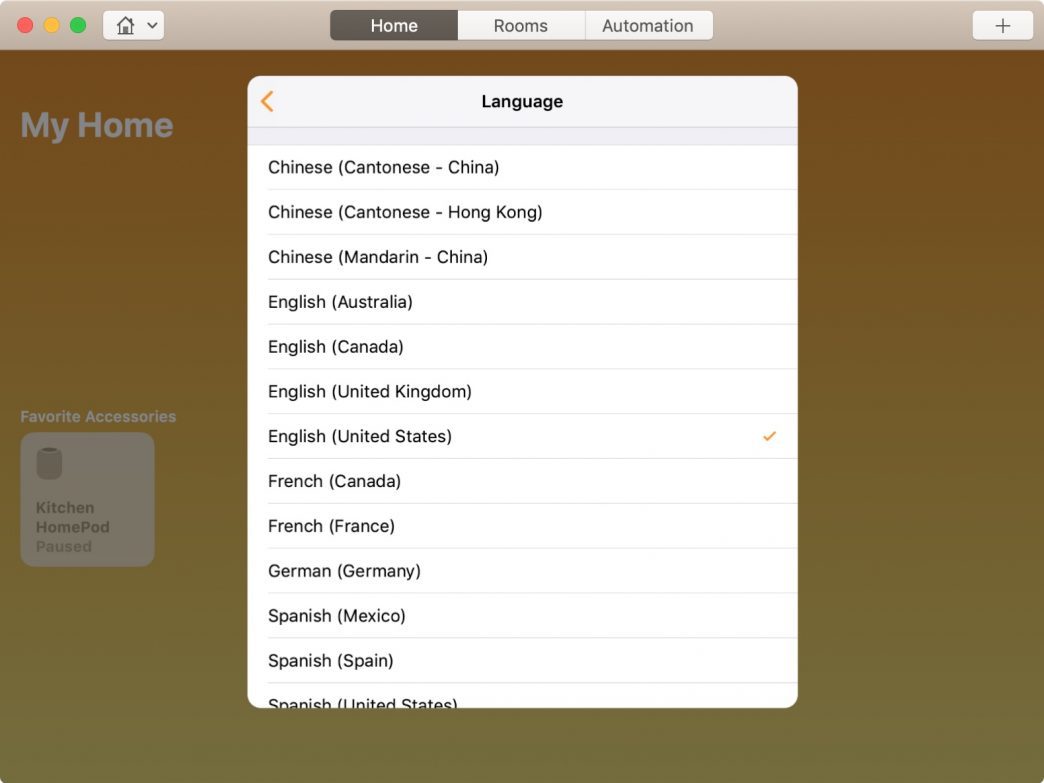
1)Atidarykite programąNamas.
2)Dešiniuoju pelės mygtuku spustelėkite „HomePod“.
3)PasirinkiteNustatymai.
4)Slinkite į skyriųSiriir pasirinkiteKalba.
5)Pasirinkite naują kalbą, spustelėkite rodyklę atgal, tada spustelėkitePadaryta.
Balso keitimasSiri įjungta„HomePod“
Per„iPhone“ arba„iPad“
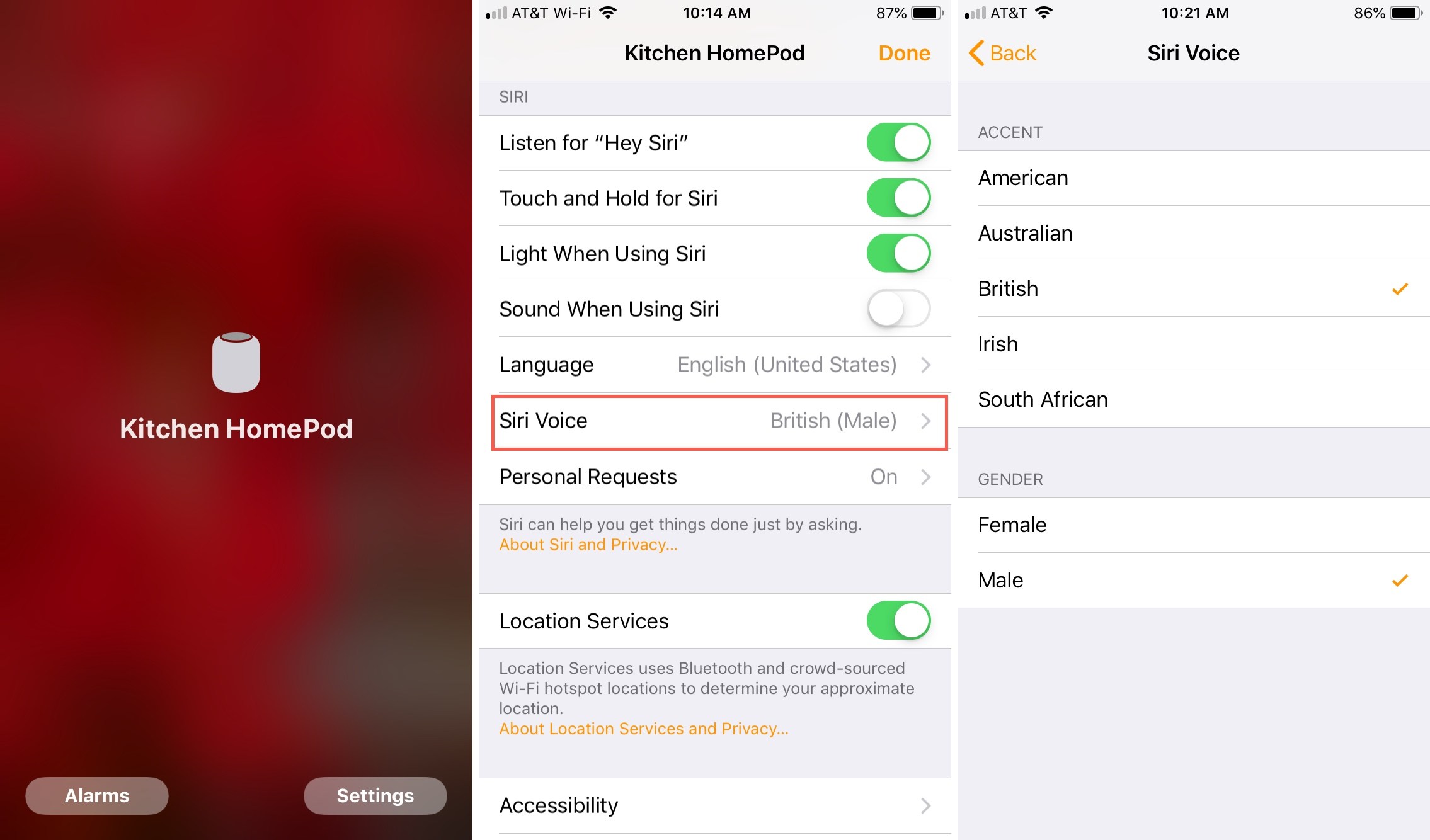
1)Atidarykite programąNamas.
2) Žiupsnelis„HomePod“ jūsų namų ar kambarių ekrane.
3)PasirinkiteNustatymai.
4)Slinkite į skyriųSiriir pasirinkiteBalsasSiri.
5)Pasirinkite akcentą ir lyčių balsus ir uždarykite programą.
Per„Mac“
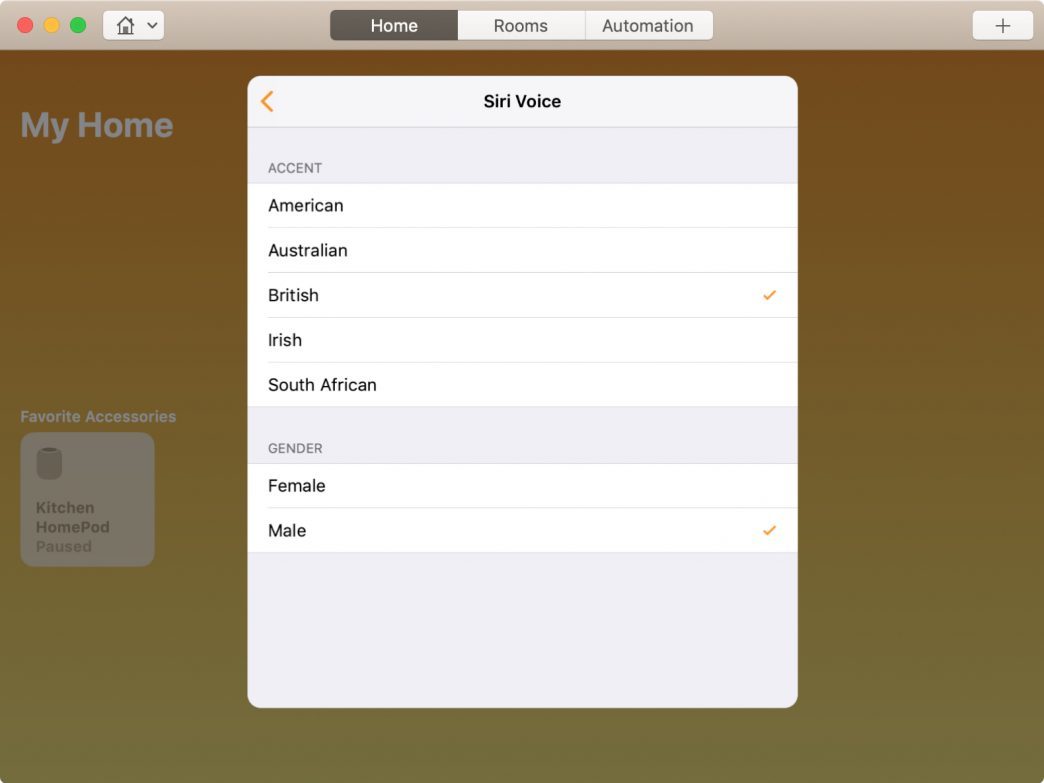
1)Atidarykite programąNamas.
2)Dešiniuoju pelės mygtuku spustelėkite „HomePod“.
3)PasirinkiteNustatymai.
4)Slinkite į skyriųSiriir pasirinkiteBalsasSiri.
5)Pasirinkite savo kirčio ir balso lytį, spustelėkite rodyklę atgal, tada spustelėkitePadaryta.
„Siri“ kalbos ir balso keitimas į „HomePod“ yra labai paprastas per bet kurį įrenginį. Galite juos keisti, kai tik norite.