„Apple“ dabar dar lengviau ir patogiau apriboja jūsų vaikų naudojimo laiką. Žemiau mes jums pasakysime, kaip
Ribos ekranas laiko
Naujas ekrano laiko įrankis - reikšmingas„iOS 12“ atnaujinimo dalis. Ši funkcija leidžia jums stebėti, kiek laiko praleidžiate prie savo įrenginio. Be to, naudodamiesi šia funkcija galite apriboti savo vaikų ekrano laiką.
Norėdami tai padaryti, turite susieti vaikų įrenginius su „iCloud“ paskyra, kad galėtumėte naudotis šeima. Po to jų vardai pasirodys skiltyje Ekrano laikas, esančiame „Nustatymai“.
1)Norėdami pradėti, iš šio sąrašo pasirinkite savo vaiko vardą.
2)Kitame ekrane spustelėkitePasukite apie Ekranas Laikas(įgalinti ekrano laiką). Po to pamatysite pranešimą:
Ekrano laikas. Gaukite savaitinę ataskaitą su įžvalgomis apie savo vaiko ekrano laiką ir nustatykite programų, turinio ir privatumo nustatymų apribojimus ir apribojimus.


3)SpustelėkiteSąranka naudojant tėvų kontrolę (įsteigtišeimaprieiga).
4)Kitame ekrane turėsite nustatyti prastovos tvarkaraštį pasirinkdami pradžios ir pabaigos laiką.
Šiuo metu galite skambinti, siųsti irGauti pranešimus, taip pat naudoti įgaliotas programas. Visa kita, įskaitant pranešimus, bus išjungta. Idealiu atveju funkcijų grafikas turėtų atitikti jūsų vaiko dienos rutiną. Jei nesate tikri, galite praleisti prastovos nustatymą.
5)Tada pasirodys programos apribojimų ekranas.Čia galite nustatyti programų kategorijų dienos limitus. Pasibaigus laikui, vaikui reikės jūsų leidimo, kad galėtų toliau naudotis programa. Galite apriboti laiką visose programose, žaidimuose, socialiniuose tinkluose ir kt.
Galite riboti laiką keliose programų kategorijose.
Pasirinkę kategorijas, turėsite pasirinkti patį laiko limitą. Tai galima padaryti ir vėliau.
6)Po to pamatysite „Turinys & Privatumas“. Čia galite apriboti prieigą prie tam tikro turinio iTunes, App Store, Music ir svetainėse.
7)Kitame ekrane turite sukurti 4 skaitmenų slaptažodį. Tai bus naudojama norint padidinti laiką prie limito ir pakeisti ekrano laiko nustatymus.
8)Atlikę visus aukščiau nurodytus veiksmus, jūseikite į puslapį, skirtą jūsų vaiko ekrano laikui. Čia galite pakeisti bet kokius nustatymus. Svarbiausia nepamiršti slaptažodžio. Taip pat galite išjungti ekrano laiką arba pašalinti slaptažodį.
Ribos programų ir Leidžiama visada
1)Programos apribojimuose matysite apribojimus, kurie buvo įtraukti anksčiau. Toliau galite pamatyti pavyzdį:
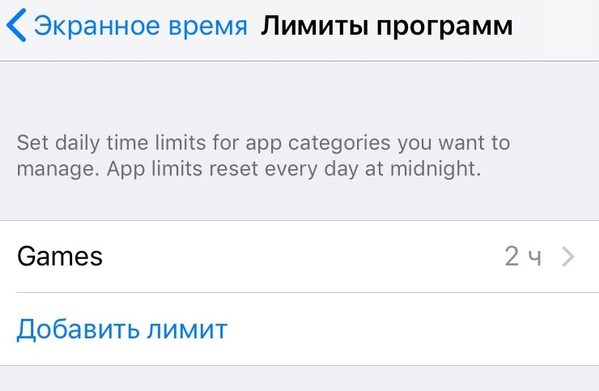

2)SpustelėkitePridėti ribąjei anksčiau nekonfigūravote visko.
3)Skiltyje Leidžiama rasite programų, kurios visada pasiekiamos, sąrašą. Pagal numatytuosius nustatymus tai bus Telefonas, Žinutės ir FaceTime.
4)Paspauskite+arba-šalia programos, kad ją pridėtumėte arba pašalintumėte.
Ataskaitos
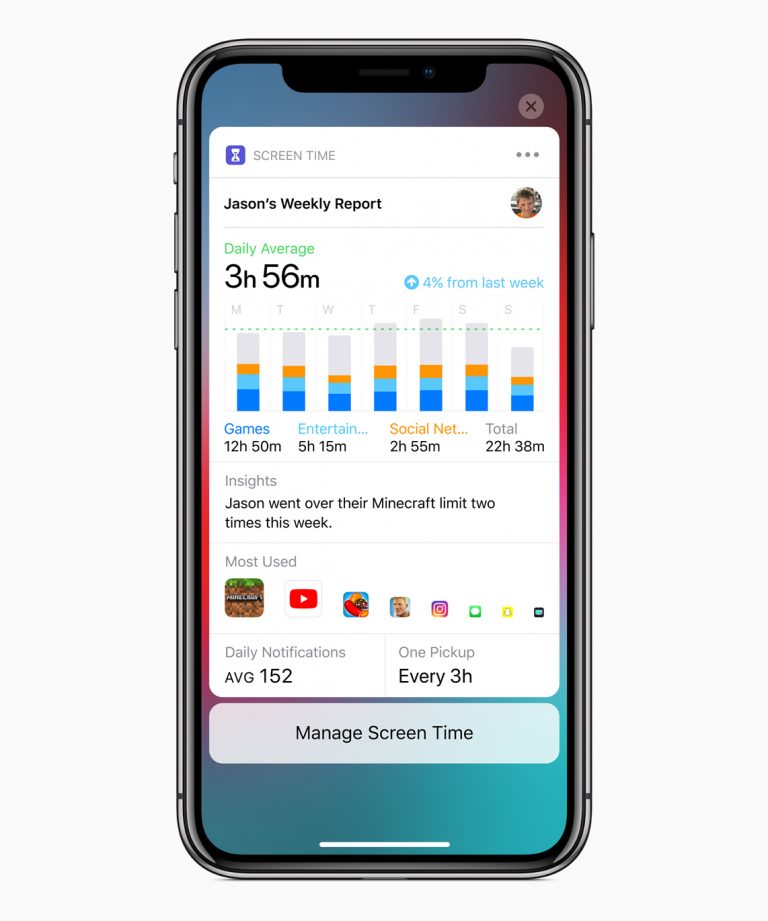
Kiekvieną savaitę gausite ataskaitas apiejų vaikų ekrano laikas. Jie parodys kiekvienai programai skirtą laiką, programų kategorijas, pranešimų skaičių ir įrenginio pakėlimų skaičių. Ataskaitas apie savo vaikų įrenginius galite peržiūrėti tiesiogiai iš savo.
Daugiau apie šias ataskaitas bus galima sužinoti išleidus būsimas „iOS 12“ beta versijas. Tuo tarpu „Apple“ pateikė tik tokią ekrano kopiją:

„Apple“ pridėjo puikių priemonių vaikams valdyti. „Ekrano laiko“ funkcija yra pati geriausia iš jų, ir ateityje ji tik tobulės ir taps geresnė.
Prisiminkite, kad „iOS 12“ atnaujinimas vis dar yra stadijojebeta versijos testavimas, todėl instrukcijos po galutinio išleidimo gali šiek tiek pasikeisti. „Apple“ šį rudenį išleis „iOS 12“, „macOS Mojave“, „tvOS 12“ ir „watchOS 5“.