Mes jums pasakysime ir parodysime, kaip naudoti „VideoProc“ programą norint pakeisti formatą ir sumažinti vaizdo įrašo dydį, kad galėtumėte
Kodėl reikia konvertuoti vaizdo įrašą „iPhone“?
Atrodytų, dabar beveik viskas įmanomažiūrėti internetu arba naudodamiesi srautinio perdavimo paslaugomis – bet ką daryti, jei nėra prieigos prie interneto arba reikia taupyti srautą – pavyzdžiui, jei ruošiatės į tolimą kelionę?
Tokiais atvejais turite atsisiųsti vaizdo įrašąiš anksto – bet tokie vaizdo įrašai ne visada leidžiami „iPhone“. Ir, atvirkščiai, „iPhone“ nufilmuoti vaizdo įrašai ne visada tinkamai atkuriami kompiuteryje ir vaizdo įrašų rengyklėse. Galimos priežastys:
- Failai formatuose, tokiuose kaip MKV, AVI ir FLV, iPhone, iPad ir keliuose kituose įrenginiuose nėra įskaitomi.
- „HEVC“ kodekas neveikia su senesnėmis „QuickTime“, „Photos“, „Final Cut Pro“, „iMovie“, „Windows Media Player“, „Adobe“ versijomis.
- „IPhone“ 4K @ 60fps vaizdo įrašai nėra sklandžiai žaidžiami tokiuose žaidimuose kaip „VLC“.
- „GoPro“ įrašyti vaizdo įrašai, skaitmeniniai fotoaparatai ir dronai dažnai nesileidžia iPhone / iPad dėl nesuderinamų formatų.
- „IPhone“ taip pat negali leisti muzikos kai kuriais formatais.
HEVC – naujas vaizdo kodekasPalaikoma „iPhone 7/7 Plus“ ir senesnėse versijose. Todėl naujais „iPhone“ nufilmuoti vaizdo įrašai gali neleisti senesniuose „iPhone“, taip pat kai kuriuose vaizdo įrašų grotuvuose ir programose.
Be to, dažnai originalus vaizdo įrašas“sveria” per daug, nes skiriamoji geba yra per didelė, o tai yra didesnė nei jūsų iPhone ekrano. Jei sumažinsite tokio vaizdo įrašo skiriamąją gebą, sumažės ir jo dydis – Tai reiškia, kad sutaupysite vietos telefone ir neprarasite vaizdo kokybės.
Pavyzdžiui, „iPhone 7“ ekrano skiriamoji geba yra1334 x 750 taškų. Tai reiškia, kad nepastebėsite skirtumų, kai žiūrite filmą 4K raiška (4096 × 3072) arba 1334 x 750. Šioje diske esančioje vietoje 4K versija užtruks daug daugiau.
Kaip elgtis su juo?
Vaizdo konversija leidžia jums prisitaikytivaizdo įrašą, kurį norite peržiūrėti savo prietaise. Pavyzdžiui, „VideoProc“ vaizdo redaktorius, kurį jau sakėme anksčiau, palaiko daugiau nei 420 iš anksto nustatytų įrenginių, skirtų daugeliui įrenginių (nuo „iPhone“, „iPad“ ir įvairių „Android“ išmaniųjų telefonų iki „YouTube“, „Facebook“ ir „Instagram“). Dėl to nereikia rankiniu būdu atlikti jokių nustatymų: tiesiog pasirinkite norimą vaizdo įrašą, nurodykite, kurį įrenginį turite, ir programa padarys viską už jus.
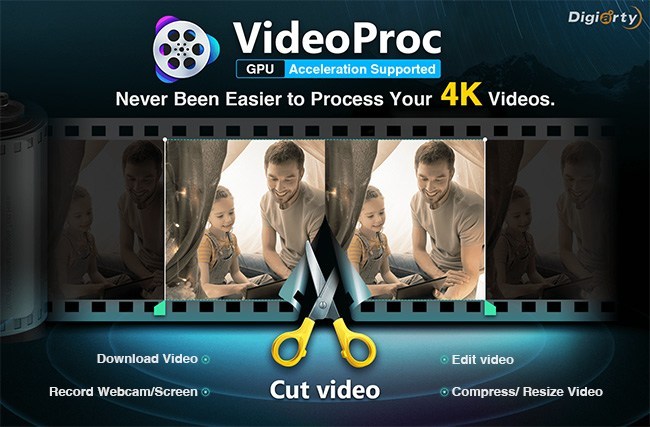
„VideoProc“ leidžia jums dirbti su vaizdo įrašais 4KSilpni kompiuteriai dėl integruotos vaizdo plokštės pagreičio technologijos. Naudodami šią programą galite lengvai konvertuoti bet kokio formato vaizdo ir garso įrašus, neprarandant kokybės. Be to, kaip jau minėta, redaktorius turi iš anksto nustatytus profilius, skirtus eksportuoti vaizdo įrašus, kuriuos galite paleisti „iPhone“:
- Konvertuoti MKV, FLV, AVI ir tt į MP4 arba MOV, kurie “skaitomi” „Apple“ mobiliuosiuose įrenginiuose.
- Perkelkite garso failus į AAC, MP3, AIFF, M4A, kad galėtumėte juos atkurti iPhone, iPad ar iPad.
- Konvertuokite vaizdo įrašą iš skaitmeninio fotoaparato, „GoPro“ ar „drone“ į „iPhone“ suderinamą formatą vienu paspaudimu.
- Įjunkite savo mėgstamus takelius į „iPhone“ skambėjimo signalus be sudėtingų išplėstinių nustatymų.
- Konvertuokite HEVC vaizdo įrašą į H.264, kad galėtumėte peržiūrėti senesnius „iPhone“ ir „iPad“.
Vėliau šiame straipsnyje parodysime, kaip tai padaryti,taip pat kokias papildomas funkcijas programa siūlo tuo atveju, jei norite ne tik konvertuoti vaizdo įrašą, bet ir atlikti kai kuriuos jo pakeitimus – pavyzdžiui, pašalinkite juodas juostas viršuje ir apačioje arba pridėkite subtitrus.
Kaip nemokamai gauti „VideoProc“ ir „iPhone XS Max“
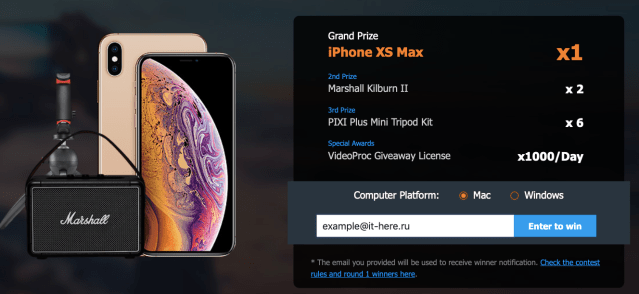
Nuo sausio 11 iki vasario 20 d. „VideoProc“ kūrėjas Digiarty turi loteriją, kurioje galite gauti licencijuotą programos versiją ar kitus vertingus prizus. „Digiarty“ suteikia:
- 1000 raktų metinei MacX MediaTrans licencijaikasdien
- 6 mini stovai su telefono laikikliu „Manfrotto PIXI Plus Mini“
- 2 stulpeliai Marshall Kilburn II
- Pagrindinis prizas – iPhone XS Max 64 GB
Klavišai grojami kasdien, o kiti prizai bus nubrėžti dviem etapais:
- sausio 30 d. – 3 Manfrotto PIXI Plus Mini trikojai ir Marshall Kilburn II garsiakalbis
- vasario 20 d. – 3 Manfrotto PIXI Plus Mini trikojai, Marshall Kilburn II garsiakalbis ir 64 GB iPhone XS Max
Piešimas bus atliekamas naudojant trečiosios šalies atsitiktinių atrankos svetainę, kad būtų užtikrintas nepriklausomiausias rezultatas.
Akcijos puslapyje baltame langelyje su užrašuĮveskite galiojantį el. Laiškąįveskite savo galiojantį el. pašto adresą ir spustelėkiteĮveskite laimėti. Jei esate tarp pirmųjų 1000 dalyvių per dieną, pamatysite mygtuką, kad galėtumėte atsisiųsti nemokamą programos versiją. Spustelėkite Gauti nemokamą kopiją, kad pradėtumėte atsisiuntimą:

Be to, dabar esate piešinyjegeriausi prizai! Jūs galite padidinti savo laimėjimo galimybes, jei užsiprenumeruojate „Twitter“ ir „Facebook“ paskyras „VideoProc“, taip pat galite pasidalinti nuoroda į šių socialinių tinklų patraukimą.
Kaip konvertuoti „iPhone“ vaizdo įrašą į „VideoProc“
Dabar, kai turite visą programos versiją, galite pradėti dirbti su vaizdo įrašu! Atidarykite programą ir pradžios ekrane pasirinkite skirtuką Video.
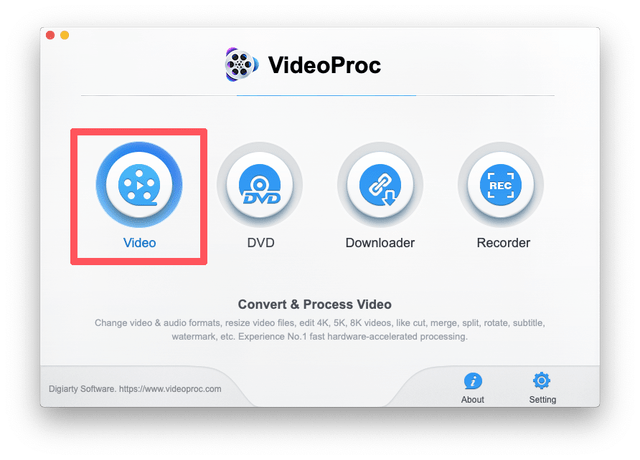
Po to bus atidaryta programos sąsaja. Viskas yra gana paprasta ir intuityvi, net pradedantiesiems. Deja, programa šiuo metu nėra rusų kalba, todėl kai kurie vartotojai gali susidurti su problemomis naudodami įvairias šio redaktoriaus ir konverterio funkcijas.
Pirmiausia turite pridėti failus, su kuriais dirbsite. Galite vilkti juos į baltą sritį arba naudoti mygtukus viršutiniame skydelyje:
- Vaizdo įrašas– Pridėti vaizdo įrašą
- Vaizdo įrašų aplankas– pridėti aplanką su vaizdo įrašu (jei turite DVD vaizdą arba subtitrus atskirame faile)
- Muzika– muzikos ar kitų garso failų

Kompiuteryje pasirinkite norimą failą ir spustelėkiteAtidaryti(Atviras).

Vaizdo įrašas pridėtas! Dabar galite matyti jo parametrus (skiriamąją gebą, formatą, trukmę ir tt). Norėdami nustatyti išvesties formatą, spustelėkite mygtuką Tikslinio formato mygtukas.
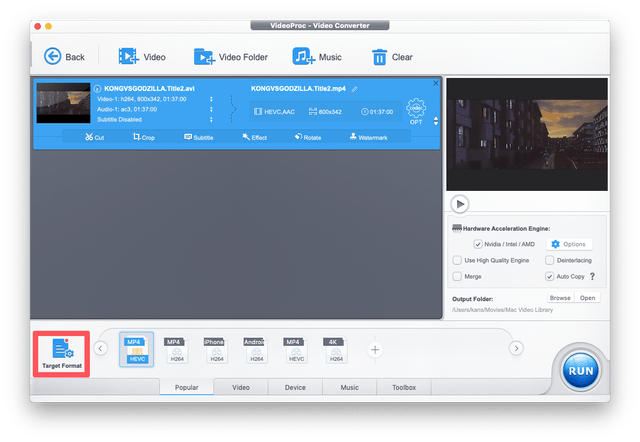
„VideoProc“ yra iš anksto įdiegtas su daugiau nei 420 skirtingųprofiliai suskirstyti į kategorijas. Pirmiausia pasirinkite, kuriai kategorijai priklauso jūsų įrenginys (Apple/Huawei/Samsung/Android/Sony ir kt.). Konvertuodami į iPhone, pasirinkite„Apple“ įrenginys.

Dabar pasirinkite konkretų modelįprograma pasirinko tinkamą kodeką. Dešinėje pusėje esančiu slankikliu galite reguliuoti kokybės ir failo dydžio balansą. Pagal nutylėjimą yra nustatytas optimalus balansas, tačiau mūsų atveju šaltinio failas yra gana prastos kokybės, todėl jį šiek tiek patobulinsime. SpustelėkiteAtliktaišsaugoti pakeitimus.

Tai viskas! Galite paspausti iš kartoVykdytiir konvertuoti failą arba galite redaguoti vaizdo įrašą arba pridėti subtitrų.
Kaip pridėti subtitrus vaizdo įrašui
SpustelėkitePoveikisredagavimo skydelyje po vaizdo įrašu.
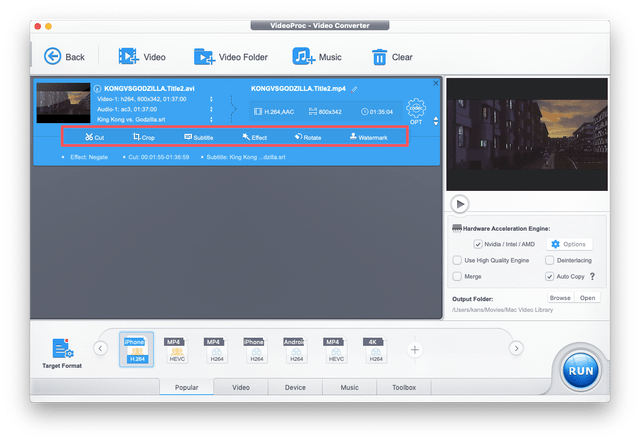
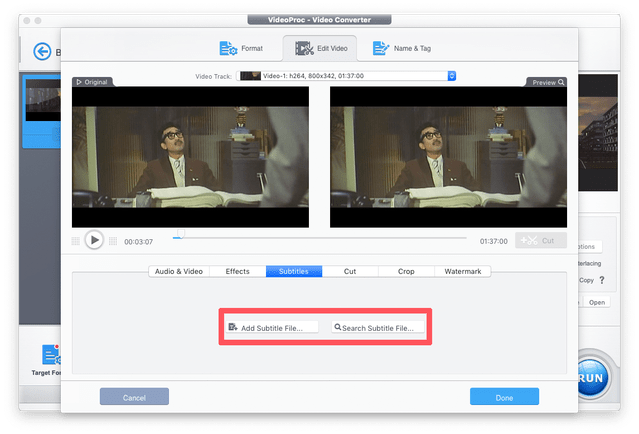
Atsidarys langas, kuriame galėsite pasirinkti vieną iš dviejų parinkčių:
- Pridėti subtitrų failą– jei jau turite failą su subtitrais (.SRT, .SUB, .SBV ir kt.), pasirinkite šią parinktį ir pasakykite programai, kur yra norimas failas.
- Ieškoti subtitrų– jei neturite failo su subtitrais, galite spustelėti šį mygtuką ir juos rasti tiesiogiai programoje (reikia prisijungti prie interneto).
Norėdami atsisiųsti subtitrus, lango viršuje pasirinkite norimą skirtuką (filmai/serialai), tada įveskite pavadinimą ir pasirinkite subtitrų kalbą (yra rusų kalba). SpustelėkitePaieškaDėl paieškos.
Tada pasirinkite vieną iš siūlomų parinkčių (kiekvieno atsisiuntimų skaičius rodomas dešinėje) ir spustelėkiteAtsisiųsti.

Tai galima užbaigti, bet jei norite, galitetaip pat pakeisti šrifto ir teksto dydį. Būtinai pažymėkite langelį šalia „Enable“, kad įgalintumėte subtitrus. Taip pat galite pasirinkti įterpti subtitrus arba išsaugoti juos kaip atskirą failą. Jei norite peržiūrėti šį failą telefone, rekomenduojame siuvinėti subtitrus.

SpustelėkiteAtliktaišsaugoti pakeitimus.
VideoProc redagavimas
Programoje pateikiamos dar kelios redagavimo funkcijos, kurios jums gali būti naudingos:
Garso ir amp; Vaizdo įrašas– čia galite pasukti arba apversti vaizdo įrašą horizontaliai, pakeisti atkūrimo greitį arba reguliuoti garsą, jei garsas vėluoja arba, priešingai, prieš vaizdo įrašą.

Poveikiai– keli filtrai ir galimybė rankiniu būdu reguliuoti vaizdo įrašų spalvas.

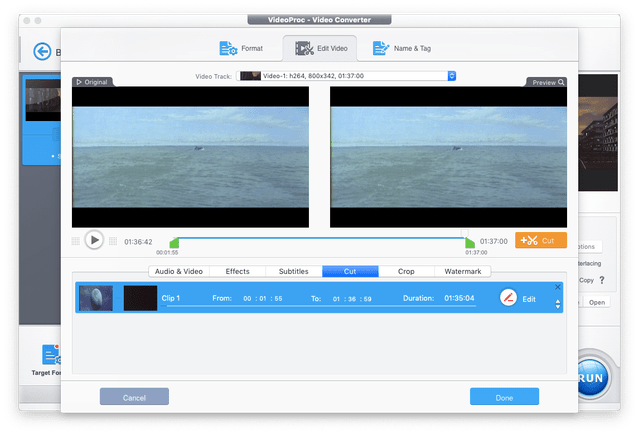
Iškirpti– pjaustymas. Įrankis puikiai tinka iškirpti įžangas ir pavadinimus, kad sumažintumėte išvesties vaizdo įrašo dydį.
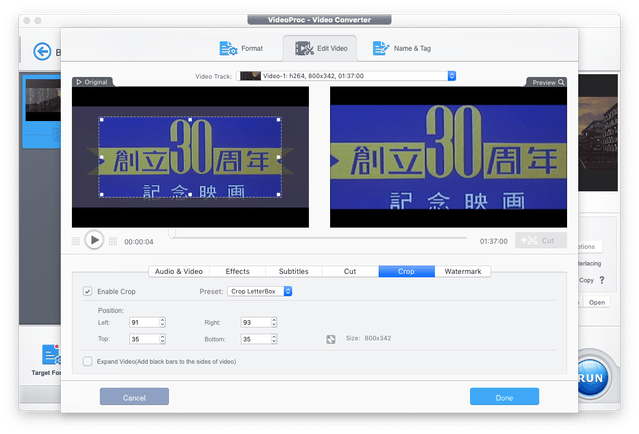
Apkarpyti– kadravimas.Su jo pagalba galite pašalinti juodus rėmelius aplink vaizdo įrašą (jei jie yra originaliame faile) arba pridėti juos, jei reikia, taip pat pakoreguoti jį iki pageidaujamo formato arba pakeisti vaizdą. Pažymėkite langelį šaliaĮgalinti apkarpymąatlikti pakeitimus.
Vandens ženklas– vandens ženklas. Parašykite norimą tekstą, pakoreguokite šriftą ir dydį bei pasirinkite, kur jį įdėti ekrane.
Eksportuoti
Kai atliksite visus pakeitimusnorite, galite eksportuoti. Visus nustatymus jau atlikome pradžioje, todėl dabar tereikia įsitikinti, kad įjungėte grafikos/procesoriaus spartinimą naudodami technologijąAparatūros spartinimo variklis. Po to spustelėkiteVykdytipradėti eksportuoti.
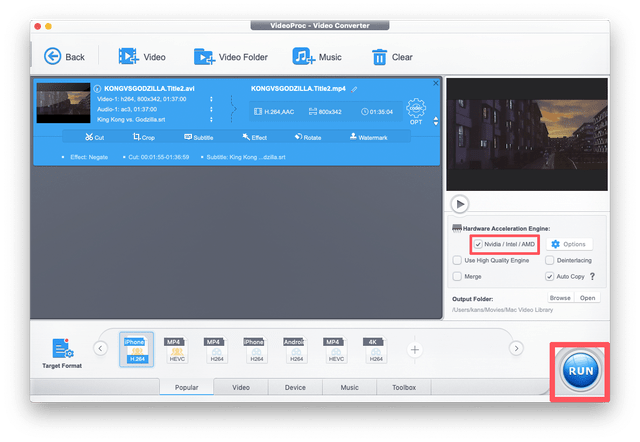
Taip! Tik palaukti, kol bus baigtas. Mūsų atveju užtrukome mažiau nei 5 minutes, jei norite konvertuoti vaizdo įrašus 1,5 valandos „MacBook Air“.

Gautą vaizdo įrašą galima siųsti į „iPhone“ (pvz., Per „AirDrop“) ir žiūrėti be interneto ryšio.
Prisiminkite, kad šią programą galite gauti nemokamai tik iki vasario 20 d., Todėl, jei jums reikia „iPhone“ vaizdo konverterio, dalyvaukite licencijuotos versijos brėžinyje!