Šablonai yra puiki funkcija dirbant su dokumentais tokiose programose kaip Pages ir Keynote. Bent jau pašto programoje
Šablono sukūrimas „Mail“ trunka šiek tiek laiko, o vėliau sutaupysite daug laiko.
Žemiau parodysime, kaip sukurti ir naudoti šablonus „Mac“ pašte.
Kaip sukurti šabloną
Norėdami pradėti, atidarykite „Mail“ savo „Mac“ kompiuteryje ir spustelėkiteNauja žinutėįrankių juostoje, kad sukurtumėte šabloną.
Užpildykite visą reikiamą informaciją (įskaitant laiško turinį), kuri turėtų būti šablone. Baigę pasirinkite meniu juostojeFailas>Išsaugotiarba tiesiog uždarykite el. laišką ir išsaugokite jį, kai būsite paraginti.
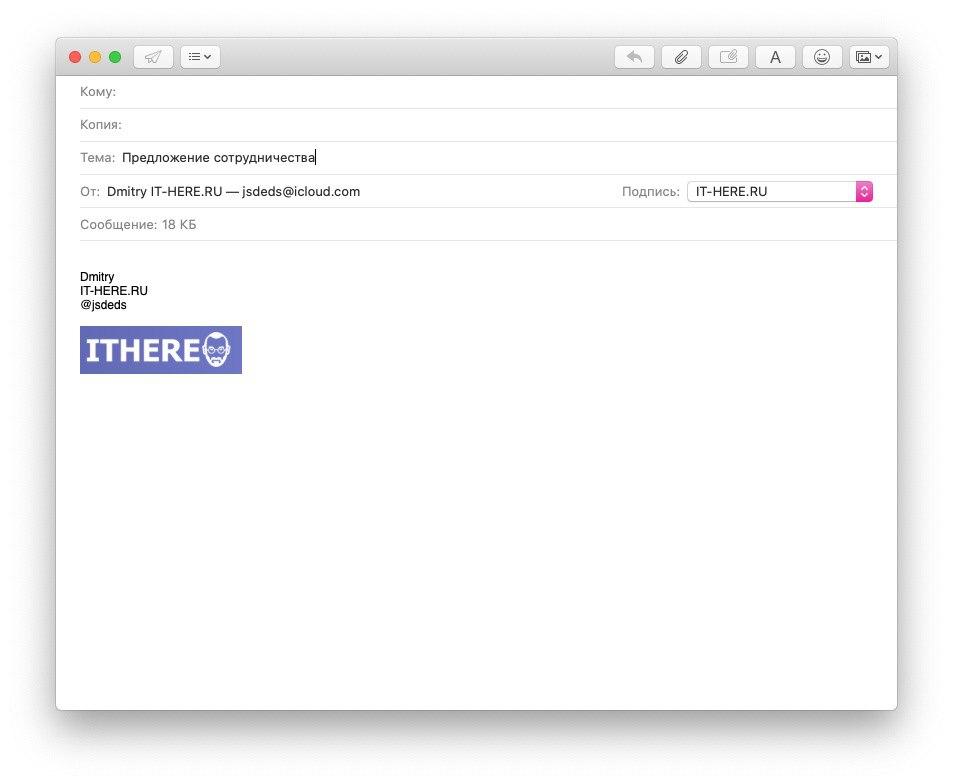

Jūsų laiškas bus išsaugotas aplanke Juodraščiai.
Kur laikyti šablonus
Galite palikti savo šabloną juodraščiuose, tačiau geriau jiems sukurti atskirą langelį.
Kairėje esančiame meniu pasirinkite skyriųAnt mano „Mac“ir spustelėkite piktogramąplius. Jei norite sukurti pašto dėžutę konkrečiai paskyrai, pasirinkite ją ir meniu juostoje pasirinkiteFailas>Nauja dėžutė. Tada pasirinkite stalčiaus vietą.
Duokite dėžutės pavadinimą. Pvz., „Šablonai“. Jei planuojate naudoti daugybę šablonų, geriau sukurti kelis langelius. Pvz., „Kliento šablonai“, „darbo šablonai“ ir kt.
SpustelėkiteGerai.
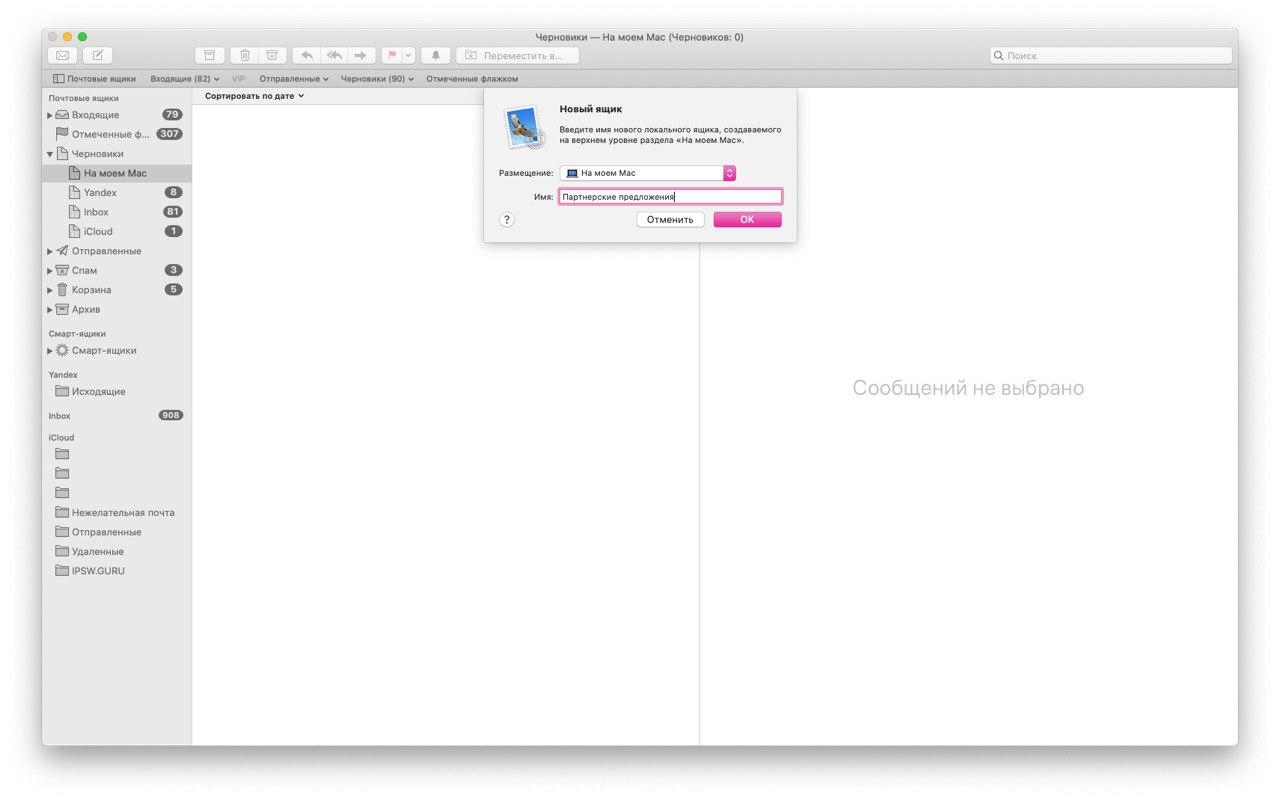

Po to grįžkite į juodraščius ir perkelkite savo šabloną į sukurtą laukelį. Tai galima padaryti įvairiais būdais.
- Vilkitelaiškas naujoje dėžutėje.
- Spustelėkite raidędešiniuoju pelės mygtuku spustelėkitepele, pasirinkitePerkelti įir pasirinkite sukurtą laukelį.
- Meniu juostoje spustelėkiteŽinutė, pasirinkitePerkelti įir pasirinkite sukurtą laukelį.
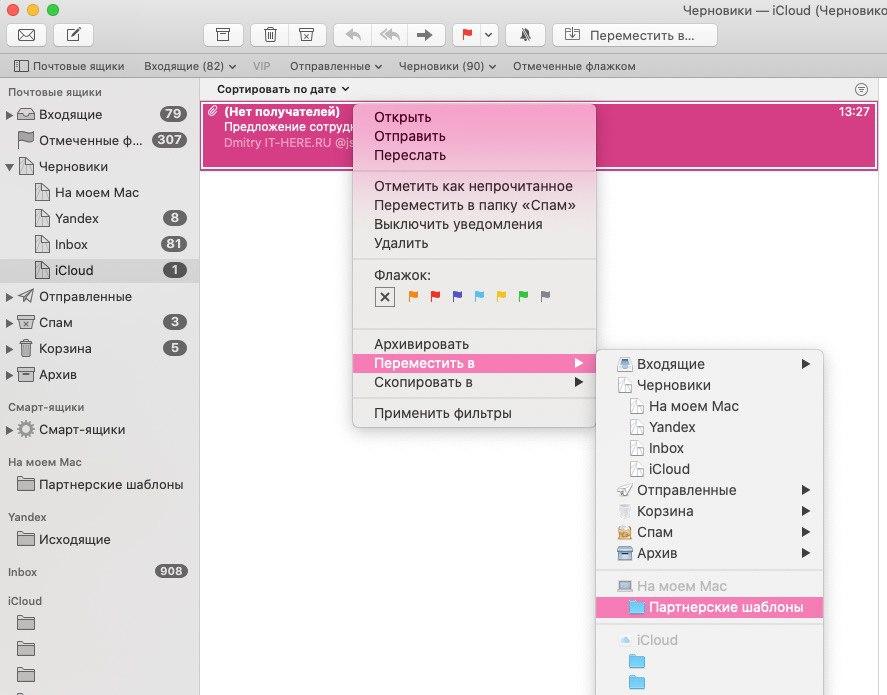

Kaip naudoti šablonus
Kai viskas bus nustatyta, galite naudoti savo šabloną!
Spustelėkite šablonądešiniuoju pelės mygtuku spustelėkitepelę ir pasirinkiteSiųsti dar kartą. Taip pat galite pasirinkti iš meniu juostosŽinutė>Siųsti dar kartą.


Atsidarys jūsų šablonas, kuriame galėsite pasirinkti gavėją ir prireikus atlikti pakeitimus. Po to jūs galite išsiųsti laišką.
Tai labai paprasta, ar ne?
Kad kiekvieną kartą nepakartotumėte to paties teksto, galite sukurti šabloną ir jį naudoti. Be to, tai užtruks tik kelias minutes jūsų laiko.