„IPhone X“ oficialiai išleistas, o „Twitter“ šurmuliuoja su grotažyme#AnimojiKaraoke. Karaokės vaizdo įrašuose su Animoji jūs tiesiog judate
Jei neprieštaraujate, kad įrašote savo karaoke vaizdo įrašą naudodamiesi „Animoji“, vykdykite toliau pateiktas instrukcijas.
Žingsnis1:Pasirinkite dainą
Ir tada mes pradėjome švaistyti pusę savo dienos. #animojikaraoke #iphonex #queen #bohemianrapsody #carriedaway pic.twitter.com/4TBBg6qQKS
— Mia Harrison (@ManxomeMia) 2017 m. lapkričio 4 d
Žinoma, pirmiausia turite pasirinkti takelį. Kai tai padarysite, atsisiųskite jį, bet ne į „iPhone“, bet į kitą įrenginį. Kai įrašote vaizdo įrašus naudodami „Animoji“, muziką reikės įjungti kitame įrenginyje, nes „Animoji“ funkcija automatiškai nutildys „iPhone X“ garsą.
Žingsnis2:Užsirašykite vaizdo įrašas suAnimoji
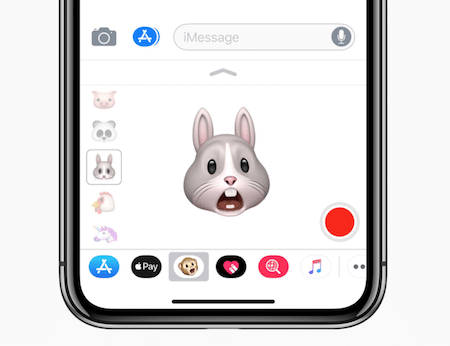

Animoji vaizdo įrašus galima įrašyti tikŽinutės. Eikite į bet kokį dialogą ir pasirinkite Animoiji piktogramą apatiniame skydelyje. Po to pasirinkite simbolį. Nejunkite visos programos versijos, nes priešingu atveju redaguoti vaizdo įrašą bus sunkiau.
Vaizdo įrašus galite įrašyti naudodamiesi pačia „Messages“ programa, tačiau tai užtruks ne ilgiau kaip 10 sekundžių. Jei norite ilgesnio vaizdo įrašo, naudokite „iOS 11 Screen Record“ funkciją. Daugiau apie tai mūsų straipsnyje.
3 veiksmas: redaguokite vaizdo įrašą
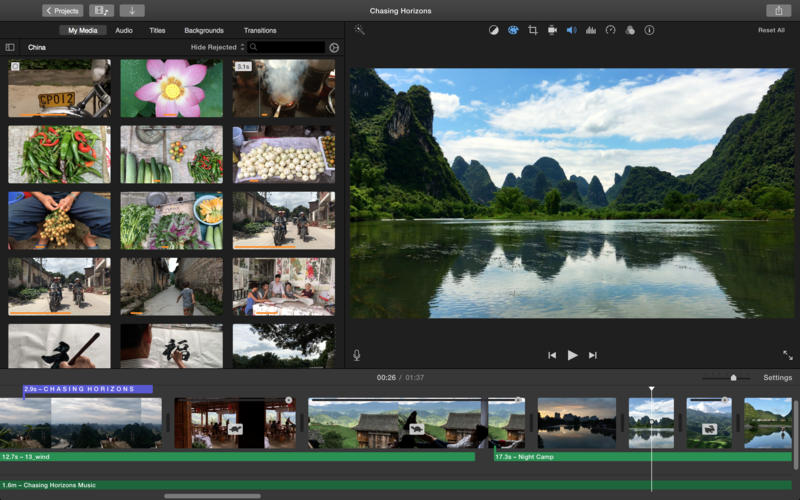

Kai vaizdo įrašas iš „Animoji“ bus paruoštas, jis išlikspridėti muzikos. Jei turite „Mac“, galite naudoti „iMovie“ programą. Pridėkite vaizdo įrašą ir stebėkite. Sinchronizuokite savo muziką su filmuota medžiaga, vilkdami jas į reikiamas vietas.
Eksportuokite vaizdo įrašą ir viskas! Dabar galite ja bendrinti bet kuriame socialiniame tinkle.