„iOS 13“, „iPadOS“ ir „macOS Catalina“ pristato naują funkciją, pavadintą „Continuity Sketch“. Su juo galite piešti dokumentus „Mac“.
Tęstinumas yra terminas, kuris jungiakeletas technologijų, leidžiančių geriau arti vienas kito esančius įrenginius geriau sąveikauti. Naudodamiesi funkcija, galite tęsti savo darbą su naujuoju įrenginiu toje pačioje vietoje, kur sustojote ankstesniame įrenginyje. Pvz., „Mac“ sistemoje galite perduoti skambučius iš „iPhone“.
Tęstinumo technologija taip pat prieinama kitoms sistemos funkcijoms. „IOS 13“ ir „iPadOS“ galite netgi piešti „Mac“ programose naudodamiesi „Apple Pencil“ ar pirštu „iPhone“ ir „iPad“.
Iš esmės tęstinumo funkcija paverčia jūsų išmanųjį telefoną ar planšetinį kompiuterį profesionaliu grafikos planšetiniu kompiuteriu, skirtu „Mac“.
Sistemos reikalavimai
Tęstinumo eskizui reikalingos „iOS 13“, „iPadOS“ ir „MacOS Catalina“ bei naujesnės. Funkciją palaiko šie įrenginių modeliai:
- „iPhone 6s“ ir naujesnės versijos
- „iPhone SE“
- „iPod touch“ (7-osios kartos) ir naujesnės versijos
- „iPad Pro“ (visi modeliai)
- „iPad“ (5 kartos) ir naujesnės versijos
- „iPad Air 2“ ir naujesnės versijos
- „iPad mini 4“ ir naujesnės versijos
- „MacBook 2015“ ir naujesnės versijos
- „MacBook Air 2012“ ir naujesnės versijos
- „MacBook Pro 2012“ ir naujesnės versijos
- „Mac mini 2012“ ir naujesnės versijos
- „iMac 2012“ ir naujesnės versijos
- „iMac Pro“ (visi modeliai)
- „Mac Pro 2013“ ir naujesnės versijos
„Mac“ ir „iOS“ įrenginyje turi būti įgalinti „Wi-Fi“ ir „Bluetooth“, be to, turite turėti tą patį „Apple ID“ su dviejų faktorių autentifikavimu.
Žemiau kalbėsime apie tai, kaip piešti dokumentus „Mac“ sistemoje per „iPad“ ar „iPhone“. Jei turite viską, atlikite toliau pateiktas instrukcijas.
Kaip piešti „Mac“ dokumentuose naudojant „iPhone“ ar „iPad“
1)Norėdami pradėti, atidarykite dokumentą „Mac“.
2)Pasirinkę meniu, paprašykite eskizo iš savo iOS įrenginioFailasarbaĮterpti, ir tadaImportuoti iš [įrenginio] → Pridėti eskizą. Taip pat galite spustelėti dokumentą, laikydami nuspaudę „Control“ mygtuką, ir greitojo meniu pasirinkite parinktį.
Kai kuriose programose turite pasirinkti meniu Failas, o kitose - Įterpti. Pavyzdžiui, meniu Įterpti naudojamas puslapiuose ir „Keynote“.
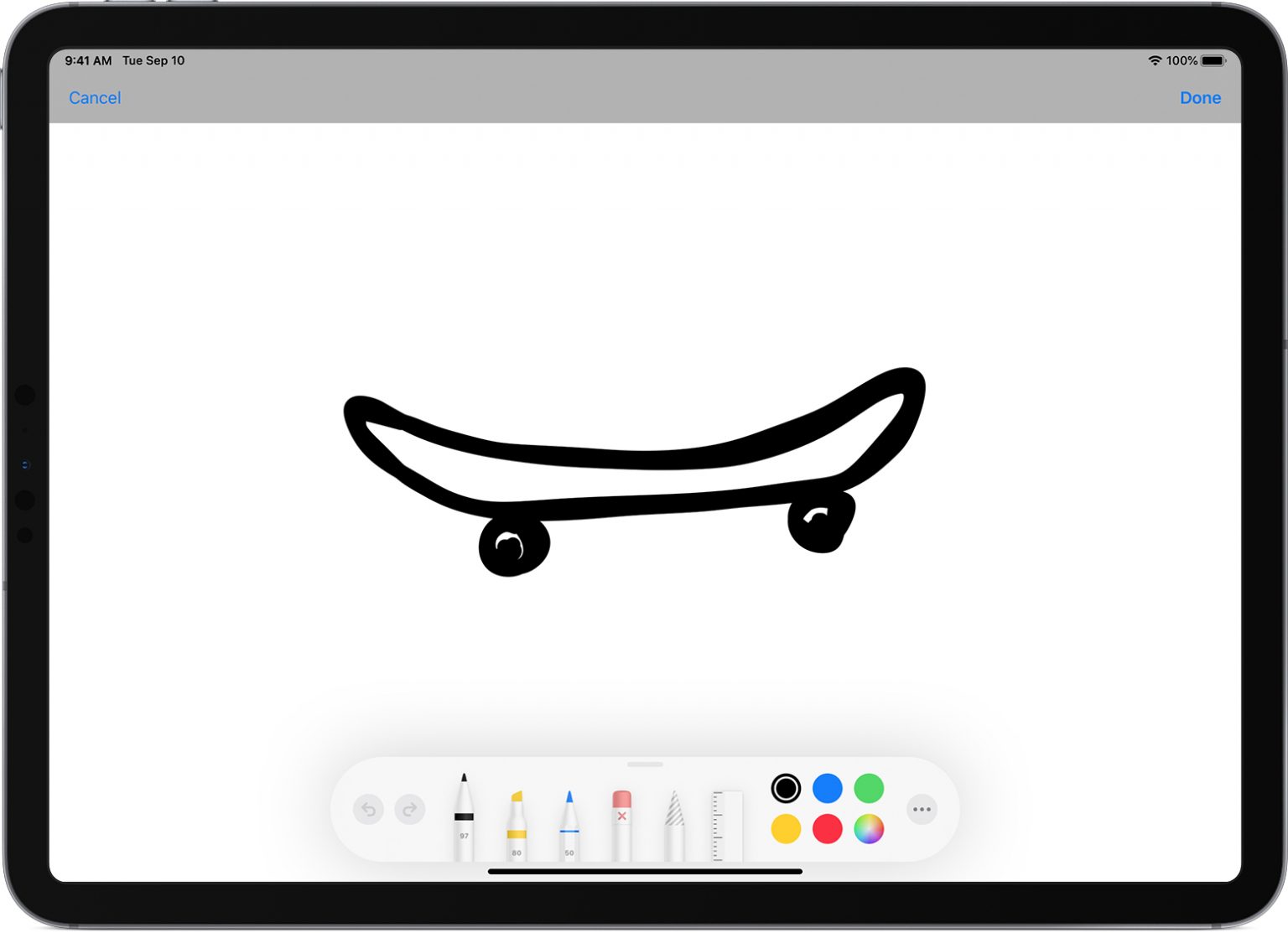

3)Jūsų Mac atidarys eskizo langą.Dabar spustelėkite dešinėje esančią piktogramą grafiniu planšetiniu kompiuteriu ir pieštuku, tada pasirinkite savo iOS įrenginį. Eskizo langas bus rodomas pasirinktame įrenginyje, net jei jis buvo užrakintas.
Jums nebereikia pasirinkti „iOS“ įrenginio, tik pirmą kartą naudodamiesi funkcija. Po to viskas įvyks automatiškai.
4)Dabar galite piešti! Norėdami sukurti nuotrauką, naudokite visas turimas priemones.
5)Kai būsite patenkinti rezultatu, spustelėkitePadarytaNorėdami baigti, įdėkite piešinį į dokumentą kompiuteryje.
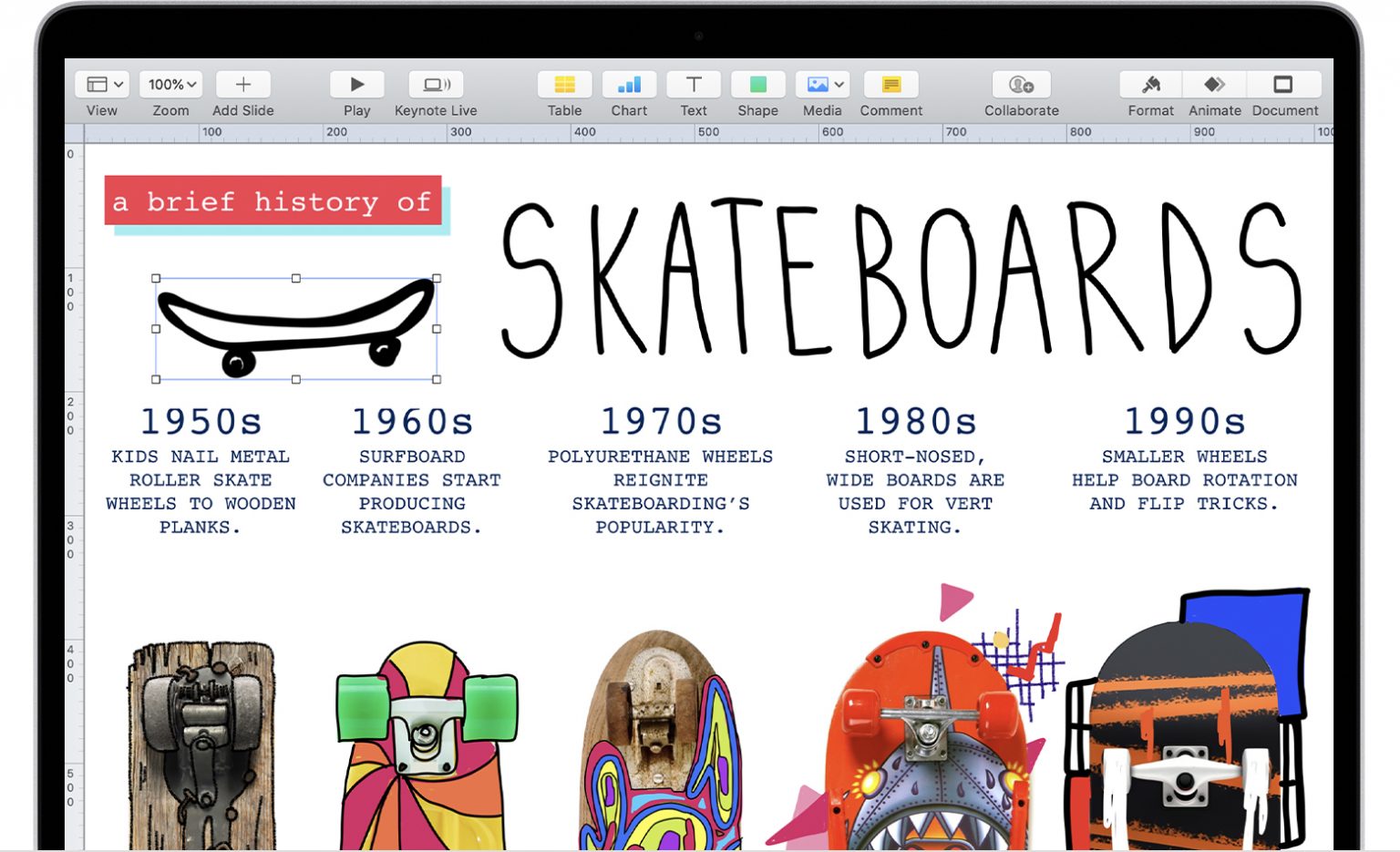

Tai viskas! Jums nieko daugiau nereikia daryti, nuotrauka automatiškai pasirodys dokumente.
Tęstinumo eskizo funkcija veikia visose standartinėse ir trečiųjų šalių programose, į kurias galite įklijuoti paveikslėlius. Tarp jų yra puslapiai, numeriai, „Keynote“, paštas, pranešimai, pastabos ir „TextEdit“.