Jei neseniai perėjote iš „Windows PC“ į „Mac“, galbūt jau pastebėjote, kad „macOS“ taip pat turi šiukšliadėžę, kurią reikia
Reklama
Reklama
„Mac“ sistemoje galite visiškai ištuštinti šiukšliadėžę arba iš jos ištrinti tik kai kuriuos failus. Be to, galite automatiškai ištuštinti krepšį, o tai yra labai patogu. Apie visa tai kalbėsime žemiau.
- Kaip visiškai ištrinti failus iš „Mac“ šiukšlinės
- Kaip ištrinti kai kuriuos failus iš šiukšlinės
- Kaip atkurti failus iš „macOS“ šiukšlinės
- Kaip automatiškai ištuštinti šiukšliadėžę
- Kaip išpilti šiukšliadėžę per terminalą
Kaip visiškai ištrinti failus iš „Mac“ šiukšlinės
Yra keturi skirtingi būdai, kaip visiškai ištuštinti krepšį.
1 būdas:Šiukšliadėžės piktograma yra jūsų „Mac“ doke. Tai lengviausias būdas ištuštinti šiukšliadėžę. Dešiniuoju pelės mygtuku spustelėkite piktogramą ir pasirinkiteTuščia Šiukšlinė.
Reklama
Reklama
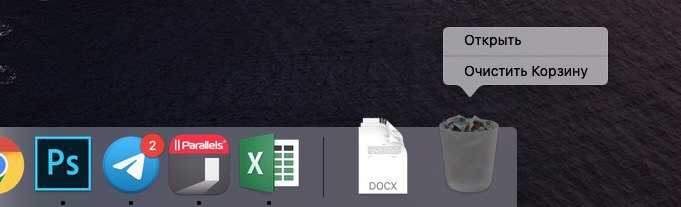

2 būdas:Galite atidaryti šiukšliadėžę ir spustelėti mygtukąAiškuviršutiniame dešiniajame kampe.
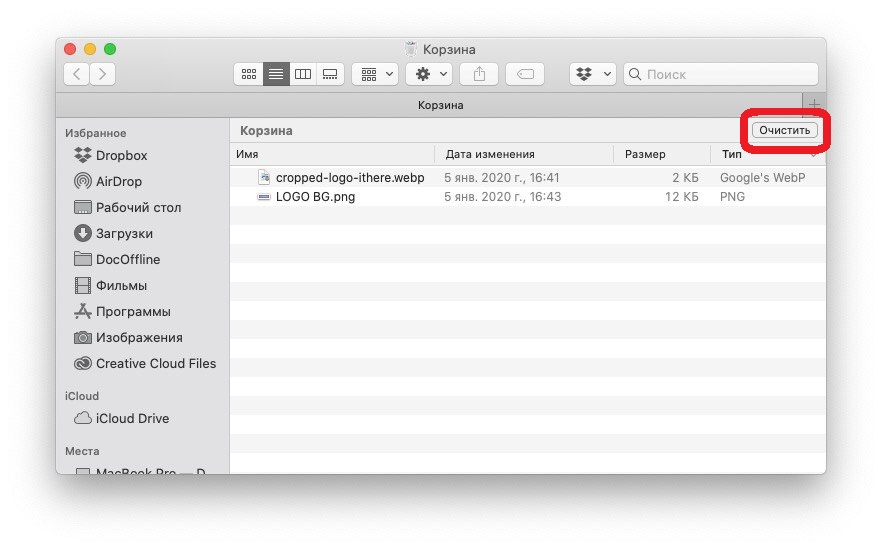

3 būdas:Kai Šiukšliadėžė atidaryta, taip pat galite dešiniuoju pelės mygtuku spustelėti lange ir pasirinktiTuščia Šiukšlinėpasirodžiusiame meniu.


4 būdas:Meniu juostoje pasirinkite„Finder“>Tuščia Šiukšlinė.


Kaip ištrinti kai kuriuos failus iš šiukšlinės
Jei jums reikia ištrinti tik kai kuriuos failus, tai taip pat galima padaryti labai lengvai. Norėdami tai padaryti, dešiniuoju pelės mygtuku spustelėkite failą, kurį norite ištrinti, ir pasirinkiteIštrinkite nedelsiantmeniu.


Kaip atkurti failus iš „macOS“ šiukšlinės
Kai ištuštinate šiukšlinę, visi joje esantys failai išnyks amžiams. Jei ištrynėte failą, bet apsigalvojote ir norėjote jį pasilikti, dešiniuoju pelės klavišu spustelėkite jį šiukšliadėžėje ir pasirinkiteGrįžtimeniu.


Kaip automatiškai ištuštinti šiukšliadėžę
Jei nenorite nuolat ištuštinti šiukšliadėžės rankiniu būdu, tai gali būti padaryta automatiškai.
1)Meniu juostoje pasirinkite„Finder“>Nustatymai.
2)Pasirinkite skirtukąPapildymai.
3)Pažymėkite langelį šaliaIštrinkite elementus iš šiukšliadėžės po 30 dienų.


Kaip išpilti šiukšliadėžę per terminalą
Galbūt esate įpratę dirbti komandinėje eilutėje arba norite priprasti prie terminalo programos. Per jį galite išvalyti krepšį.
Aplanke „Utility“ atidarykite programą „Terminal“. Tada atidarykite šiukšliadėžę.
1)Terminalo lange įveskite šią komandą:
sudo rm –R
(būtinai palikite tarpą po raidės R)
Nespauskite klavišoGrįžti/Įveskite.
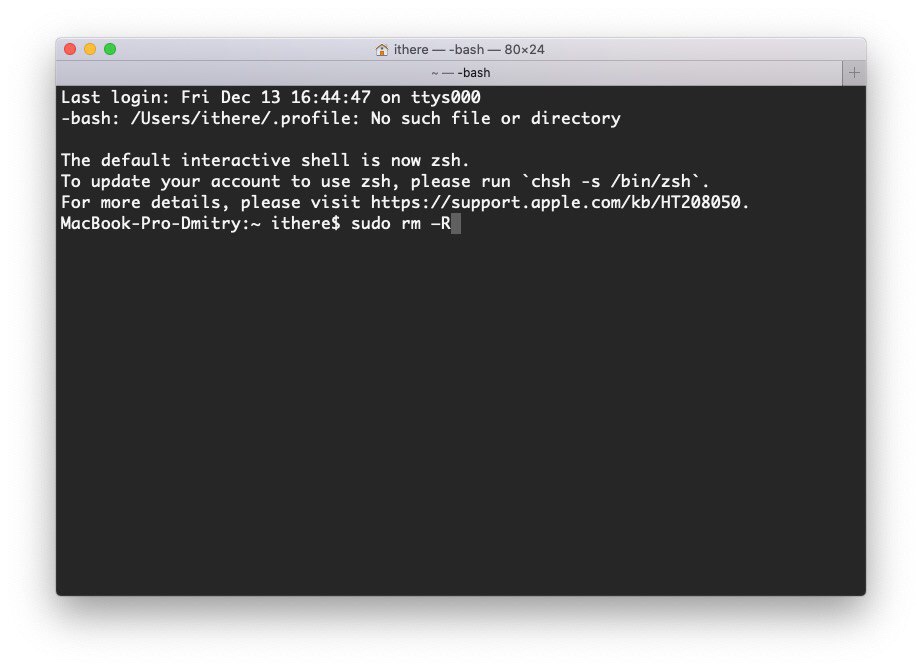

2)Šiukšlinėje pasirinkite visus, vieną ar daugiau failų, kuriuos norite ištrinti, ir vilkite juos į terminalo langą. Failų pavadinimai bus rodomi lange.
3)Dabar spustelėkiteGrįžti / įeiti.
4)Įveskite savo Mac slaptažodį ir spustelėkiteGrįžti/Įveskite.
Failai bus ištrinti iš šiukšlinės.
Kaip matote, yra daugybė būdų, kaip ištuštinti šiukšliadėžę „Mac“, ir jūs galite naudoti tą, kuri jums atrodo patogiausia ir greitesnė.