Ar manote, kad atnaujinus į macOS Mojave tekstas kompiuterio ekrane yra neryškus? Jei taip, vadinasi
Laimei, šią problemą išspręsti gana lengva. Žemiau mes jums papasakosime apie tris būdus, kaip išspręsti teksto suliejimo problemą „macOS Mojave“.
Nerekomenduojame taikyti žemiau pateiktų nustatymų kompiuteriams su tinklainės ekranu, tačiau galite su jais eksperimentuoti ir sužinoti, ar jie naudingi.
Pakalbėsime apie tris skirtingus nustatymo būdusteksto išlyginimas. Pirmasis yra labai paprastas ir reikalauja pakeisti parinktį, tačiau kitiems dviems reikia terminalo įgūdžių. Galite išbandyti visus metodus arba tik kai kuriuos iš jų ir pamatyti, ar tai padeda.
Kaip įjungti šrifto išlyginimąMacOS Mojave
- Eikite į „Apple“ meniu ir pasirinkite „System Preferences“.
- Pasirinkite Pagrindiniai ir pažymėkite langelį šalia „Jei įmanoma, naudokite šriftų išlyginimą LCD ekrane“.
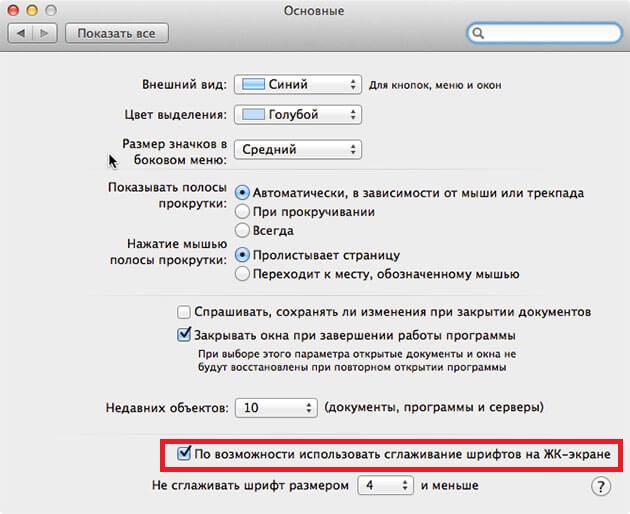

Galite iš karto pastebėti skirtumą ir taip išspręsti problemą.
Žemiau galite pamatyti, koks skirtumas yra GIF paveikslėlyje.
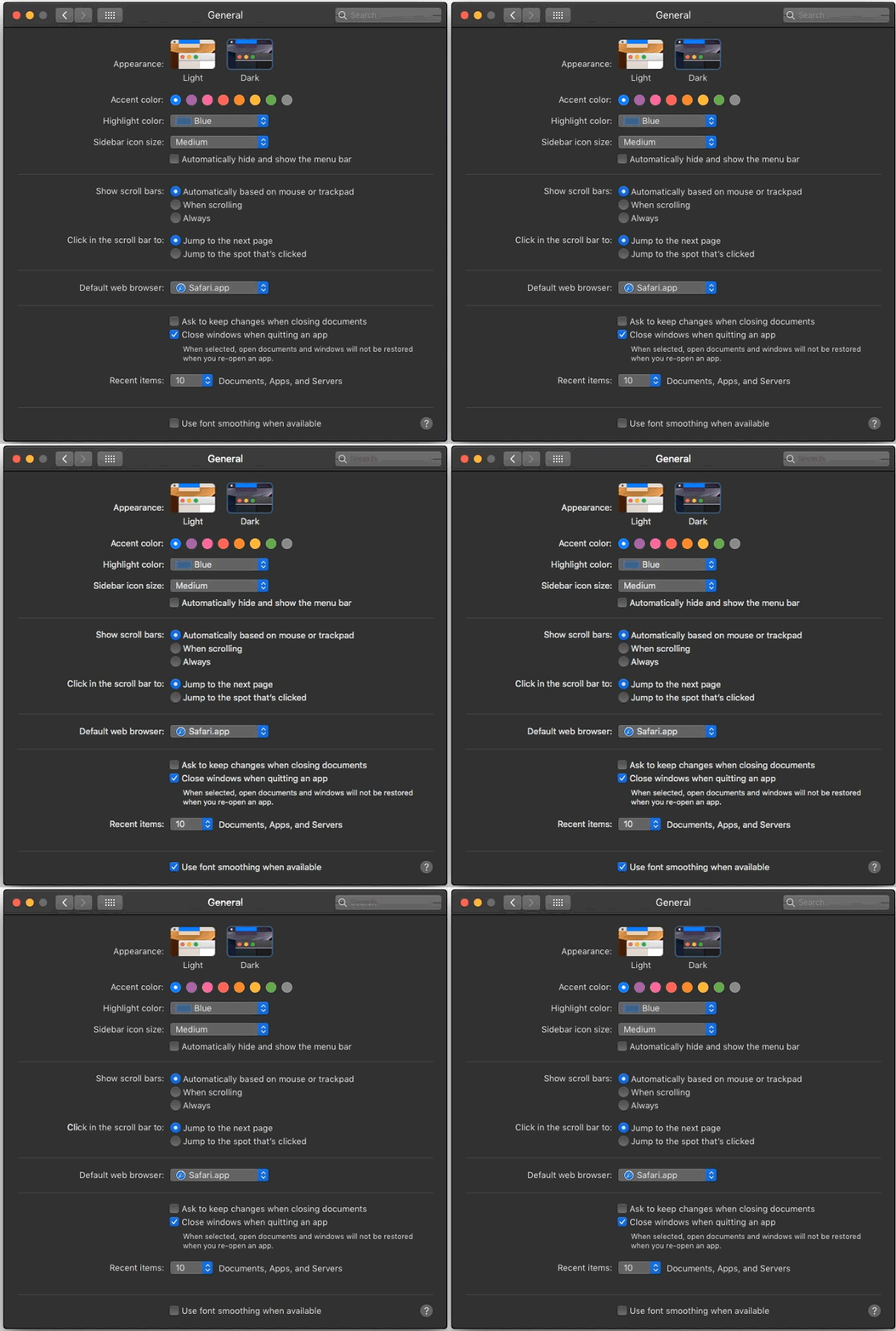

Jei šios parinkties pakeitimas jums padėjo, nesiimkite toliau. Kitu atveju pereikite prie kito metodo.
Kaip įjungti anti-aliasing„MacOS“ Mojave perTerminalas
- Paleiskite programą „Terminal“ iš aplanko / Programos / Komunalinės paslaugos /.
- Įveskite šią komandą:
pagal nutylėjimą rašyti -g CGFontRenderingFontSmoothingDisabled -bool NO
3. Paspauskite Enter, tada iš naujo paleiskite „Mac“, kad pritaikytumėte pakeitimus.
Šis metodas padeda tik kai kuriems vartotojams. Jo veiksmus taip pat galima pamatyti GIF apačioje:


Kaip sukonfigūruoti analsą per kitus parametrus
Taip pat rankiniu būdu galite sureguliuoti šriftų išlyginimą naudodami terminalo komandas.
Stiprus išlyginimas:
numatytieji nustatymai -currentHost read -globalDomain AppleFontSmoothing -int 3
Vidutinis išlyginimas:
numatytieji nustatymai -currentHost read -globalDomain AppleFontSmoothing -int 2
Lengva išlyginimas:
numatytieji nustatymai -currentHost read -globalDomain AppleFontSmoothing -int 1
Po kiekvienos komandos turėsite paleisti iš naujo„Mac“ Nustatymų jautrumas priklausys nuo jūsų „Mac“ ir ekrano. Jei pakeitus nustatymus viskas pablogėjo, galite juos atšaukti ir grįžti prie numatytųjų nustatymų.
Atšaukti anti-alias nustatymus
Ši komanda pakeis visus anti-slapyvardžio nustatymus:
numatytieji nustatymai -currentHost delete -globalDomain AppleFontSmoothing
Ši komanda grąžins numatytuosius nustatymus:
pagal nutylėjimą rašyti -g CGFontRenderingFontSmoothingDisabled -bool TAIP
Vėlgi, norint pritaikyti pakeitimus, reikia iš naujo paleisti „Mac“.
Aukščiau pateikti metodai gali neveikti jūsų „Mac“, tačiau vis tiek verta pabandyti, nes priežastis greičiausiai yra naujose „MacOS Mojave“ nuostatose. Pokyčiai buvo pastebėti „Mojave“ beta versijose.