Kartais nutinka taip, kad gražus ekrano užsklanda tiesiog netinka jūsų iPhone ekranui; jie tempiasi ir
Jei dar neturite „Pixelmator“, atsisiųskite jį iš „App Store“. Už jų 380 rublių. ši nuostabi programa patenkins visus (gerai arba beveik visus) jūsų vaizdo redagavimo poreikius.
- Atsisiųsti „Pixelmator“ - 379 rub.


Pixelmator
Kaina:
399 RUB
Skyra ir kraštinių santykis
Norint sukurti nepriekaištingą tapetą, jums reikiažinoti tik ekrano skiriamąją gebą ir jo pločio bei aukščio santykį. Ekrano skiriamoji geba yra ne kas kita, kaip pločio ir aukščio taškų skaičius. Pavyzdžiui, „iPhone 6 Plus“ ekrano skiriamoji geba yra 1080 x 1920 pikselių. O kraštinių santykis, kaip lengvai suprantate, apskaičiuojamas dalijant plotį iš aukščio. Taigi, „iPhone 6 Plus“ ekrano santykis yra standartinis 9:16.
Žemiau yra kai kurių „Apple“ įrenginių skiriamoji geba ir kraštinių santykis:
- „iPhone 6 / 6s“:750 × 1 334 – 9:16
- „iPhone 6 Plus“ / „6s Plus“:1 080 × 1 920 – 9:16
- „iPhone 5 / 5s“:640 × 1,136 – 9:16
- „iPhone 4 / 4s“:640 × 960 – 3:4
- „iPad Air / Air 2“:1 536 × 2 048 – 3:4
- „iPad Pro“:2 048 × 1 366 – 3:4
- „iPad mini“:1 536 × 2 048 – 3:4
Viskas, ką jums reikia padaryti, tai įsitikintiAtvaizdo, iš kurio norite padaryti ekrano foną, dydis yra didesnis arba lygus jūsų prietaiso skiriamąja geba. Taigi jūs garantuojate, kad apdorojant tapetai netaps grūdėtomis ar ištemptomis.
Daugiau informacijos apie skirtingų įrenginių ekrano skiriamąją gebą ir kraštinių santykį, įskaitant optimalų konkretaus įrenginio paralakso ekrano foną, galite rasti iosres.com.
Sukurkite „iPhone“ ir „iPad“ skirtą „Pixelmator“ fono paveikslėlį
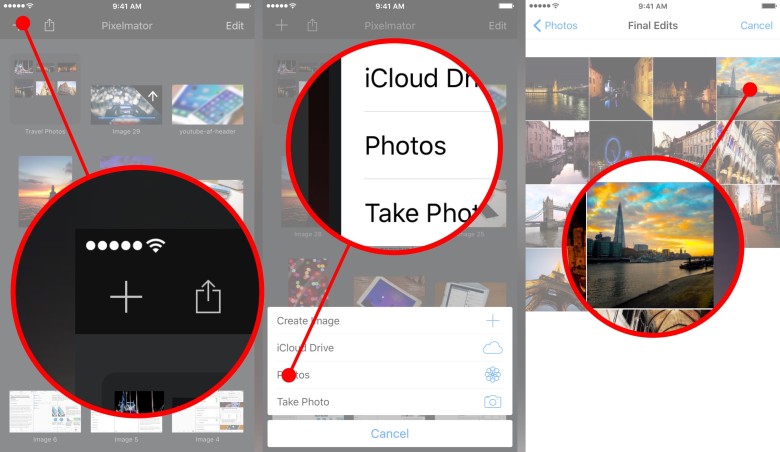
- Paleiskite „Pixelmator“ ir spustelėkite piktogramąpliuspagrindinėje bibliotekoje, kad pridėtumėte vaizdą, iš kurio darysite tapetą.
- Pasirinkite parinktįNuotraukaatidaryti savo albumus.
- Raskite norimą vaizdą.

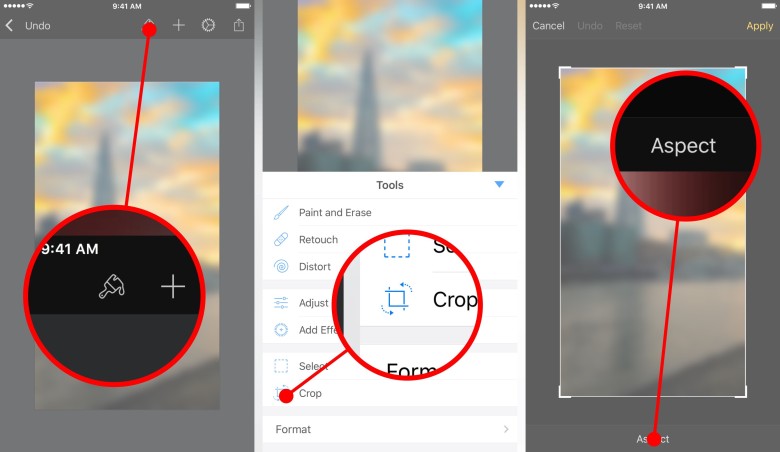
- Kai vaizdas atsidarys, spustelėkite piktogramąteptukaiviršutiniame meniu.
- Pasirinkite parinktįApkarpyti.
- Spustelėkite mygtukąAspektasapatiniame meniu.

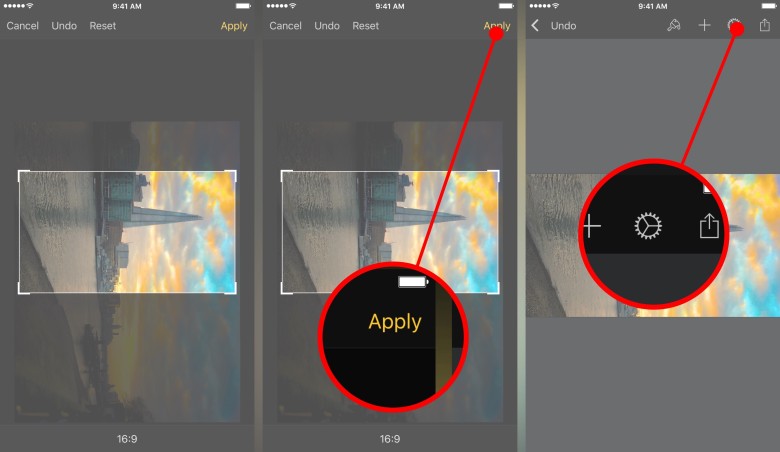
- Pasirinkite savo įrenginio kraštinių santykį. Gali reikėti pasukti vaizdą taip, kad jis atrodytų tiesiai rėmo viduje.
- Kai jums patinka, kaip atrodo paveikslėlis, spustelėkiteTaikyti.
- Spustelėkite piktogramąkrumpliaračiaiviršutiniame meniu.

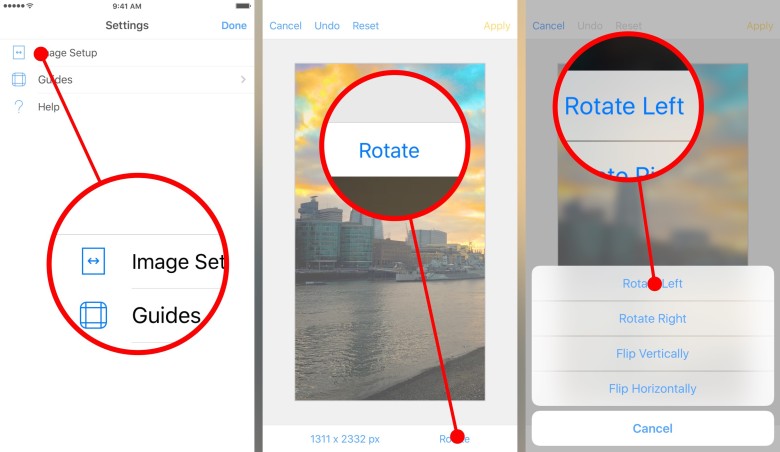
- PasirinkiteVaizdo nustatymas.
- Žemiau pasirodys mygtukasPasukti, jei norite, pasukite jį atgal.

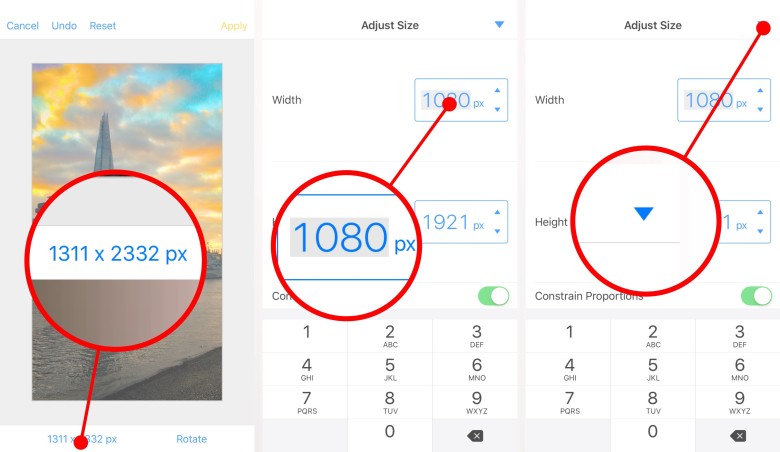
- Spustelėkite mygtukąRezoliucijalango apačioje.
- Pasirinkite ekrano plotį ar aukštį; antraparametras bus sukonfigūruotas automatiškai. Iliustracijoje 1080 pikselių plotis atitinka 1921 pikselių aukštį, tai yra 1 pikseliu daugiau nei reikia, tačiau tai nėra problema.
- Spustelėkite trikampįrodyklėviršuje, kad užbaigtumėte sąranką.

- SpustelėkiteTaikyti.
- Dabar viskas, ką turime padaryti, tai išsaugoti baigtą vaizdą. PaspauskiteBendrintiir pasirinkiteIšsaugoti nuotraukosearbaKopijuoti į nuotraukas. Skirtumas tasKopijuotituo metu sukurs naują failąIšsaugotipakeis seną vaizdą nauju.
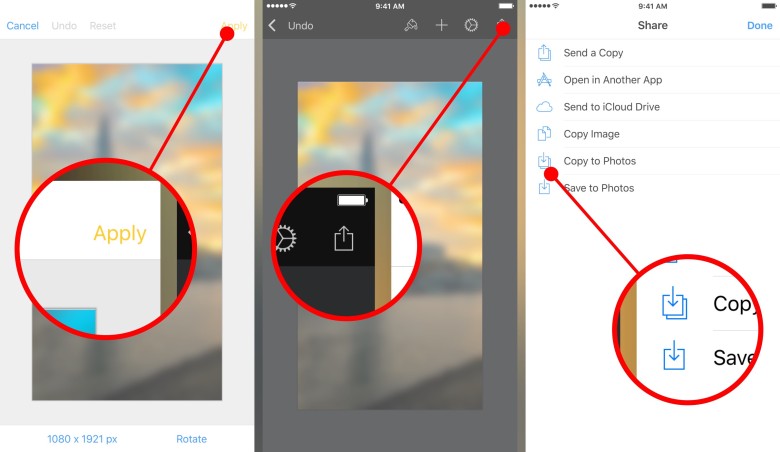

Pasiruošę! Gautas vaizdas gali būti nustatytas kaip ekrano užsklanda, bus abi parinktysEkrano užsklandaIrPerspektyva. Beje,Perspektyvaneveikia su per mažais ar per dideliais vaizdais, o tai dar kartą patvirtina, kad tapetų dydį visada reikia pasirinkti protingai.
Tiesą sakant, „Pixelmator“ yra labai galingas redaktorius.vaizdus, ir jis, be abejo, gali daug daugiau nei tik apkarpyti paveikslėlius. Pvz., Jame vaizdus galite pritaikyti neryškiau - tada pagrindiniame ekrane naudokite neryškią fono paveikslėlio versiją, o neryškią - užrakinimo ekrane. Apskritai, vaizduotės sritis yra gana gera sau!