Ar žinojote, kad galite įdėti vaizdo įrašą į savo iPhone ekrano foną?Tai padaryta.
Metodas yra naudoti tiesioginę funkcijąNuotrauka modeliuose su 3D Touch. „Live Photo“ yra ne tik jūsų judančios nuotraukos, jos taip pat gali būti naudojamos kaip užrakinimo ekrano tapetai, kurie atgyja sunkiai spaudžiant ekraną. Be to, šią funkciją galima naudoti kuriant savo gifus.
Verta paminėti, kad tapetai atgyja tik užrakto ekrane, bet ne pagrindiniame ekrane. Pagrindiniame ekrane tokie tapetai bus statiniai.
Kaip įdėti vaizdo įrašą į „iPhone“ ekrano foną
Jums reikės automatiškai veikiančios programosKeliais paspaudimais paverčia vaizdo įrašą gyva nuotrauka. Tačiau kai kurioms programoms taikomi skirtingi apribojimai, ypač nemokamoms versijoms. Pvz., Nemokamoje programos versijoje, apie kurią mes kalbėsime, galite konvertuoti vaizdo įrašą tik į 5 sekundžių tiesioginę nuotrauką, nepriklausomai nuo to, kiek laiko buvo originalus vaizdo įrašas.
Nepaisant apribojimų, „IntoLive“ programanetgi leidžia jums redaguoti gyvas nuotraukas prieš darydami iš jų fono paveikslėlius. Tai puiki savybė, nes filtrų pagalba jūsų fonai taps dar gražesni. Tiesą sakant, įdėti vaizdo įrašą į ekrano foną naudojant šią programą yra labai lengva, o tai nėra visose programose.
Norėdami pradėti, atsisiųskite programą iš žemiau pateiktos nuorodos, tada galėsite tęsti instrukcijas.
Atsisiųsti:"IntoLive", skirta "iOS".
Kaip konvertuoti vaizdo įrašą į „Live Photo“
1 žingsnis:Paleiskite „IntoLive“ programą „iPhone“.
2 žingsnis:Pasirinkite vaizdo įrašą arba GIF, kurį norite įdėti į foną.
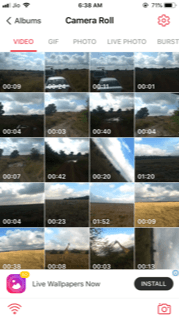

Kai atidarysite programą, turėsite suteikti jam prieigą prie jūsų muzikos bibliotekos. Atlikite tai ir pasirinkite vaizdo įrašą arba GIF.
3 veiksmas:Kai pasirenkate vaizdo įrašą, ekranas su juoperžiūra ir įrankių juosta. Naudodamiesi slankikliu, galite pasirinkti vaizdo įrašą, kuris bus konvertuotas į tiesioginę nuotrauką. Nemokamoje versijoje praėjimas gali trukti iki 5 sekundžių.


4 veiksmas:Pasirinkite rėmelį, kuris taps jūsų gyvos nuotraukos viršeliu. Tai atliekama skirtuke „Key Photo“.
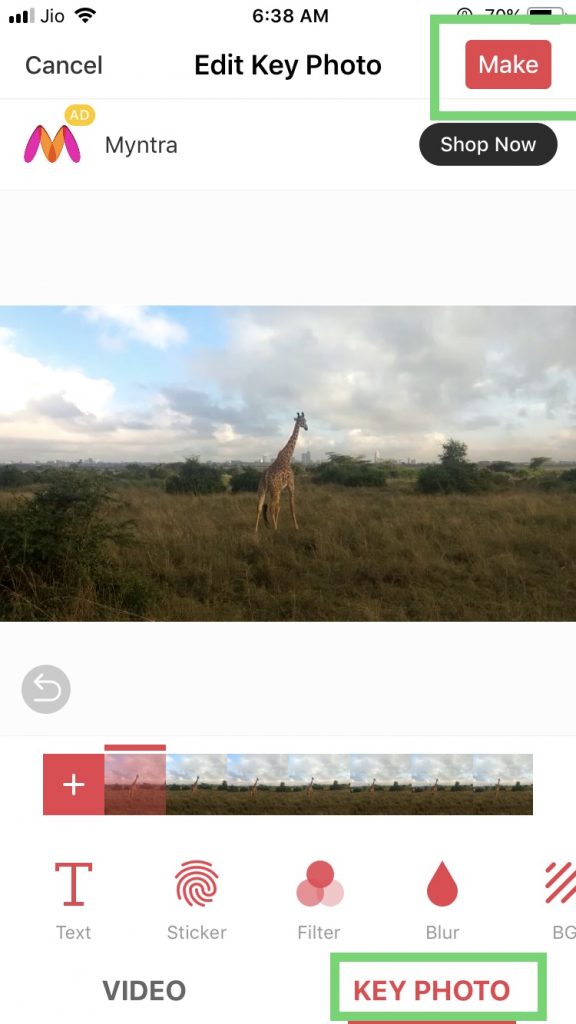

5 veiksmas:Kai viskas bus nustatyta, spustelėkite mygtukąPadarytiviršutiniame dešiniajame kampe.
Žingsnis 6:Pasirinkite, ar pakartoti vaizdo įrašą, ar ne. Nemokamoje versijoje negalima įdėti pakartojimo, tačiau mokamoje versijoje galite sudėti iki penkių pakartojimų.
7 veiksmas:Tai paskutinis žingsnis.Išsaugokite gautą tiesioginę nuotrauką naudodamiIšsaugoti gyventi nuotrauka. Jis pasirodys nuotraukų programoje.


Kaip įdiegti konvertuotą vaizdo įrašą į ekrano foną
- Pasirinkite tiesioginę nuotrauką ir spustelėkite mygtuką „Bendrinti“.
- Pasirinkite parinktį Padaryti foną.
- Užsklandą nustatykite kaip įprasta.
Dabar dieną pradėsite nuo gražių animacinių fono paveikslėlių savo išmaniajame telefone. Tai viskas. Tikimės, kad instrukcija buvo jums naudinga.