„IOS 11“ (ir ankstesnėse versijose) „Siri“ analizuoja programų naudojimo duomenis, paieškos istoriją,
Kaip pašalinti atskiras programas iš paieškos rezultatų
Jei apskritai esate patenkinti rekomendacijomis, bet jūsJei tiesiog nenorite, kad jums būtų pasiūlyta konkreti programa, galite šią parinktį išjungti. Norėdami tai padaryti, nustatymuose spustelėkite “Siri ir paieška”. Bus atidarytas programų, kurias „Siri“ gali pasiūlyti ieškodama, sąrašas. Bakstelėkite programą, kurią norite išjungti, ir perkelkite slankiklį į IŠJUNGTA.
Galite išjungti absoliučiai bet kurią programą ir ji iškart nustos rodyti ieškant. Tuo pačiu metu „Siri“ ir toliau mokysis jūsų pageidavimų naudodama patvirtintas programas.
Kaip visiškai išjungti „Siri“ rekomendacijas
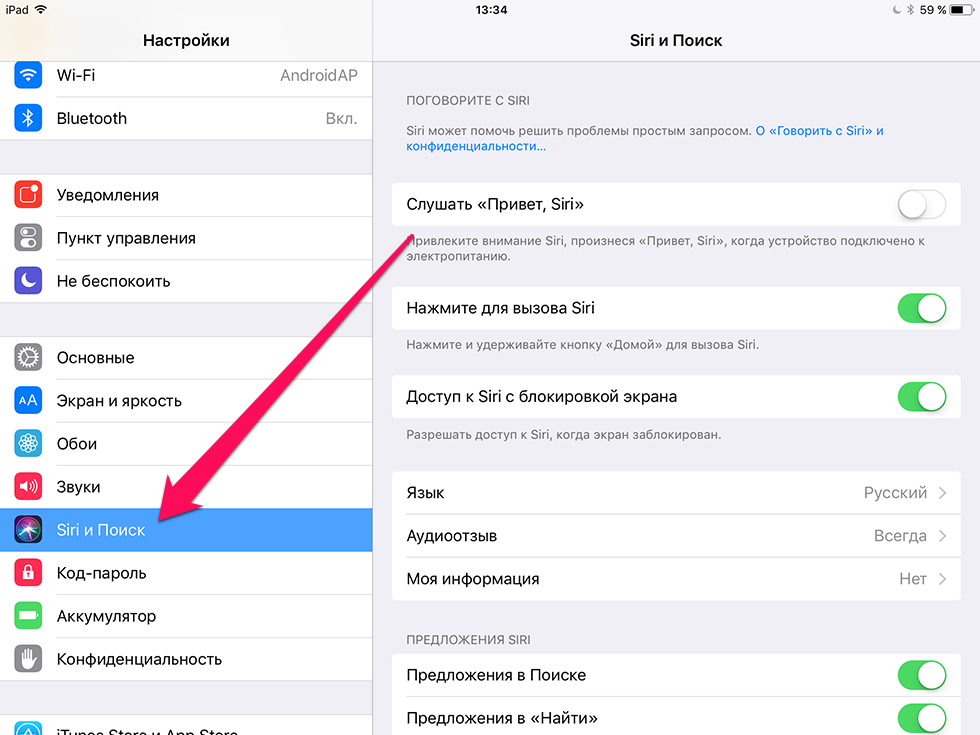

Jei norite visiškai išvengti patarimųvirtualus asistentas, nuspėjamosios paieškos funkciją galima išjungti. Norėdami tai padaryti, grįžkite į „Siri ir paieška“ ir raskite slankiklius „Paieškos pasiūlymai“. ir “Pasiūlymai skiltyje “Rasti” ir išjunkite juos.
Po to negausisuasmenintos rekomendacijos kratos metu. Be to, jūsų duomenys nebus perduoti į „Apple“ serverį. Atminkite, kad jei praleidote ankstesnį veiksmą, atitinkamos jūsų įrenginio programos vis tiek bus rodomos paieškos rezultatuose.
Kaip neleisti „Siri“ siųsti vietos į „Apple“
Kai kuriais atvejais jis siunčiamas į Apple serverįne tik informacija, susijusi su jūsų pageidavimais, bet ir geografinės vietos duomenys. Tačiau visada galite neleisti Siri to padaryti. Nustatymuose atidarykite “Privatumas” > “Vietos paslaugos” > “Sistemos paslaugos” ir perkelkite slankiklį į “Vietos pasiūlymai” į OFF būseną.
Apskritai Siri rekomendacijos dažnai yranaudinga, bet vis tiek malonu išjungti parinktis, kurių nenaudojate – ypač turint omenyje, kad tai turi įtakos asmens duomenims, nors ir perduodamiems šifruota forma.