Šį mėnesį Apple išleido iOS 13.4 naujinimą su klaidų pataisymais ir keliomis naujomis funkcijomis. Tačiau
Galite pereiti nuo „iOS 13.4“ prie „iOS 13.3.1“ tol, kol „Apple“ pasirašys šią versiją. Parašo langas gali uždaryti bet kuriuo metu, todėl paskubėkite.
Niuansai
- Atminkite, kad „iPhone“ ar „iPad“ galite atsisakyti „iOS 13.3.1“ tik tada, jei „Apple“ pasirašys šią versiją.
- Negalite atkurti duomenų iš „iOS 13.4“ sukurtos atsarginės kopijos. Kopijoje turi būti ta pati sistemos versija.
- Prieš pradėdami procesą, išsaugokite visus svarbius duomenis naudodami „iPhone“.
„Apple“ nustojo pasirašyti „iOS 13.4“, todėl grįžti į „iOS 13.4“ nebeįmanoma.
Grįžimas iš „iOS 13.4“ į „iOS 13.3.1“ neprarandant duomenų
Tai yra rizikingesnis grąžinimo metodas, tačiau proceso metu jums nereikės ištrinti visų įrenginio duomenų. Dėl to metodas dar greitesnis.
- Išjunkite funkciją RastiiPhoneper Nustatymai > iCloud> Raskite iPhone.
- Atsisiųskite savo įrenginiui skirtą „iOS 13.3.1“ programinės įrangos failą.
- Atsisiųsti „iOS 13.3.1 IPSW“
Pastaba:Jei failui atsisiųsti naudojate „Safari“ naršyklę, iš anksto išjunkite automatinio išpakavimo funkciją. Arba tiesiog naudokite „Chrome“ arba „Firefox“ naršyklę.
- Prijunkite „iOS 13.4“ įrenginį prie kompiuterio.
- Paleiskite „iTunes“ ir viršutiniame kairiajame lango kampe pasirinkite įrenginį.
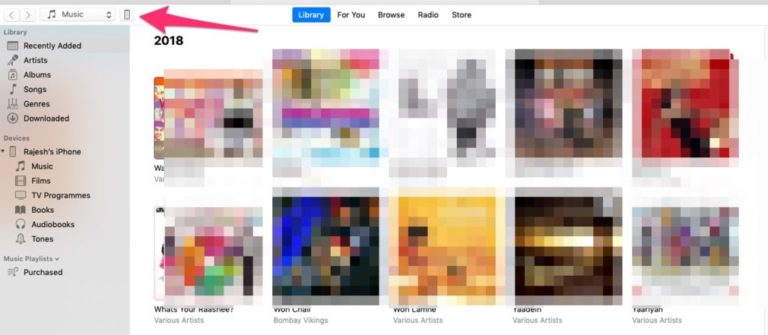

- Kairiajame meniu pasirinkite skirtuką Apžvalga.
- Laikykite nuspaudę Alt/Option, jei naudojate „Mac“, arba Shift, jei naudojate „Windows“ asmeninį kompiuterį, tada spustelėkiteAtnaujintiprogramos lange.
- Iššokančiajame lange pasirinkite anksčiau atsisiųstą „iOS 13.3.1 IPSW“ failą.
- „iTunes“ informuos jus, kad jūsų įrenginys bus atnaujintas į „iOS 13.3.1“.
- SpustelėkiteAtnaujinti.
- „iTunes“ grąžins jūsų įrenginį į „iOS 13.3.1“.
Jei turite „macOS Catalina“, tada veiksmai bus beveik vienodi, tik vietoj „iTunes“ turite naudoti „Finder“ langą.
Atkūrimas iš „iOS 13.4“ į „iOS 13.3.1“ naudojant atkūrimo režimą
- Atsisiųskite „iOS 13.3.1“ programinės įrangos failą savo įrenginiui.
-
- Atsisiųsti „iOS 13.3.1 IPSW“
Pastaba:Jei failui atsisiųsti naudojate „Safari“ naršyklę, iš anksto išjunkite automatinio išpakavimo funkciją. Arba tiesiog naudokite „Chrome“ arba „Firefox“ naršyklę.
- Kompiuteryje paleiskite „iTunes“.
- Prijunkite „iPhone“ ar „iPad“ su „iOS 13.4“ prie savo kompiuterio.
- Dabar „iPhone“ reikia įjungti atkūrimo režimą.
„iPhone 11 / Pro“, „iPhone XS / XR“, „iPhone X“, „iPhone 8“, „iPhone 8 Plus“:
- Paspauskite ir atleiskite garsumo didinimo mygtuką, tada mygtuką Garsumo mažinimas, tada laikykite nuspaudę maitinimo mygtuką.
„iPhone 7“, „iPhone 7 Plus“:
- Vienu metu laikykite nuspaudę maitinimo mygtuką ir garsumo mažinimo mygtuką.
iPadiriPad Pro, iPhone 6sir per:
- Vienu metu laikykite nuspaudę maitinimo mygtuką ir mygtukąNamai Po kelių sekundžių, kai įjungiamas atkūrimo ekranas, atleiskite maitinimo mygtuką, tačiau laikykite nuspaudę mygtuką Pagrindinis, kol „iTunes“ aptinka jūsų įrenginį.
- Spustelėkite mygtukąGerai.
- Laikykite nuspaudę Alt/Option, jei naudojate „Mac“, arba Shift, jei naudojate „Windows“ asmeninį kompiuterį, ir spustelėkiteAtkurti iPhone.
- Pasirinkite anksčiau atsisiųstą „iOS 13.3.1 IPSW“ failą.
- SpustelėkiteAtkurti ir atnaujinti.
- Sutikite su visomis sąlygomis.
- „iTunes“ grąžins jūsų įrenginį atgal. Procesas užtruks apie 10 minučių.
Kai grąžinimas bus baigtas, jūsų „iPhone“ pradės veikti su „iOS 13.3.1“ ir pamatysite pažįstamą įjungimo ekraną. Galite atkurti savo duomenis iš kopijos.
Jei atsistatydinsite dėl problemų, susijusių su akumuliatoriumi ar „Bluetooth“, „iOS 13.3.1“ turėtų jas išspręsti. Kitu atveju galite dar kartą naujovinti į „iOS 13.4“, kad galėtumėte naudoti naujas funkcijas.