Ar kada nors reikėjo išsaugoti pranešimą iš iPhone?
Verta paminėti, kad nėra oficialaus būdo eksportuoti ar išsaugoti pranešimus iš „iPhone“. Galbūt ši funkcija bus pridėta ateityje, tačiau kol kas mes naudosime alternatyvius metodus.
</ p>Kaip išsaugoti pranešimus iš„iPhone“ Tiesiai įiOS
Šis metodas reikalauja tik „iPhone“ ir yra lengviausias. Galite tiesiog išspausti visus jums reikalingus pranešimus ir pasidalinti jais. Štai kaip tai padaryti:
- „IPhone“ atidarykite „Messages“ programą.
- Susiraskite pranešimą, kurį norite išsaugoti, ir atidarykite jį ekrane paslėpdami klaviatūrą.
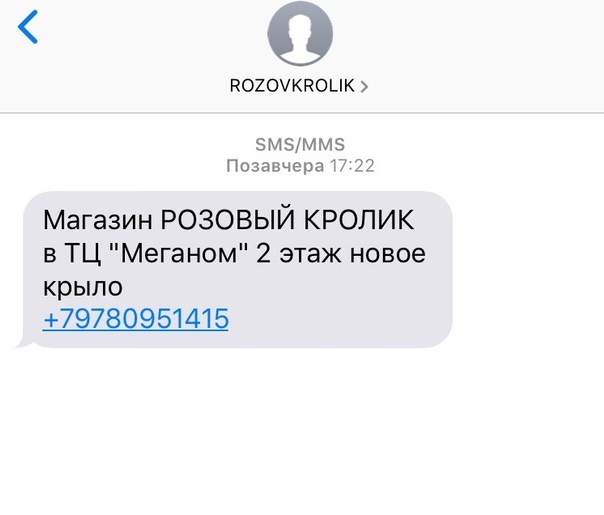

- Padarykite žinutės ekrano kopiją „iPhone“ taip:
- „iPhone X“: laikykite įjungimo mygtuką ir garsumo didinimo mygtuką.
- Kiti modeliai: laikykite įjungimo mygtuką ir pagrindinį mygtuką.
- Pakartokite su kitais pranešimais, kuriuos norite išsaugoti.
- Baigę atidarykite „Photos“ programą ir pasirinkite albumą „Screenshots“.
- Raskite ką tik padarytas ekrano kopijas ir prireikus jomis pasidalykite.
Jei jums reikia išsaugoti daug pranešimų, tai užtruks šiek tiek laiko, todėl būkite kantrūs. Šis metodas yra labai įprastas, tačiau tuo pačiu paprasčiausias ir patikimiausias.
Kaip išsaugoti pranešimus iš „iPhone“ naudojant „Mac“ arba „Windows“
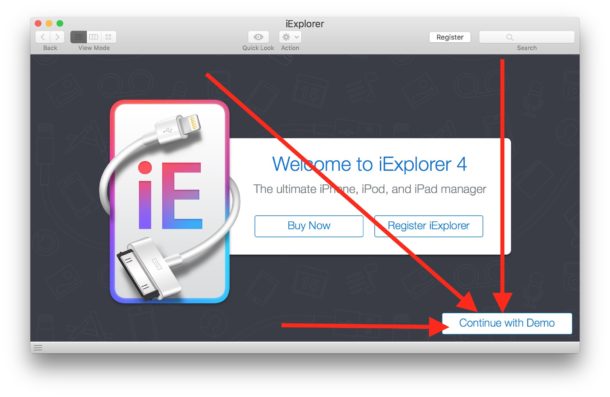
- Iš šios nuorodos atsisiųskite „iExplorer“ programą (pakankamai nemokamos bandomosios versijos).
- Paleiskite „iExplorer“ ir pasirinkite Tęsti su demonstracine versija.

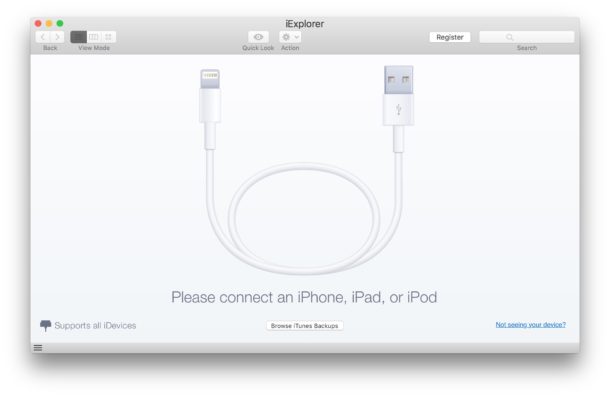
- Prijunkite „iPhone“ prie kompiuterio per USB. Jei norite išsaugoti pranešimus iš „iPhone“ kopijos, pasirinkite „Naršyti„ iTunes “atsargines kopijas“

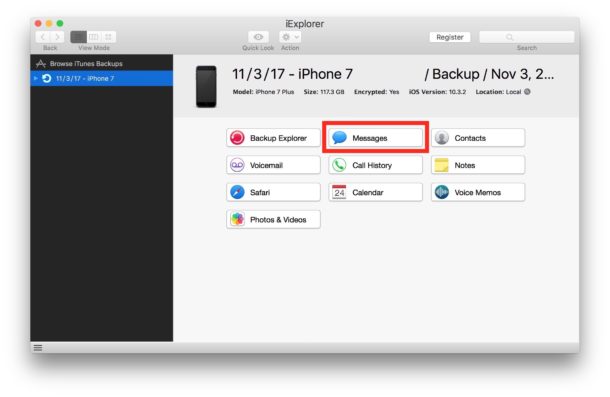
- Meniu pasirinkite „Žinutės“.

- Jei „iPhone“ kopija yra užšifruota, spustelėkite „Iššifruoti atsarginę kopiją“ ir įveskite kopijos slaptažodį.
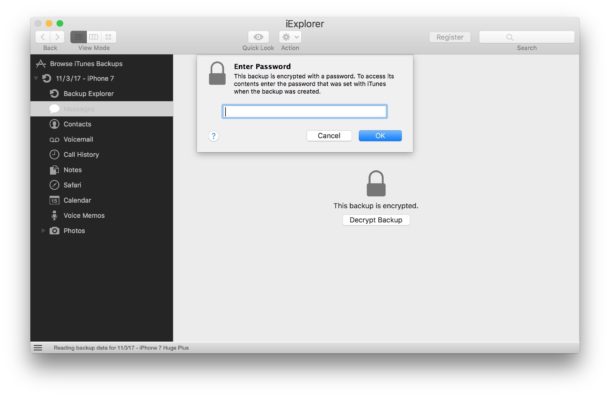

- Pamatysite visus „iPhone“ pranešimus, įskaitant „iMessages“, vaizdus, vaizdo įrašus ir kitus failus.
- Norėdami išsaugoti konkretų dialogą, pažymėkite jį ir spustelėkite Export Conversation, tada pasirinkite formatą: PDF, TXT arba CVS.
Bandomoji programos versija veikia ir „Mac“, ir asmeniniame kompiuteryje su „Windows“. Taip pat galite mokėti už pilną „iExplorer“ versiją, kad gautumėte prieigą prie visų programos funkcijų.
Kiti būdai
Yra ir kitų būdų, kaip išsaugoti pranešimus iš „iPhone“:
- Nukopijuokite pranešimus į pastabas.
- Nukopijuokite pranešimus į „Puslapių ar skaičių“ dokumentą.
- Persiųsti pranešimus į kitą „iPhone“.
- Norėdami perskaityti pranešimus, atidarykite savo išmaniojo telefono kopiją „Mac“ ar PC.
- Naudokite trečiųjų šalių programas, tokias kaip „DecipherTools“.
- Norėdami pasiekti pranešimus, naudokite „Mac“ su tuo pačiu „Apple ID“ kaip ir jūsų „iPhone“.