Jei ne tik jūs, bet ir kažkas iš jūsų šeimos dirba jūsų „Mac“, atsijungimas nuo paskyros padės
Kad kiekvieną kartą nenutrauktume seanso, mes jums pasakysime, kaip sukonfigūruoti automatinį atsijungimą ir ekrano užraktą su slaptažodžiu po tam tikro neveiklumo laikotarpio.
Reklama
Reklama
Automatiškai atsijunkite nuo „Mac“ paskyros po iš anksto nustatyto neaktyvumo laikotarpio
1) Dock skydelyje arba meniu spustelėkite„Apple“ piktograma>Sistemos nustatymai > Apsauga irsaugumas.
2) Spustelėkite užrakto piktogramą apačioje kairėje ir įveskite savo kredencialus: vartotojo vardą ir slaptažodį.
Reklama
Reklama
3) Pasirinkite skyriųNeprivaloma.
4) Atsidariusiame lange pažymėkite langelį šaliaIšvykti po ... minutės neveiklumoir laukelyje įveskite minučių skaičių.
5) SpustelėkiteGerai.
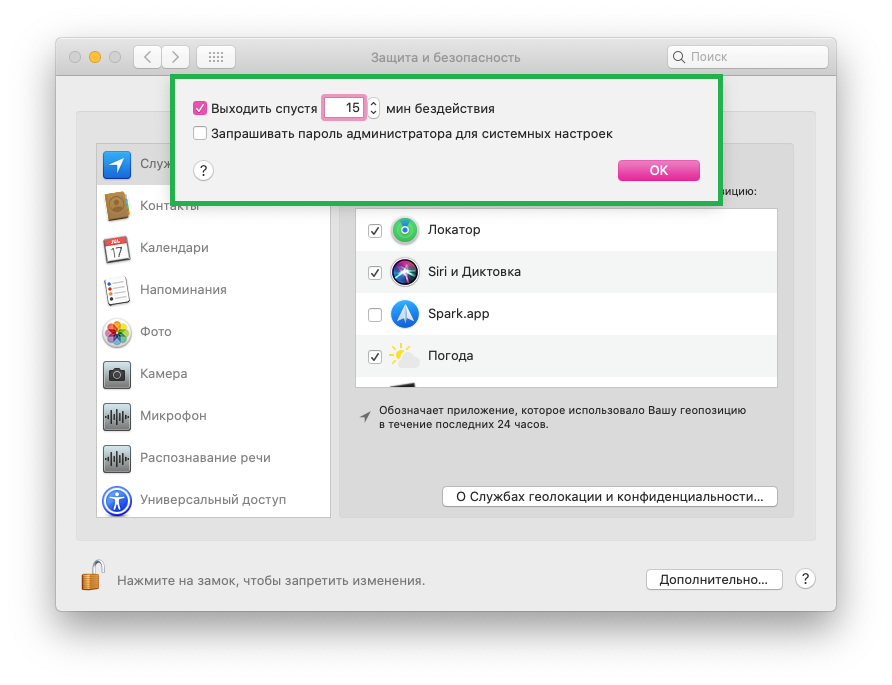

„Mac“ ekrano užrakto slaptažodis
Jei nenorite visiškai atsijungti nuo paskyros, kol nesate, bet vis tiek turite apsaugoti savo duomenis, galite nustatyti automatinį ekrano užraktą naudodami slaptažodį.
1) Dock skydelyje arba meniu spustelėkite„Apple“ piktograma>Sistemos nustatymai > Apsauga irsaugumas.
2) Pasirinkite skirtukąPagrindinisir atrakinti nustatymus.
3) Pažymėkite langelį šaliaKai išeinate iš miego arba ekrano užsklandos režimo, paprašykite slaptažodžio ...ir išskleidžiamajame sąraše pasirinkite laiko intervalą.
Rankinis „Mac“ ekrano užsklandos nustatymas Paleiskite - trys būdai
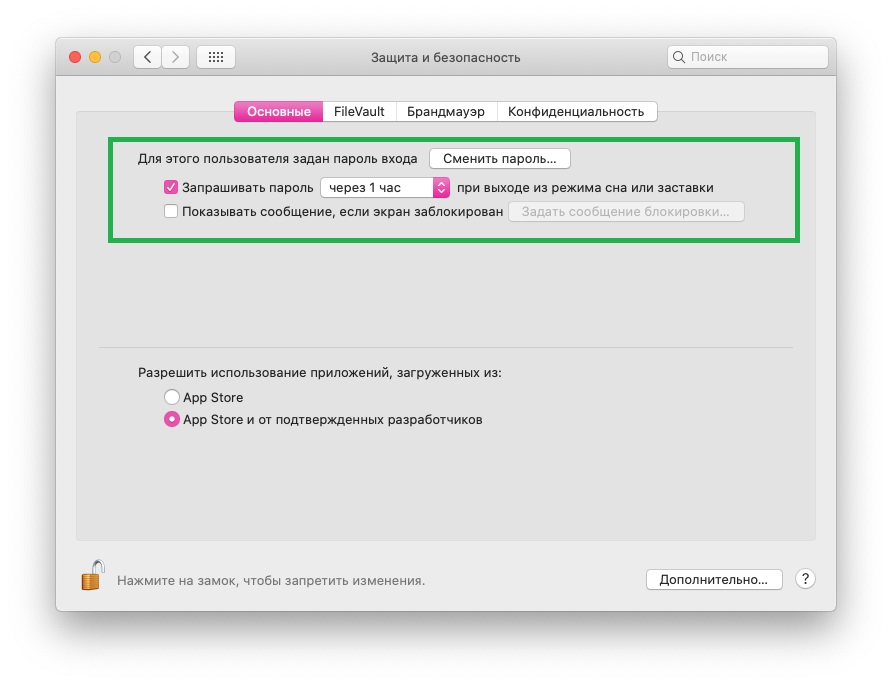

Pasibaigus nurodytam laikui, turėsite įvesti slaptažodį, kad patektumėte į sistemą.
Taip pat galite užrakinti „Mac“ naudodami klavišų kombinaciją: vienu metu paspauskiteKomanda+Valdymas+Q.
Nepamirškite užrakinti „Mac“, jei paliekate nešiojamąjį kompiuterį be priežiūros minioje (net biure)..
Kaip patvirtinti užklausas ir peržiūrėti slaptažodžius „Mac“ naudojant „Apple Watch“