Apple TV 4K neturi USB-C prievado, skirto prijungti prie nešiojamojo kompiuterio, nes šis įrenginys patenka į tų, kurie turi prieigą prie
Verta paminėti, kad procesas yra gana sudėtingas irilgai išliekantis (bent jau pirmą kartą). Jei turite Apple TV 4, bus daug lengviau naudotis programa Cydia Impactor. Daugiau apie procesą skaitykite čia.
Jei turite „Apple TV 4K“, tęskite šio straipsnio skaitymą.
Reikalavimai
Viskas, ką jums reikia padaryti, tai atlikti toliau nurodytus veiksmusvieną kartą. Kai viską darai, nebereikia to kartoti.
Jums reikės:
1) „Mac“, „Hackintosh“ arba „macOS“ virtualioji mašina.
2) Xcode, kurį galima nemokamai atsisiųsti iš „Mac App Store“.
3) „iOS App Signer“, galima nemokamai.
4)Nemokama kūrėjo paskyra pasiekiama Apple kūrėjų portale.
5)Turite pridėti savo Apple ID prie Xcode nustatymų, kad galėtumėte pasirašyti programas.
6)Sujunkite kompiuterį ir Apple TV 4K.
Kaip pasirašyti prašymą
Jei nežinote, ką visa tai reiškia, ir nesate tikri, ar paraiškos failas yra pasirašytas, ar ne, vykdykite toliau pateiktas instrukcijas ir įsitikinkite, kad jums pavyks.
Pirmiausia turite sukurti sertifikatą ir parašo profilį. Naudotojai, turintys mokamą kūrėjo paskyrą, gali juos sukurti „Apple“ kūrėjų svetainės skiltyjePažymos,Identifikatoriai&Profiliai. Vartotojai, turintys nemokamą paskyrą, turi atlikti šiuos veiksmus:
1)BėkX kodas.
SkyriujeX kodas >Nuostatos>Sąskaitos, įsitikinkite, kad pridėtas jūsų Apple ID. Jei jo nėra, spustelėkite+, pasirinkiteApple IDir įveskite savo vartotojo vardą ir slaptažodį.
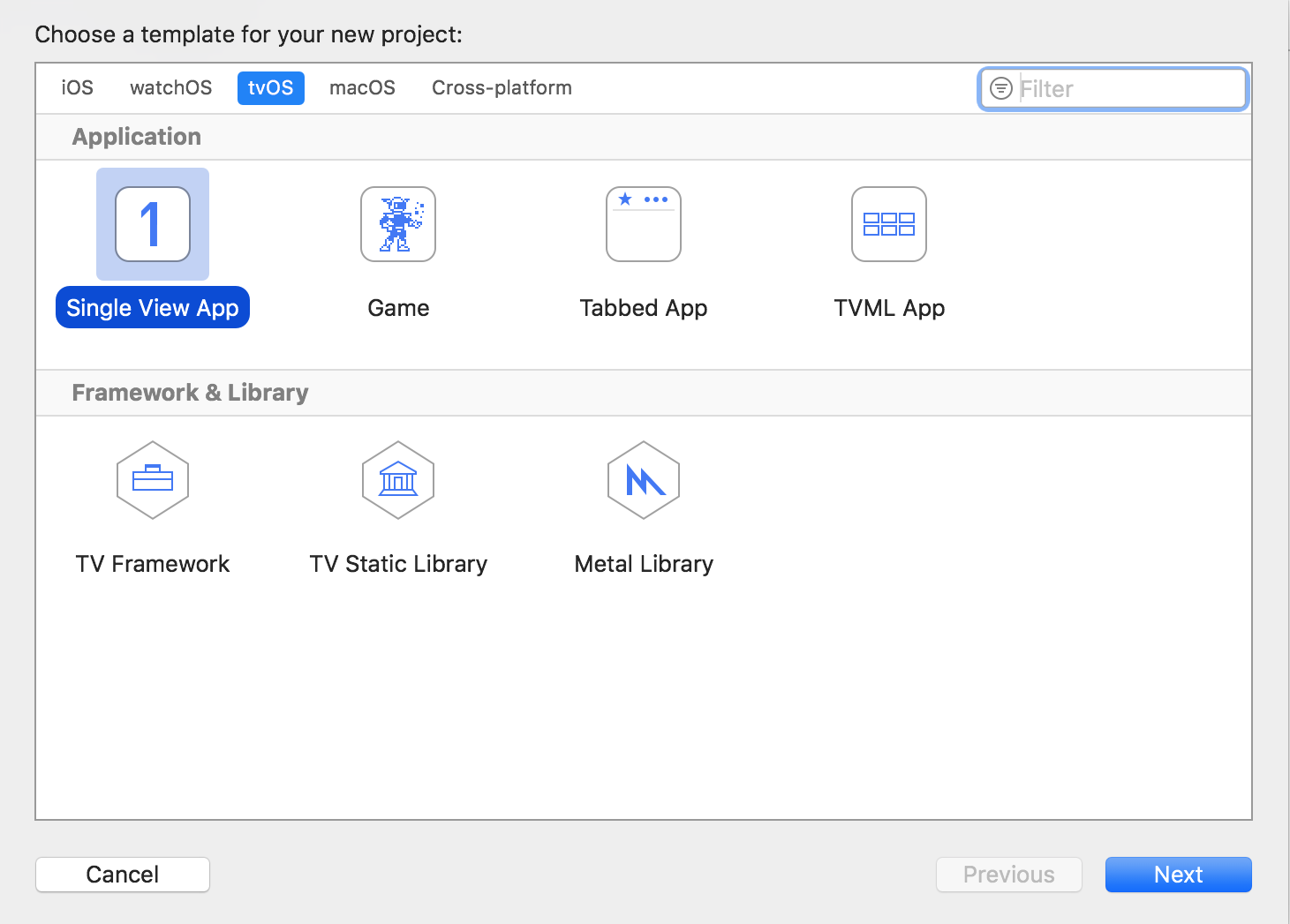
2)Dabar pasirinkite iš meniuFailas> Naujas projektas > tvOS > Vieno vaizdo programa.

3)Įveskite išsamią informaciją apie projektą.
- Produkto pavadinimas – programos, kurią norite atsisiųsti, pavadinimas. Pavyzdys:Kodi.
- Organizacijos pavadinimas - įveskite viską čia.
- Organizacijos identifikatorius – viskas, kas yracom.iš pradžių. Pavyzdys:tai čia.
- Bundle Identifier – bus automatiškai sugeneruotas, kai užpildysite du ankstesnius elementus. Pavyzdys:idownloadblog.kodi.
- Komanda yra jūsų „Apple ID“.
Visi jūsų taškai skirsis nuo pavyzdžių.
4) Kai projektas atsidarys, sukonfigūruokite jį taip, kaip parodyta žemiau. Nepamirškite pasirinkti „Apple TV 4K“ iš viršutinio kairiojo, o ne bendrojo. Jis turi būti prijungtas prie kompiuterio per „Wi-Fi“.
Tapatybės laukai turi būti automatiškai užpildyti anksčiau įvesta informacija. Jūsų Apple ID turi būti pasirinktas pasirašymo laukuose. Lauke Deployment Target pasirinkite Apple TV 4K programinės įrangos versiją.
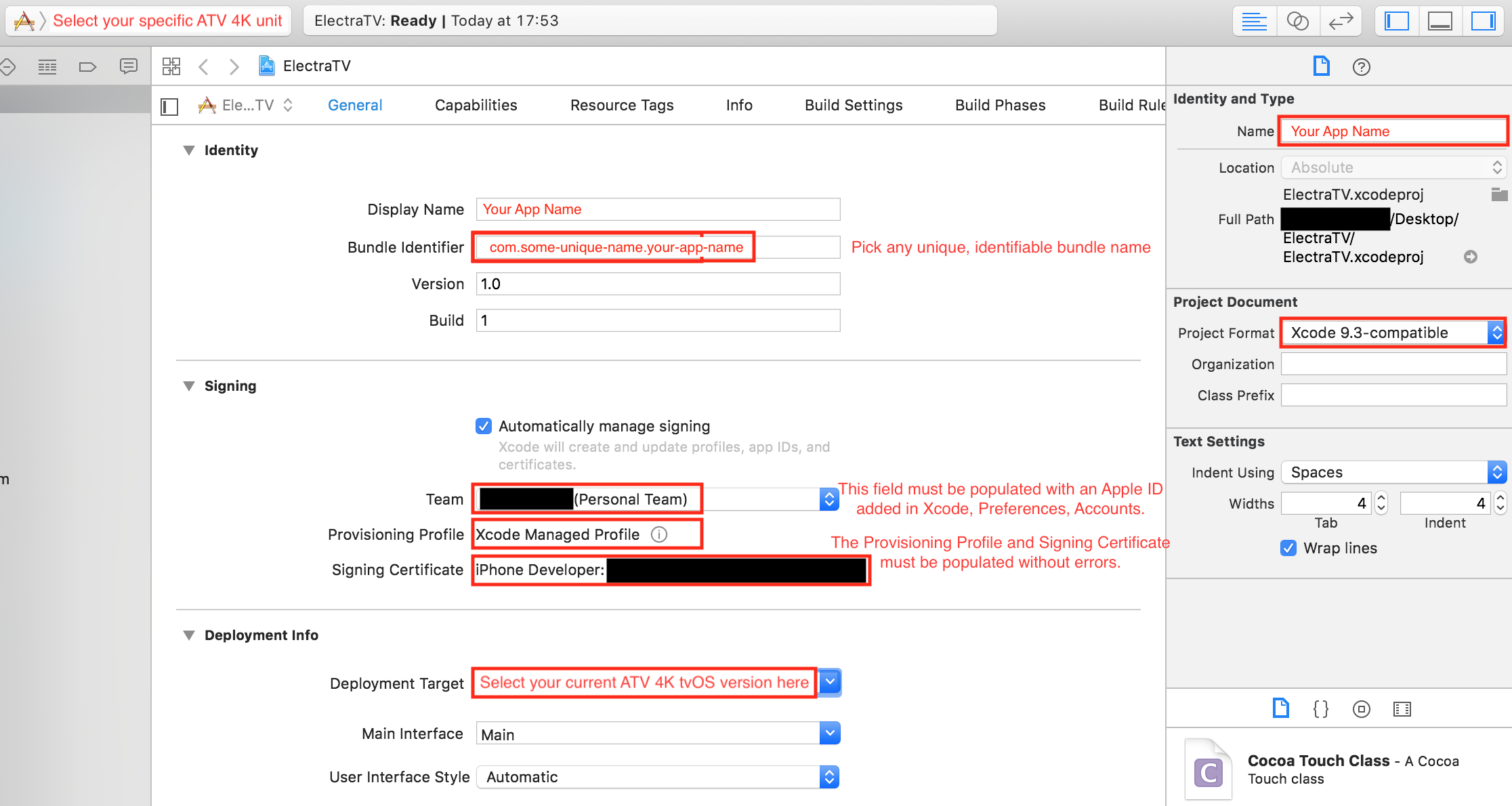

Po to „Xcode“ automatiškai sukurs jūsų programos / įrenginio pažymėjimo failą ir pamatysite juos skyrelyje „Pasirašymas“.
Galite uždaryti „Xcode“.
5) Paleiskite programąiOS „App“ Pasirašytojas. Vilkite programos failą į lauką Įvesties failas.
Skiltyje „Pasirašymo sertifikatas“ pasirinkite „Apple ID“,kuris buvo naudojamas Xcode. Suteikimo profilyje pasirinkite failą, sugeneruotą naudojant „Xcode“. Bundle Identifier bus toks pat kaip Xcode projekte (3 veiksmas), pavyzdys:com.idownloadblog.kodi.
Likę laukai gali būti nepildyti. SpustelėkitePradėtiir išsaugokite programą darbalaukyje.
Jei ateityje reikės dar kartą atsisiųsti programą į savo įrenginį, neištrinkite jos iš darbalaukio, kad daugiau nebekartotų viso proceso.
6)Pakartokite 2–5 veiksmus su kitomis programomis, kurias norite atsisiųsti į savo įrenginį. Nepamirškite pakeisti kiekvienos programos „Xcode“ projekto ir „iOS App Signer“ informacijos.
Dabar galite atsisiųsti programą iš „Apple TV 4K“.
Kaip atsisiųsti programą iš „Apple TV 4K“
1) Paruošę pasirašytą programos failą, paleiskite Xcode ir pasirinkiteLangas>Prietaisai ir Simuliatoriaimeniu.
Įsitikinkite, kad „Apple TV 4K“ prijungtas prie kompiuterio ir paryškintas šoniniame meniu.


2)Spustelėkite mygtuką+. Pasirinkite programos failą, kurį išsaugojote darbalaukyje.
3) Programa turėtų pasirodyti jūsų „Apple TV“ pagrindiniame ekrane. Uždarykite „Xcode“ ir mėgaukitės atsisiųsta programa „Apple TV 4K“.
Papildoma informacija
Jei turite įprastą „Apple“ paskyrą (o „jailbreak“ neįdiegta), programas turėsite atsisiųsti į įrenginį kas 7 dienas. Jei turite kūrėjo paskyrą, jo veiksmas truks metus.
Ateityje galite praleisti pirmąjį šio straipsnio skyrių. Jei išsaugote pasirašytą programos failą, galite praleisti antrą skyrių ir tiesiog atsisiųsti jį į įrenginį.
Чтобы заново подписать приложение, загрузите его файл в iOS App Signer и выберите вариант Re–Pasirašyk tik.
Tiesą sakant, viskas nėra taip baisu, kaip atrodo. Taip, procesas yra ilgas, tačiau ateityje galėsite praleisti anksčiau atliktus veiksmus, o likusieji bus gauti automatiškai.