Praėjo keleri metai nuo pirmojo „Apple Watch“ išleidimo, ir per tą laiką „Apple“ sugebėjo patobulinti laikrodžio nustatymo procesą.
Reklama
Reklama
Tai reiškia, kad negalite atjungti savo senojo „Apple Watch“ nuo „iPhone“ nustatydami naujus. Taigi sąrankos metu duomenys nebus prarasti.
Jei norite visiškai persijungti į naująjį „Apple Watch“, turėsite atjungti senąjį laikrodį nuo išmaniojo telefono ir prijungti naują. Žemiau mes išsamiau aprašysime, kaip visa tai daroma.
Kaip išjungti senusApple Žiūrėti Iš„iPhone“
1 veiksmas: Įsitikinkite, kad jūsų „iPhone“ ir „Apple Watch“ yra arti vienas kito.
Reklama
Reklama
2 veiksmas: atidarykite programąApple Watch iPhone.
3 žingsnis: pasirinkite skirtuką Mano laikrodistada pasirinkite savo laikrodį.
4 žingsnis: Čia bus visas „Apple Watch“, prijungtas prie jūsų „iPhone“. Jei turite daugiau nei vieną laikrodį, spustelėkite „i„Šalia tų, kuriuos reikia išjungti.
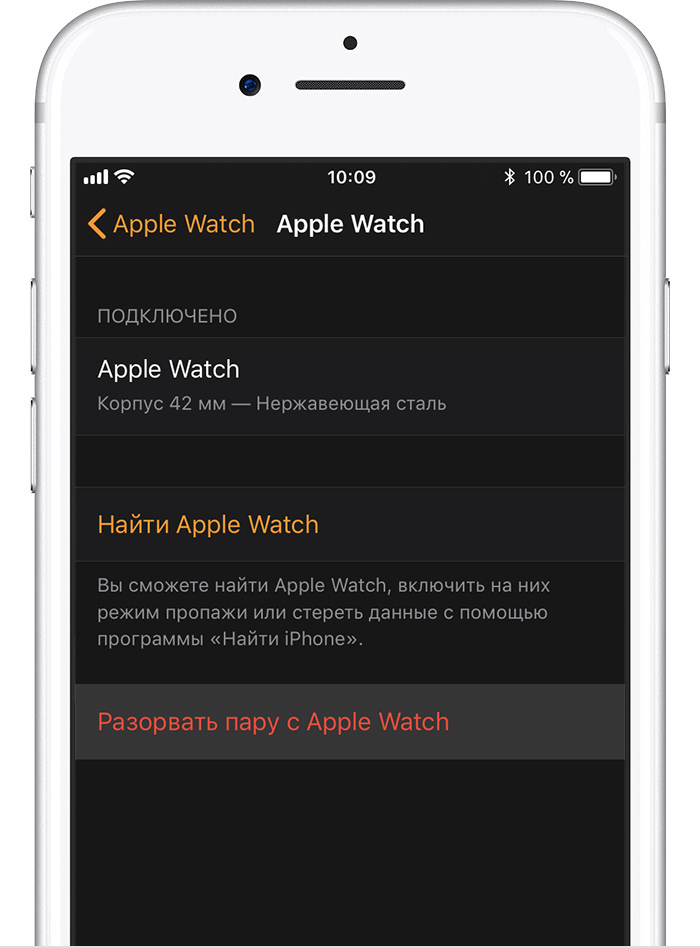
5 veiksmas: spustelėkitePertraukite porą suApple Žiūrėti.

Reklama
Reklama
6 veiksmas:Dabar įveskite savo Apple ID slaptažodį.
Palaukite, kol „Apple Watch“ nustatys iš naujo, ištrins visą turinį ir paleis iš naujo.
Reklama
Reklama
Kaip atstatytiApple WatchbeiPhone
1 veiksmas: eikite į programą Nustatymai „Apple Watch“.
2 veiksmas: Eiti įPagrindinis-> Atstatyti.
3 žingsnis: PasirinkiteIštrinkite turinį ir nustatymus.


4 žingsnis: Jei reikia, įveskite slaptažodį.
5 veiksmas: Kai nustatymas iš naujo bus baigtas, eikite į svetainę iCloud.com kompiuteryje ir išjunkite aktyvinimo užraktą. Norėdami tai padaryti, „iCloud“ svetainėje eikite įNustatymai ir skyriuje Mano įrenginiaipasirinkite savo Apple Watch. spustelėkite "X» šalia laikrodžio, kad jį pašalintumėte. Tada patvirtinkite savo veiksmą.
Kaip įsteigti naujaApple Watch
1 veiksmas: Palaikykite paspaudę šoninį „Apple Watch“ mygtuką, kad juos įjungtumėte. Jei laikrodis neįsijungia, jis turi būti įkrautas.
2 veiksmas: laikykite savo iPhone arti Apple Watch. Jūsų iPhone pasirodys langas, kuriame bus prašoma susieti išmanųjį telefoną su Apple Watch. SpustelėkitePradėkite susieti.
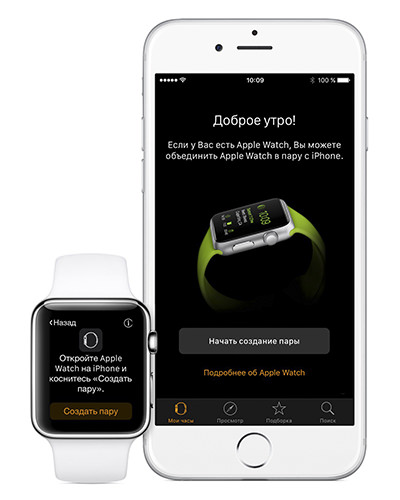

3 žingsnis: „Apple Watch“ pasirodys animacija. Nukreipkite „iPhone“ fotoaparatą į laikrodį, kad galėtumėte pamatyti animaciją.


Jei tai neveikia, spustelėkite Suporuoti suApple Žiūrėti ranka ir naudokite slaptažodį.
4 žingsnis: Po kurio laiko autentifikavimas bus baigtas ir „Apple Watch“ pradės sąranką.
5 veiksmas: Dabar reikia pasirinkti, ar norite atkurti šiuos „Apple Watch“ iš kopijos, ar sukonfigūruoti juos kaip naujus.
6 veiksmas: Tada sutikite su taisyklėmis ir nuostatomis ir prisijunkite prie savo „Apple ID“.
7 žingsnis: tinkinkite pagrindines funkcijas, kaip norite.
8 veiksmas: Sukurkite slaptažodį. Galite praleisti šį veiksmą, bet jei ketinate naudoti savo „Apple Watch“ norėdami „Apple Pay“ ar „Mac“ atrakinti, tuomet verta nustatyti slaptažodį. Pagal numatytuosius nustatymus turite įvesti 4 simbolių slaptažodį, tačiau galite pasirinkti net 6 ženklų slaptažodį, kuris bus patikimesnis.
9 žingsnis: Jei turite „Apple Watch“ su koriniu ryšiu, pamatysite instrukcijas, kaip jį nustatyti.
10 žingsnis: Dabar laikas programoms. Čia naudokitės savo nuožiūra. Jei pasirinksiteĮdiekite viską, tada visos galimos „iOS“ programos bus įdiegtos jūsų „Apple Watch“.
Galite spustelėti Pasirinkite vėliau, tada įdiekite tik tas programas, kurių jums reikia rankiniu būdu. Taigi, jūs ne iš karto pamiršite savo laikrodžio atmintį.
11 žingsnis: Dabar tiesiog laukite, kol visi sinchronizuosduomenys. Svarbiausia, kad „iPhone“ būtų arti „Apple Watch“. Kai sinchronizavimas bus baigtas, „Apple Watch“ išgirsite vibraciją ir garsinį pranešimą.
Štai viskas, jūsų naujasis „Apple Watch“ yra paruoštas naudoti!