"IPhone 11" ir "iPhone 11 Pro" fotoaparatas buvo žymiai patobulintas."Apple" pagaliau sugebėjo pasivyti savo konkurentus, tokius kaip "Pixel"
RAW formatas leidžia savarankiškai valdyti visus nuotraukų rodiklius, įskaitant ekspoziciją, temperatūrą, spalvas ir kt. Rezultatas yra būtent ta nuotrauka, su kuria norite dirbti.
Įprasta „iOS“ kamera nepalaiko RAW formato, tačiau „App Store“ turi daugybę programų, kurias palaiko. Žemiau mes kalbėsime apie geriausius iš jų.
„RAW Photos“ formato apribojimai „iPhone 11“ ir „iPhone 11 Pro“
- Standartinė „iPhone“ fotoaparato programa nepalaiko RAW formato, todėl naudosime trečiųjų šalių mokamą „Halide“ programą.
- Nors instrukcijoms naudojome programą „Halide“, ji nėra vienintelė, palaikanti formatą, ir jūs galite naudoti kitas.
- RAW nuotraukas galima daryti tik naudojant pagrindinį 12 megapikselių objektyvą, bet ne likusias.
Kaip filmuoti RAW formatu „iPhone 11“ ir „iPhone 11 Pro“
1 veiksmas: Paleiskite „Halide“ programą ir suteikite jai prieigą prie „iPhone 11“ ar „iPhone 11 Pro“ fotoaparatų.
2 veiksmas: Virš šaudymo mygtuko įrankių juostoje spustelėkite rodyklę aukštyn. Atidaromos naudingos parinktys, taip pat bus RAW piktograma. Pasirinkite jį, jei norite išsaugoti nuotraukas RAW / DNG formatu.
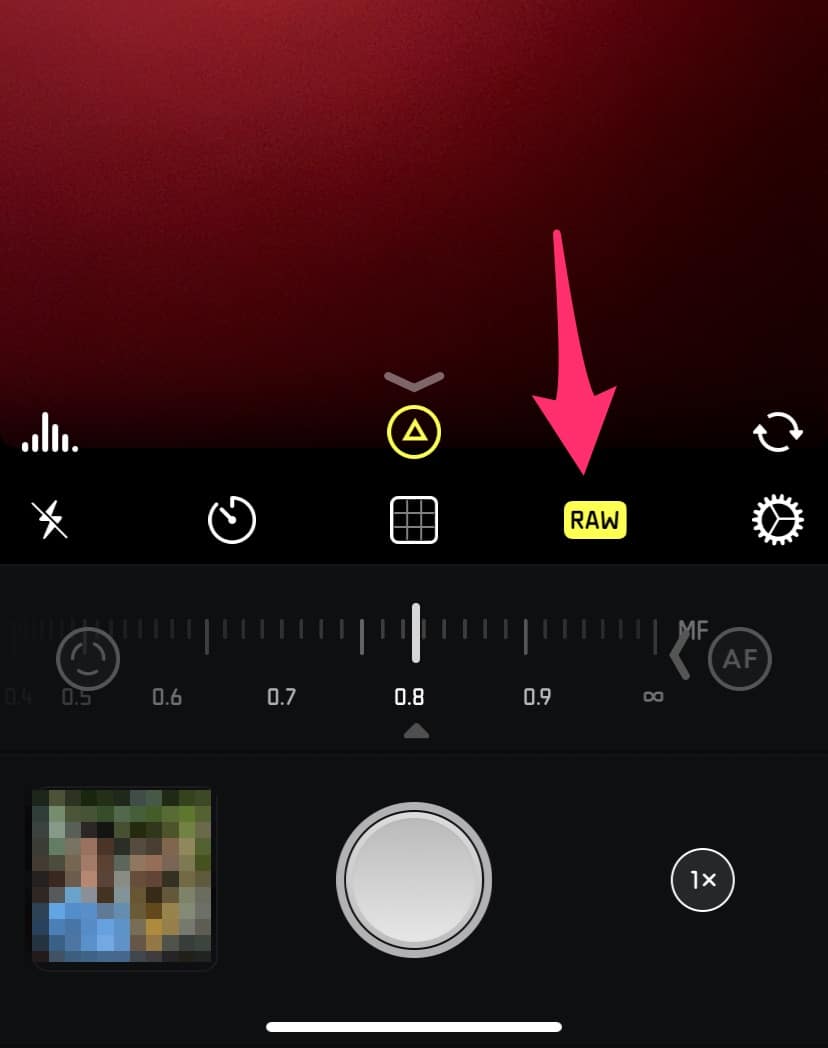

„Halide“ taip pat išsaugo įprastą nuotrauką kartu su RAW versija, kad galėtumėte iškart peržiūrėti ir pasidalyti atvaizdu po fotografavimo, ir vėliau redaguoti.
Jei jums nepatinka „Halide“ programa, galite išbandyti kitus. Čia yra geriausi:
- Kamera +
- „ProCamera“
- Vsco
Kaip redaguoti RAW nuotrauką
RAW nuotraukos darymas yra tik pradžia,galų gale, taip pat būtina jį redaguoti. Tam jums nereikia kompiuterio, nes yra „Lightroom“ ir „Photoshop“ programos, skirtos „iPhone“. Kita galimybė yra „Google“ „Snapseed“. Tai nemokama programa, turinti daugybę funkcijų.
Nepamirškite, kad „iPhone“ darytose RAW nuotraukose nėra tiek funkcijų, kiek nuotraukų iš skaitmeninių fotoaparatų.
Atsisiųsti: Snapseed