Apple išleido paprastą ir patogų įrankį naujiems iPhone ar iPad naudotojams, kuris leidžia lengvai
Nors yra tūkstančiai programų„App Store“, leidžiančioje lengvai perkelti duomenis iš „Android“ įrenginio, „Apple“ integravo duomenų perdavimą iš „Android“ tiesiai į „iOS“ sąrankos procesą, todėl pirmą kartą „iOS“ naudotojams perjungimas iš „Android“ į „iOS“ yra daug lengvesnis.
Turėkite omenyje, kad jūsnegaliperkelti visas įdiegtas programas ir žaidimus arba jų duomenis, pavyzdžiui, negalite perkelti pranešimų iš WhatsApp ar bet kurio kito panašaus kliento.
Taigi, kaip galite perkelti duomenis iš „Android“ įrenginio į „iPhone“ naudodami „Perkelti į iOS“? Norėdami tai sužinoti, perskaitykite toliau nurodytus veiksmus.
Pastaba: toliau pateiktose instrukcijose reikia nustatyti „iOS“ įrenginį nuo nulio.
Kaip perkelti duomenis iš android į iPhone
1 veiksmas:Kaip nustatydami „iOS“ „iPhone“ ar „iPad“ įrenginyjenaują įrenginį, sustokite ties veiksmu “Programos ir duomenys”. Pačiame apačioje yra naujas elementas „Perkelti duomenis iš Android“, pasirinkite jį.
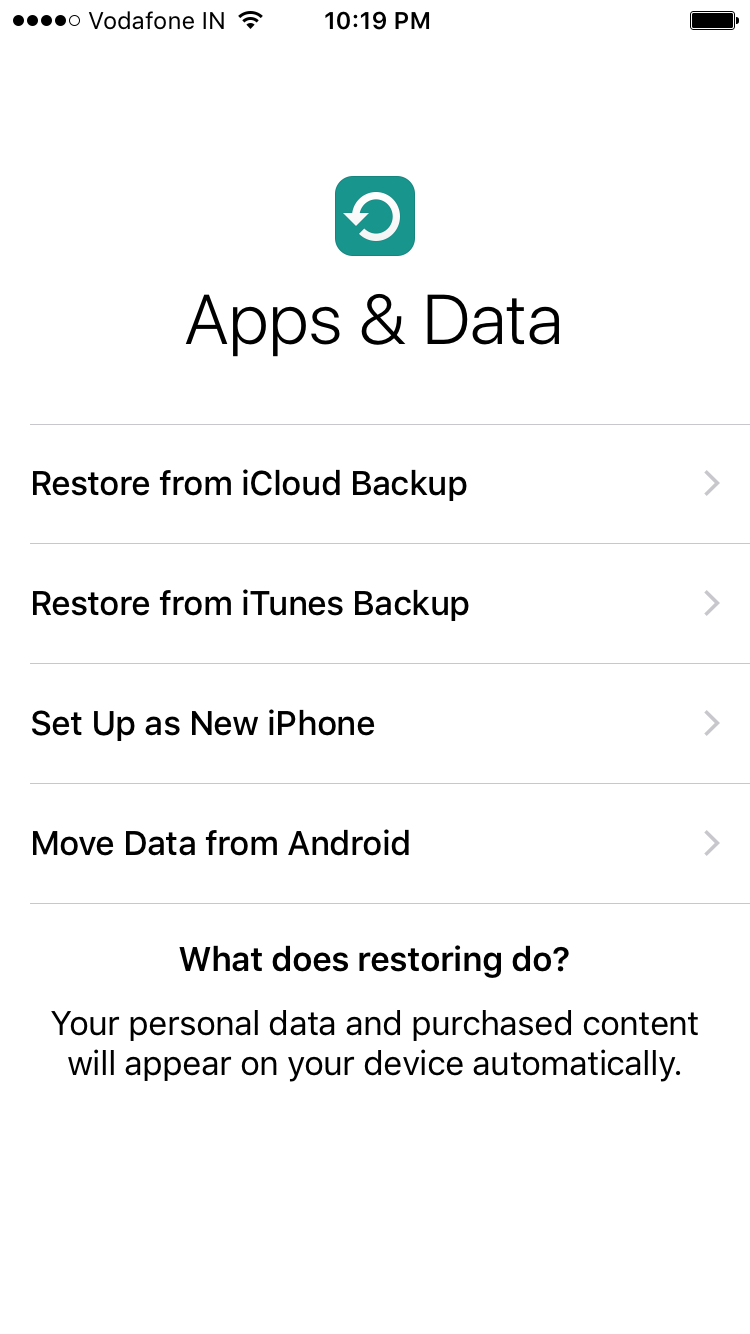

2 žingsnis:Tęskite sąrankos procesą. Tada būsite paraginti atsisiųsti programą “Perkelti į iOS”. „Android“ įrenginyje pasirodys 10 skaitmenų kodas
3 veiksmas:Dabar „Android“ įrenginyje eikite įGoogle Play ir atsisiųskite programą iš Apple “Perkelti į iOS“. Arba atsisiųskite failą Perkelti į iOS apk iš nuorodos. Paleiskite programą, spustelėkite “Tęsti”, tada perskaitykite ir sutikite su sąlygomis.
Pamatysite pranešimo ekraną, kaip ir toliau esančioje ekrano kopijoje. Tiesiog spustelėkite mygtuką „Kitas“, esantį viršutiniame dešiniajame ekrano kampe, ir įveskite kodą, kuris rodomas jūsų iPhone ar iPad.


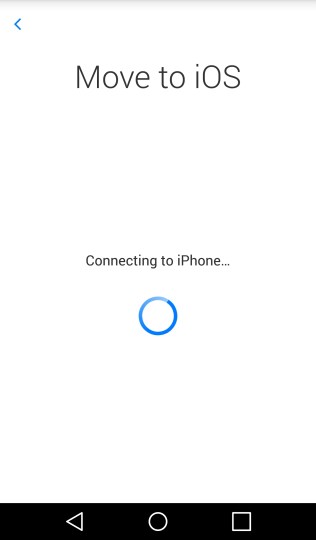

4 veiksmas:Jūsų iPhone arba iPad bus prijungtas prie Androidįrenginį, kuris turi būti tame pačiame „Wi-Fi“ tinkle kaip ir jūs. Šis procesas gali užtrukti apie dvi minutes. Po to skiltyje “Perkelti į iOS” „Android“ įrenginyje bus rodomi duomenys, kuriuos galite perkelti į naują „iOS“ įrenginį.
5 veiksmas:Norėdami pradėti perdavimo procesą, pasirinkite duomeniskuriuos norite perkelti, ir spustelėkite Pirmyn. Galite perkelti kontaktus, žinutes, nuotraukas, vaizdo įrašus, žymes, Google paskyras ir kalendoriaus įrašus. Šie duomenys gali skirtis priklausomai nuo „Android“ įrenginio.
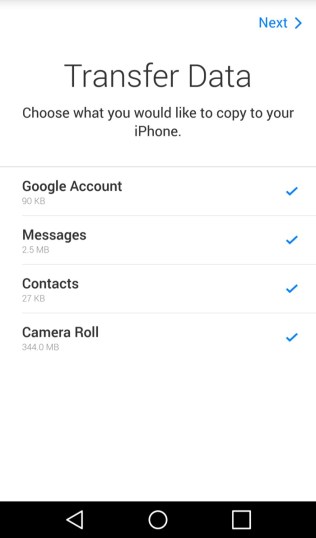


Procesas gali užtrukti kelias minutes, priklausomai nuo duomenų dydžio,
6 veiksmas:Kai duomenų perdavimo procesas bus baigtas, galėsite tęsti savo iPhone arba iPad sąranką.
Duomenų perdavimo proceso pabaigoje įprograma “Perkelti į iOS” „Android“ sistemoje bus rodomas pranešimas, kad seną „Android“ įrenginį galite palikti bet kurioje „Apple Store“ ir nemokamai perdirbti.
Atminkite, kad perkeldami „Google“ paskyras turėsite prisijungti, kad duomenys būtų sinchronizuojami su įrenginiu.