„macOS Mojave“ yra vienas didžiausių „Mac“ programinės įrangos atnaujinimų per daugelį metų.
Reklama
Reklama
Anksčiau „MacOS“ buvo tamsi tema, bet jūs negaliteiškvieskite visą režimą su visa sistemos palaikymu. Dabar bendrovė pridėjo tikrą tamsųjį režimą, kurį palaiko ne tik sistema, bet ir trečiųjų šalių programos. Su juo taps ne tik pagrindiniai sąsajos elementai, bet ir programos „Photo“, „Safari“, „Notes“ ir kt. Be to, režime yra net specialūs dinaminiai tapetai, kurie tampa tamsūs.
Jei jau esate įdiegę „MacOS Mojave“ beta versiją savo „Mac“, bet nežinote, kaip įjungti tamsųjį režimą, mes jums padėsime.
Su paleisti:
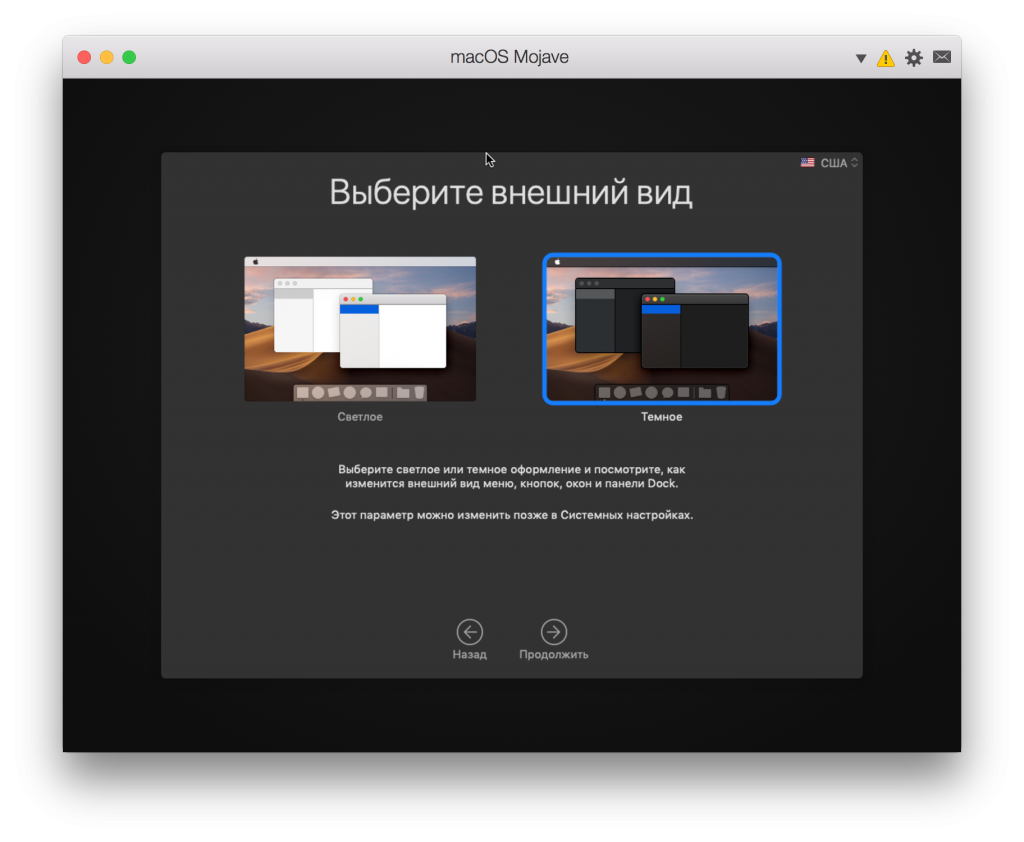
Kai pirmą kartą paleisite „Mac“ naudodami „Mojave“ versiją po atnaujinimo, turėsite pereiti sistemos sąrankos procesą. Jūsų iškart paprašys pasirinkti šviesią ar tamsią temą.
Reklama
Reklama

Kaip rankiniu būdu įjungti tamsųjį režimą
1 veiksmas: Eiti įSistemos nustatymai –> Pagrindinis.
2 veiksmas: Netoli taškoDekorasGalite pasirinkti šviesos arba tamsos režimą.
Jei nenustatėte ekrano fono paveikslėlių, įjungę tamsųjį režimą standartiniai tapetai bus pakeisti tamsiais.


Tamsusis režimas „macOS Mojave“ sukurtas labai geraikokybiškai ir veikia visoje sistemoje ir programose. Atsižvelgiant į tai, kaip populiaru tai taps, galime manyti, kad ateityje palaikymas tamsiuoju režimu pasirodys daugelyje trečiųjų šalių programų.