„Apple“ logotipą galite įvesti beveik bet kurio „Apple“ (ir ne tik) įrenginio klaviatūra. sutinku,
Jei turite „Mac“, tada tikriausiai jau pastebėjote, kad „Apple“ piktogramos jos klaviatūroje greitas sumažinimas nėra. Tačiau ją surinkti nėra taip sunku.
Simbolių kodavimas


Teisingas „Apple“ logotipo simbolisRodomas visuose „iPhone“, „iPad“, „iPod touch“, „Mac“, „Apple TV“ ir „Apple Watch“. „IOS“, „MacOS“ ir „TVOS“ galima spausdinti, tačiau diktuojant ar piešiant „watchOS“ - to negalėsite gauti.
Trečiųjų šalių platformose ir naršyklėse, tokiose kaip „Google Chrome“, „Mozilla Firefox“ ir „Microsoft Edge“, simbolis gali būti tuščias kvadratas, keista piktograma ar dar kažkas.
„Apple“ nėra kaltas.
„Apple“ ir „Windows“ logotipai yra dalisprailginti simbolių rinkiniai, nes įmonės logotipų negalima įtraukti į standartinį „Unicode“ rinkinį. Dėl riboto diegimo tokie simboliai gali būti neskaitomi kitose platformose.
ASCII koduotėje šios reikšmės atitinka „Apple“ logotipą:
- Dešimtainis kodas: 240
- Šešioliktainis kodas: F0
- „Unicode“: „U + F8FF“
Patarimas: „Alt-Codes.net“ galite rasti visų specialiųjų simbolių kodus.
Dabar paaiškinsime, kaip įvesti „Apple“ piktogramą „iPhone“, „iPad“, „Mac“, „Apple TV“ ir trečiųjų šalių platformose, tokiose kaip „Microsoft Windows“.
„Mac“
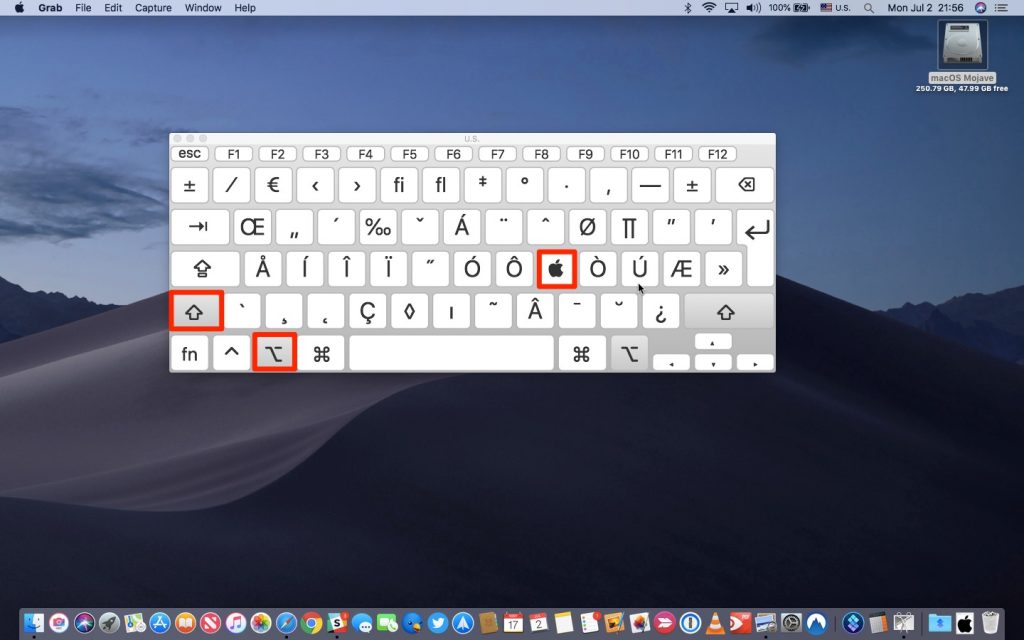
Aguonoje turite pasirinkti anglų (JAV) išdėstymo kalbą ir paspausti šį klavišų derinį:
Variantas (⌥) -Pakeisti (⇧) -K
Jei norite vizualizuoti vietąsimbolį klaviatūroje, spustelėkite vėliavėlės piktogramą viršutiniame skydelyje ir iššokančiajame lange spustelėkite Rodyti klaviatūrą. Jei šios parinkties nėra, eikite į Sistemos nuostatos > Klaviatūra ir pažymėkite žymimąjį laukelį „Rodyti klaviatūros ir simbolių skydelius meniu juostoje“.
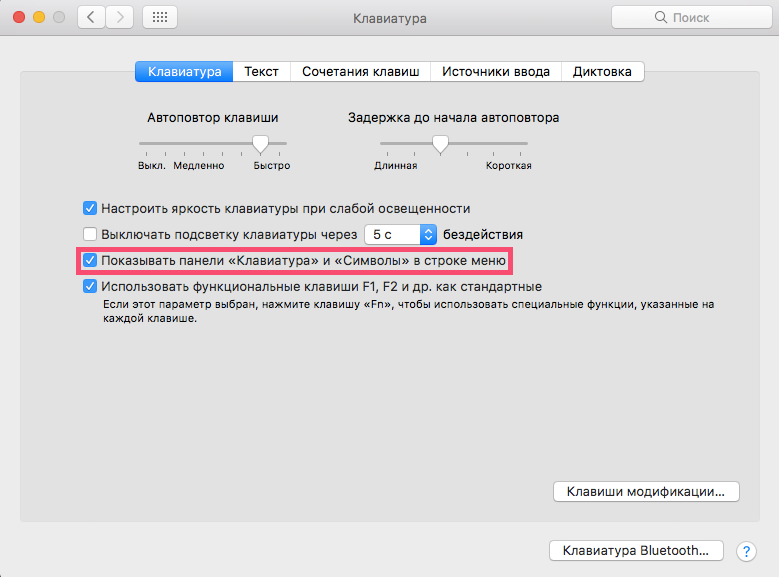

Šioje klaviatūroje galite pamatyti visų specialiųjų simbolių vietą. Norėdami pamatyti juos visus, paspauskite klavišus, pvz., „Control“ (⌃) ir „Command“ (⌘).

Prisiminti derinį lengva, tačiau šį specialų personažą galite įvesti elegantiškiau.
iPhone ir iPad
Klaviatūros nuorodosVariantas (⌥) -Pakeisti (⇧) -K„iOS“ nėra jokios alternatyvos. Tačiau „i-devices“ turi funkciją, kuri leidžia įvesti tekstą dar lengviau nei „Mac“.
Kalbame apie teksto pakeitimą (galima ir „macOS“).Su jo pagalba galite sukonfigūruoti bet kurio žodžio pakeitimą norimu simboliu (arba kitu žodžiu / fraze). Pavyzdžiui, tokiu būdu galite nustatyti (c) pakeitimą piktograma © arba pakeisti aapl naudodami .
Štai kaip tai padaryti:
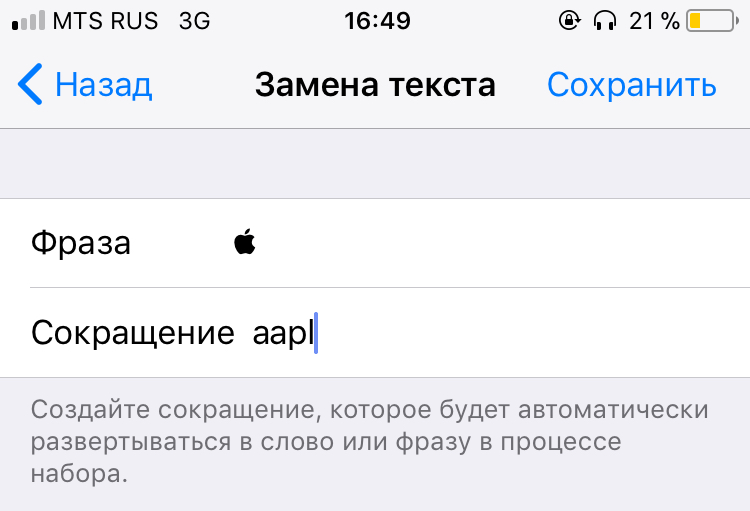

- AtvirasNustatymai„iPhone“ ar „iPad“.
- SpustelėkitePagrindinis
- SpustelėkiteKlaviatūra
- SpustelėkiteTeksto pakeitimas
- Spustelėkite „+Viršutiniame dešiniajame kampe pridėkite naują santrumpą
- Nukopijuokite simbolį iš šio straipsnio ir įklijuokite jį į eilutęFrazė
- EilėjeSantrumpaįveskite žodį, kurį pateiks jūsų iOS įrenginysautomatiškai pakeisti į norimą simbolį. Pavyzdžiui, „aapl“ – Svarbiausia nenaudoti žodžių, kuriuos reguliariai rašote, kad telefonas nepasiūlytų pakaitalo, kai to nereikia
- SpustelėkiteIšsaugotipriimti pakeitimus
Dabar kiekvieną kartą įvesdami savo pasirinkimąžodį ir paspauskite tarpo klavišą, jis pasikeis į logotipą. Tai veikia „iOS“ ir „Mac“ sistemose visur, kur įvedate tekstą: dokumentuose, pastabose, naršyklėje, pranešimuose ir kt.
Pagrindinis privalumas čia – Taisinchronizavimas. Teksto pakeitimo frazės automatiškai sinchronizuojamos visuose jūsų įrenginiuose per „iCloud“, todėl jums nereikia nustatyti kiekvieno įrenginio atskirai.
Jei su iPad arba iPhone naudojate belaidę klaviatūrą, galite naudoti spartųjį klavišąVariantas (⌥) -Pakeisti (⇧) -Kkaip ant aguonos.
„Apple Watch“
Kaip jau minėta, „Apple Watch“ nėra galimybės įvesti logotipo, nes laikrodžio įvedimo metodai nepalaiko specialiųjų simbolių.
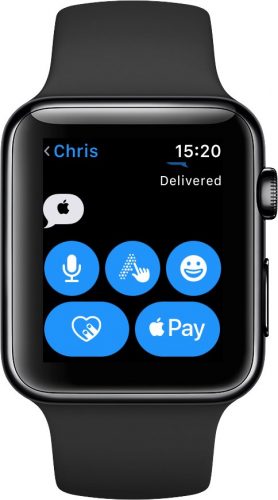

Tačiau šią piktogramą galima skaityti visose programose (pvz.,ŽinutėsIrPriminimai), nes jį palaiko numatytasis „watchOS“ šriftas.
„Apple TV“
Norėdami įvesti logotipą „Apple TV“ priedėlyje, atlikite šiuos veiksmus:
1 metodas (su išorine klaviatūra)
- „Apple TV 4“ arba „Apple TV 4K“ nustatymuose eikite įNuotolinė prieiga ir įrenginiai>„Bluetooth“. Ankstesniuose modeliuose tiesiog pasirinkiteNustatymai>Pagrindinis>„Bluetooth“.
- Iš galimų įrenginių sąrašo pasirinkite klaviatūrą.
- Jei reikia, įveskite 4 skaitmenų kodą
- Spustelėkite bet kurį lauką, kuriame palaikoma teksto įvestis – pavyzdžiui, nustatymų programos paieškos juostoje
- Klaviatūroje paspauskiteVariantas (⌥) -Pakeisti (⇧) -K
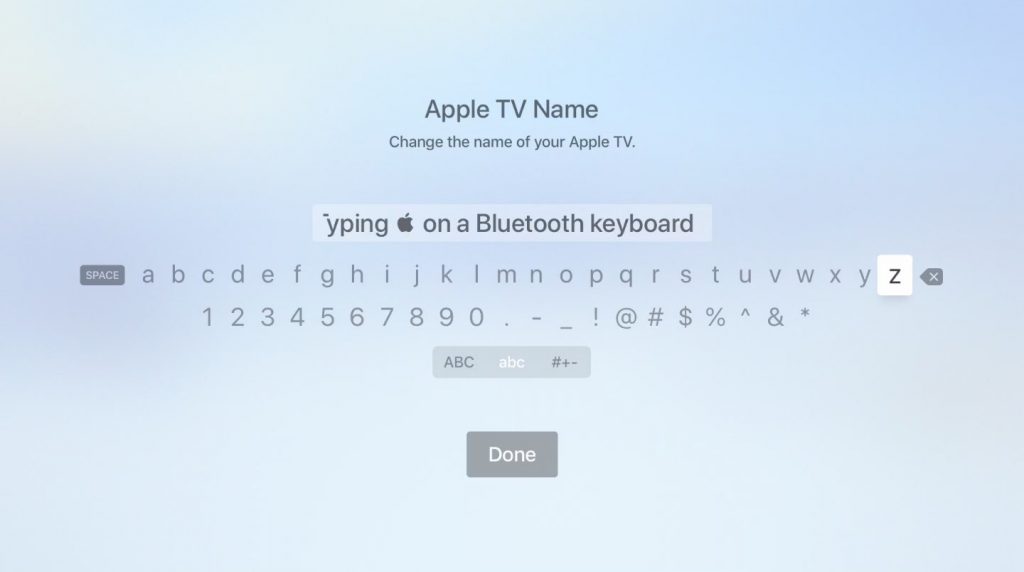

Priimta!
2 būdas (be išorinės klaviatūros)
- „iPhone“ arba „iPad“ įrenginyje, kuriame veikia „iOS 11“ ar naujesnė versija, atidarykiteNustatymai>Kontrolės taškas> Ntinkinti valdikliusir paspauskite "+“ šalia prekės„Apple TV Remote“
- Prie savo prietaiso būtinai pridėkite santrumpų, kaip aprašyta aukščiau.
- INValdymo kambaryspridėkite Apple TV Remote valdiklį prie savo išmaniojo telefono
- „Apple TV“ naudokite „Siri Remote“, norėdami pasirinkti bet kurį tekstą įvesties skydelyje
- „iOS“ įrenginyje bakstelėkite ką tik pridėtą valdiklį, pasirinkite norimą priedėlį ir, jei reikia, įveskite savo 4 skaitmenų slaptažodį Apple TV ekranearbabakstelėkite pranešimą, kurį gaunate „iPhone“, paryškinę tekstą „Apple TV“.
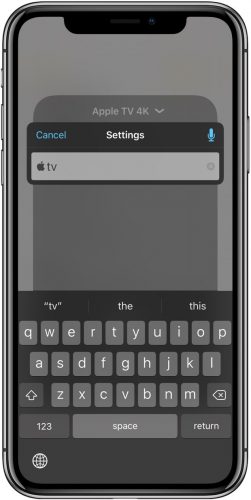

Atminkite, kad valdiklis veikia tik su Apple TV 4ir Apple TV 4K ir reikalinga iOS 11 ar naujesnė versija. Jei turite senesnį „Apple TV“ arba dar neatnaujinote į „iOS 11“, iš „App Store“ atsisiųskite nemokamą „Apple TV Remote“ (arba „iTunes Remote“) programą, kad galėtumėte per ją valdyti priedėlį.
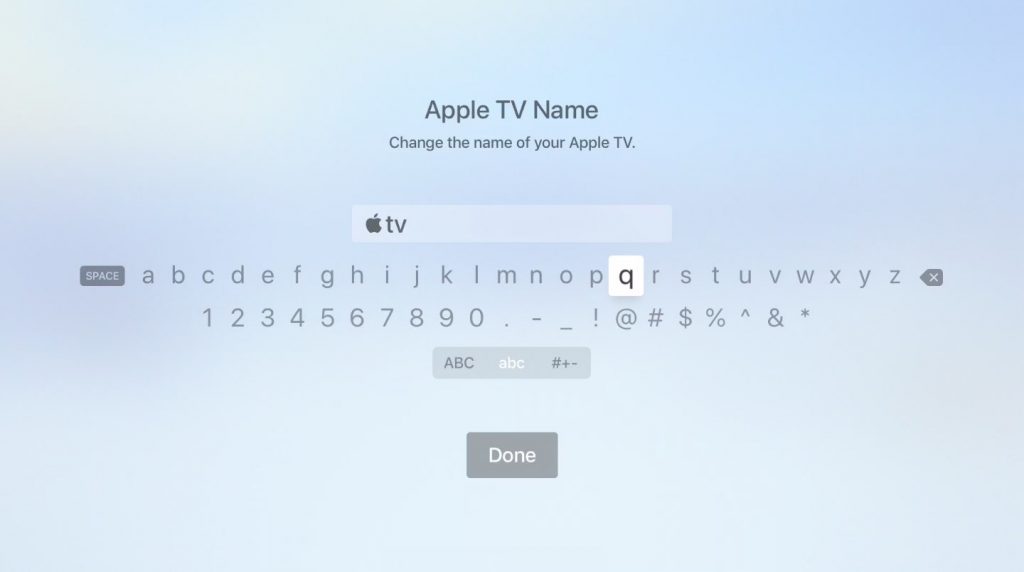

Naudodami bet kurį iš šių dviejų būdų, galite pakeisti savo Apple TV pavadinimą į tv.
„Windows“
Kaip jau minėjome, „Apple“ simbolis yra įtrauktas į išplėstinį simbolių rinkinį.
Tai reiškia asmeninio naudojimo simbolius, kurie yra sukurti specialioms programoms ir įrenginiams, kurie rodo simbolius už „Unicode“ bazinio rinkinio ribų.
Taip yra būtent dėl to, kad „Unicode“ nėra įmonių logotipų, todėl „Apple“ piktograma nebus rodoma „Windows“, „Linux“ ir kitose platformose, o „Windows“ piktograma nėra prieinama aguonose.
„Windows“ turi kelis įvesties būdusspecialiųjų simbolių, bet mes sutelksime dėmesį į bene populiariausią metodą: alt kodus. Norėdami tai padaryti, laikykite nuspaudę klaviatūros klavišą Alt ir įveskite norimo simbolio dešimtainį kodą. Visą kodų sąrašą rasite adresu unicode-table.com.
- Atidarykite dokumentą, kuriame norite pridėti „Apple“ logotipą
- Įsitikinkite, kad klavišas „Num Lock“ yra aktyvus, paspauskite ir palaikykite kairįjį „Alt“ klavišą
- Skaičių klaviatūroje įveskite0 2 4 0
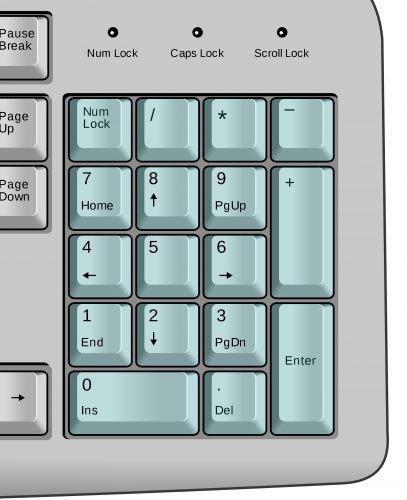

Svarbu: Pradžioje privaloma įvesti 0, nors Unicode šio simbolio dešimtainis kodas yra – tik 240.
Nesijaudinkite, jei nešiojamas kompiuteris neturi skaitinės klaviatūros: vis tiek galite įvesti specialiuosius simbolius. Norėdami tai padaryti:
- Atidarykite dokumentą, kuriame norite pridėti „Apple“ logotipą
- Įveskite klaviatūra F 8 F F
- SpustelėkiteAlt-x
„Apple“ logotipas pasirodo dokumento, kuriame yra žymeklis, vietoje.
Atminkite, kad simbolių įvedimas naudojant alt nėraveiks, jei pasirinktas šriftas nepateiks norimo simbolio grafinio vaizdo. Jei tai jūsų atvejis, bet jums vis tiek reikia šio simbolio, tiesiog įveskite jį naudodami kitą šriftą (Baskerville Old Face tiks) ir nukopijuokite bei įklijuokite į norimą dokumento vietą.
HTML
„Apple“ logotipas ir kiti specialieji simboliai gali būti naudojami tinklaraščio įrašuose ir tinklalapiuose naudojant HTML. Norėdami tai padaryti, įveskite&#xir simbolio „Unicode“ reikšmė – mūsų atveju taip yraF8ff.
Taigi, norint naudoti „Apple“ logotipą tinklalapyje, HTML redaktoriuje turite įvesti:
&#xF8FF
Peržiūros režime pamatysite, kad kodo vietoje pasirodys simbolis символ.