„MacOS Mojave 10.14“ pakeičia jūsų „Mac“ programinės įrangos atnaujinimo būdą. Dabar naujos programinės įrangos versijos nėra
Pagrindiniai punktai:
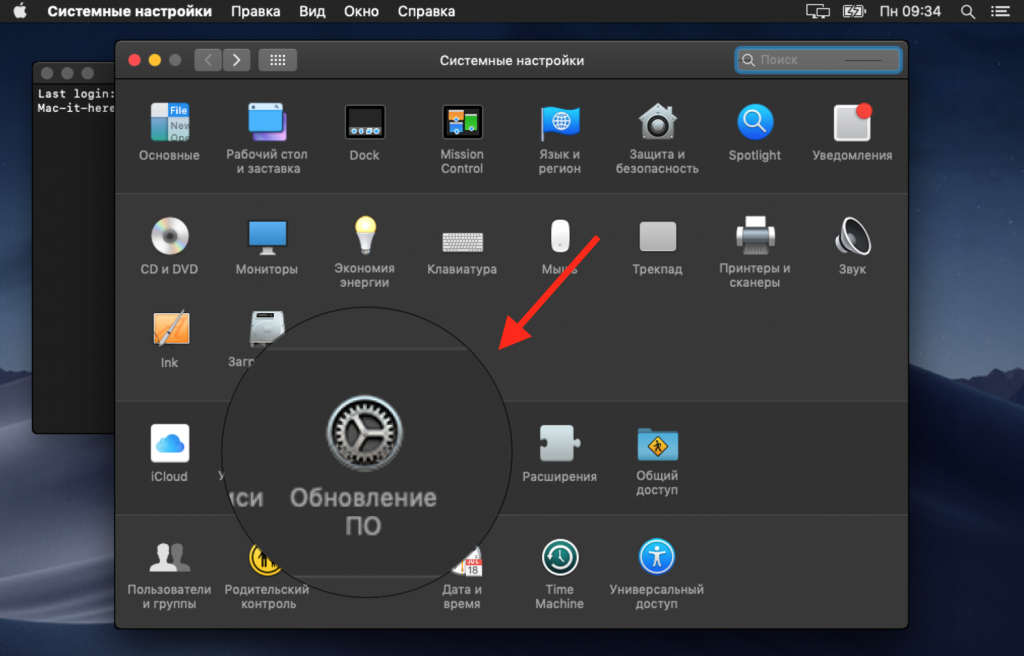
- Programinės įrangos atnaujinimas dabar yra atskiras „System Preferences“ skyrius.
- Naujame skyriuje galite sukonfigūruoti ir atnaujinti programas, karantiną ir kt.
- Programinės įrangos atnaujinimas nebuvo grąžintas į „Apple“ meniu.
- „Mac App Store“ skirtuko „Atnaujinimai“ lape dabar yra tik programinės įrangos naujiniai.
- Senas parinkčių skydelis dingo iš „Mac App Store“.
Protingas sprendimas
Dabar „macOS“ ir kiti sistemos atnaujinimaiAtnaujinimai nerodomi „Mac App Store“. „Mojave“ programinės įrangos atnaujinimas pasiekiamas kaip atskiras nustatymų skyrius. Anksčiau programinės įrangos atnaujinimo elementas buvo prieinamas „Apple“ meniu, tačiau jis nebuvo grąžintas „Mojave“.

Dabar visos su sistemos atnaujinimais susijusios galimybės yra vienoje vietoje. „Apple“ sprendimas yra logiškas, atsižvelgiant į naują „Mac App Store“, esančio Mojave, dizainą.

Jei ilgą laiką naudojote „Mac“, atminkite, kad ankstesnis programinės įrangos atnaujinimas taip pat buvo atskiras nustatymų skyrius iki 2011 m. „Mac OS X 10.4 Lion“ buvo perkeltas į „Mac App Store“.
Kaip atnaujintimacOSįjungtaMac
1)PasirinkiteSistemos nustatymai„Apple“ meniu arba „Dock“.
2)Spustelėkite parašo piktogramąPrograminės įrangos atnaujinimas.

3)Jei yra nauja „macOS“ versija arba kitas naujinimas, galite peržiūrėti daugiau informacijos apie tai.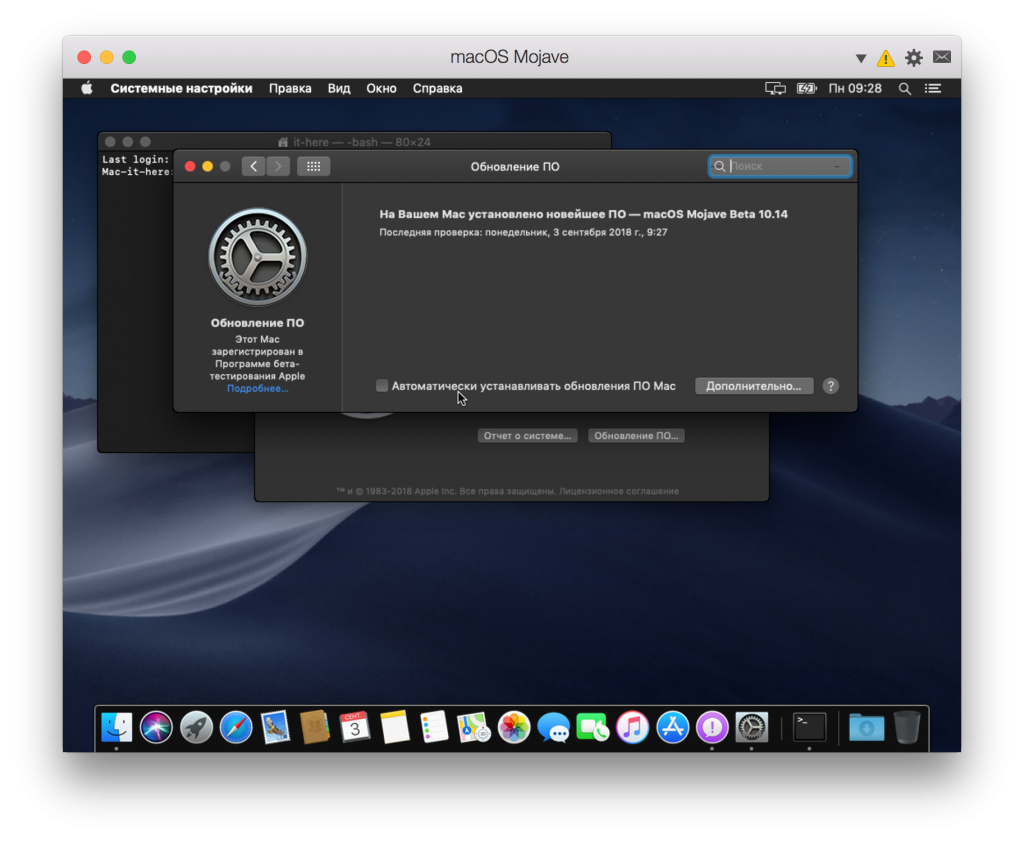

Norėdami atnaujinti „MacOS“, spustelėkiteĮdiegti.
Taip pat galite įjungti automatinio atnaujinimo programinę įrangą, pažymėdami langelį šalia patariamojo elemento. Atsižvelgiant į jūsų nustatymus, „Mac“ gali atsisiųsti atnaujinimus fone.
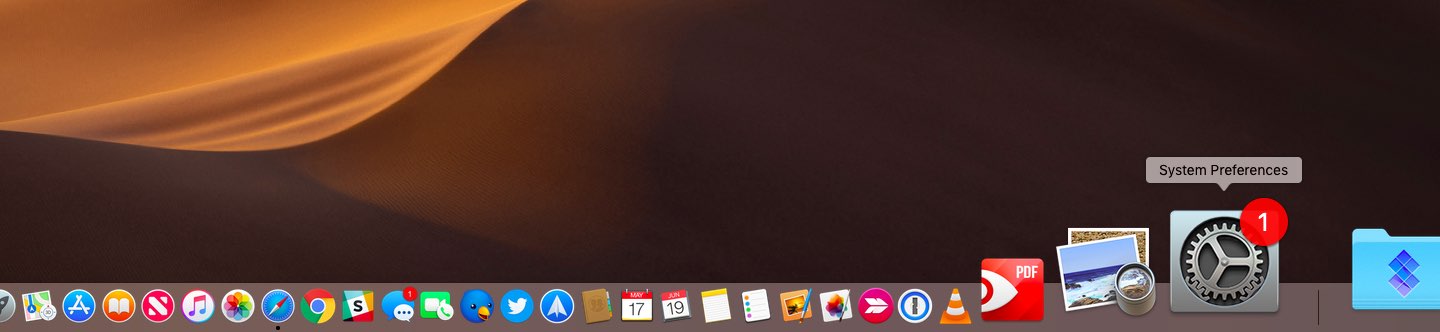
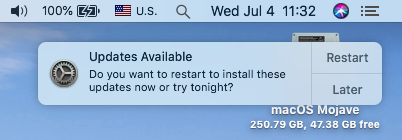
Kai naujinys bus atsisiųstas, pamatysitePranešimas, kad yra naujų atnaujinimų. Atnaujinimą galite įdiegti iškart arba vėliau. Kai bus prieinamas naujas atnaujinimas, doke taip pat pamatysite piktogramą „System Preferences“ piktogramoje.
Kitos galimybės
Be sistemos atnaujinimų, naujame skyriuje yra ir kitos parinktys, įskaitant karantino nustatymus ir programos atnaujinimus.
Norėdami tinkinti parinktis, spustelėkite mygtukąNeprivaloma.
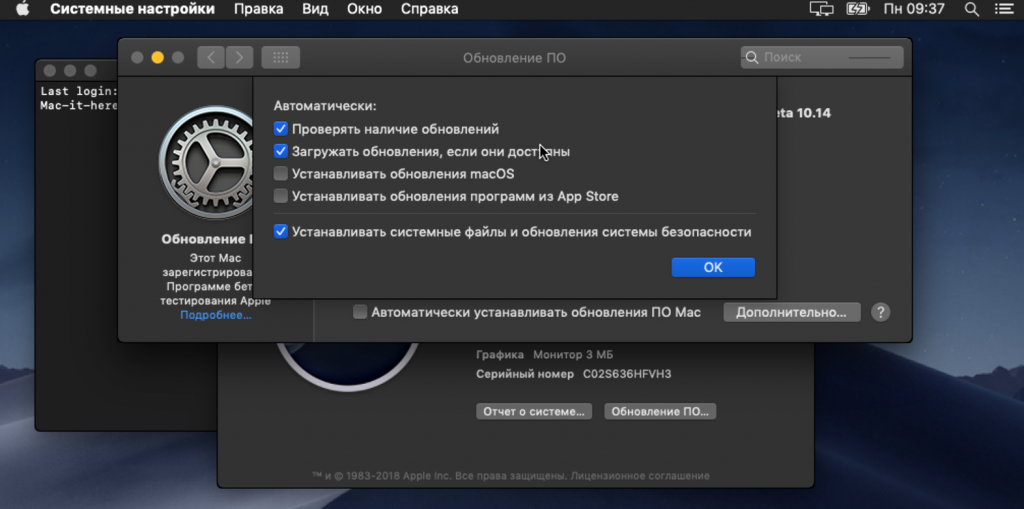

Galite konfigūruoti:
- Automatiškai įdiegti „Mac“ programinės įrangos naujinius
- Patikrinkite, ar nėra atnaujinimų.
- Atsisiųskite atnaujinimus, jei jie yra.
- Įdiekite „MacOS“ naujinius.
- Įdiekite programinės įrangos naujinius iš „App Store“.
- Automatiškai įdiegti sistemos failus ir saugos naujinius.
Kaip saugos priemonę rekomenduojame įjungti automatinį saugos naujinimų diegimą, kad apsisaugotumėte nuo virusų. Programinės įrangos naujinius galima rasti „Mac App Store“.
Jei norite įrašyti „macOS“ diegimo programą į keičiamąją laikmeną, tai vis tiek galima padaryti naudojant „Mac App Store“.