Ilgai lauktas naujojo iPhone 11 anonsas jau įvyko. Ir labai greitai naują produktą bus galima nemokamai parduoti, o tai reiškia
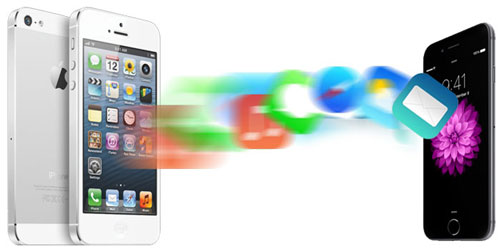
„AnyTrans“, skirtas „iPhone“
Jei esate tarp tų, kurie reguliariai skaito naujienasmūsų svetainėje jūs tikriausiai jau girdėjote apie „AnyTrans“ programą. Trumpai tariant, tai yra praktiškiausias sąveikos su „iPhone“ įrankis, atliekantis visas populiariausias funkcijas: failų tvarkyklę, duomenų perkėlimą į naują „iPhone“, atsarginę kopiją, galimybę valdyti atsarginius failus ir kt. Daugiau apie naudingumą skaitykite čia.
Kas naujo „AnyTrans 8“
Kaip jau minėjome, kūrėjai atnaujino programą ir padarė ją dar funkcionalesnę bei patogesnę naudoti. Visų pirma:
- Patobulinta vartotojo sąsaja, intuityvi naršymas.
- Galimybių arsenale atsirado nauja „Screen Mirroring“ funkcija, kuria vartotojai dabar gali įrašyti vaizdo įrašus iš „iPhone“ ekrano kompiuteryje
- Patobulintas atsisiuntimo ir duomenų perdavimo greitis.
- Pridėta telefono perjungiklio funkcija duomenų perdavimui iš seno telefono į naują „iPhone“.
Visi šie priedai leis pereiti nuosenasis telefonas į naująjį „iPhone 11“ yra daug sklandesnis, lengvesnis ir greitesnis, jei staiga nuspręstumėte nusipirkti naują. Toliau išsamiai aprašysime, kaip perkelti visus duomenis iš seno telefono į naująjį „iPhone“ naudojant „AnyTrans 8“.
Kaip perkelti duomenis iš seno „iPhone“ į „iPhone 11“
Yra bent trys kopijavimo būdai.duomenys iš seno „iPhone“ į naują: naudojant „iCloud“, „iTunes“ ir be jų naudojant „AnyTrans“. Pirmuosius du įprastus metodus dažnai lydi problemos arba jie užima daug laiko. Todėl daug patogiau naudoti „AnyTrans“ įrankį, kuris leidžia perduoti daugiau nei 24 „iOS“ duomenų tipus ir veikia labai greitai.
Naudojimo instrukcija
- Įdiekite „AnyTrans“ savo kompiuteryje. Galite atsisiųsti iš čia.
Prijunkite du „iPhone“ naudodami USB kabelius ir pasirinkite perdavimo režimą „Phone Switcher“ — „Telefonas į iPhone“.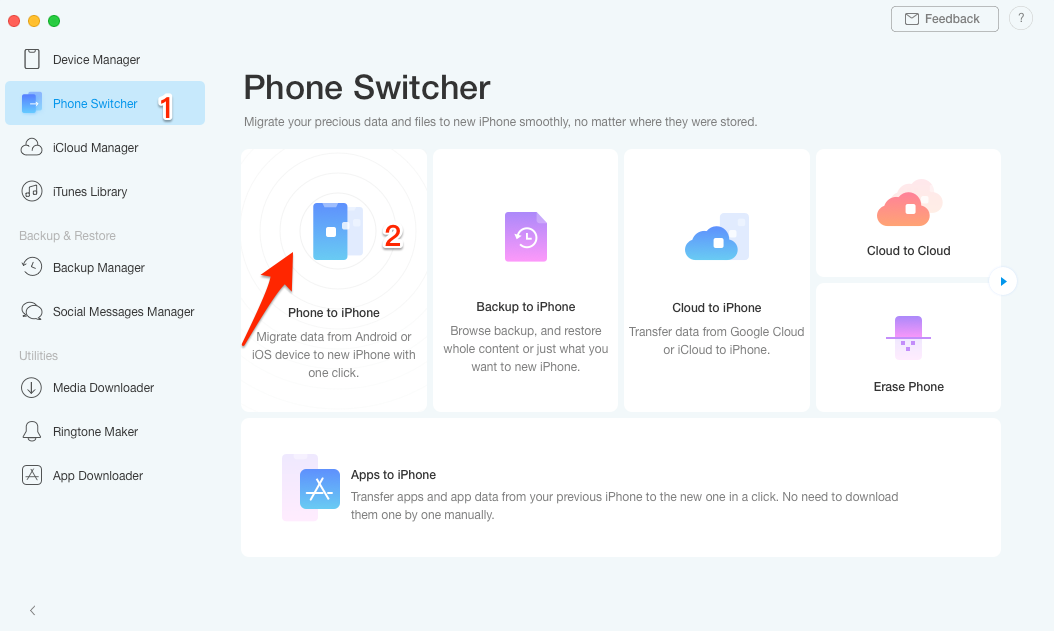
- Pasirinkite šaltinį ir tikslinį įrenginį.
- Toliau nurodykite failų, kuriuos reikia perkelti iš „iPhone“ į „iPhone“, tipus. Ir mes laukiame proceso pabaigos.
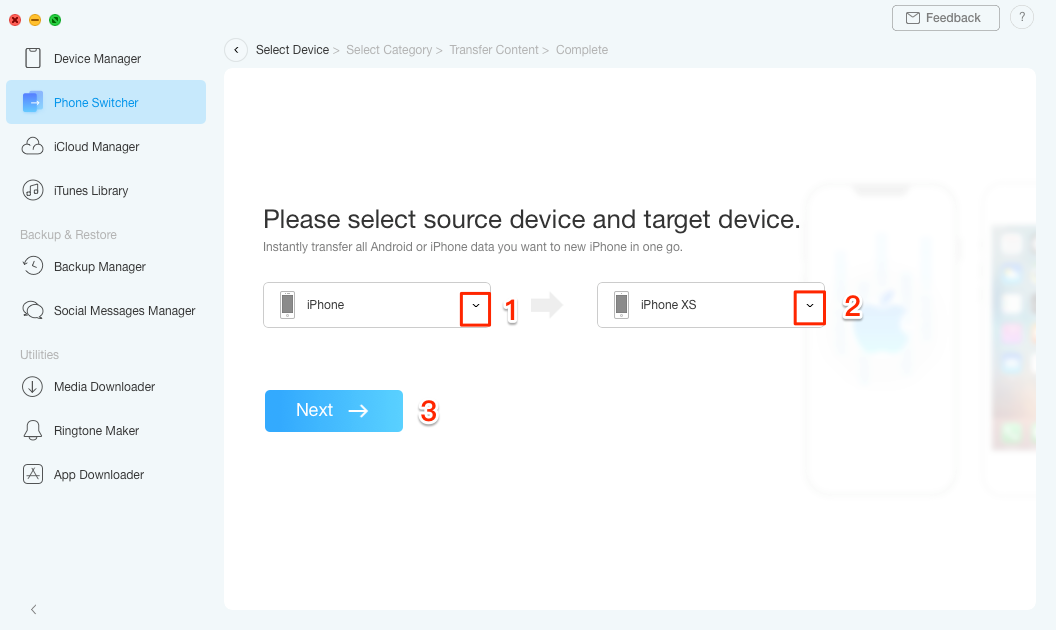
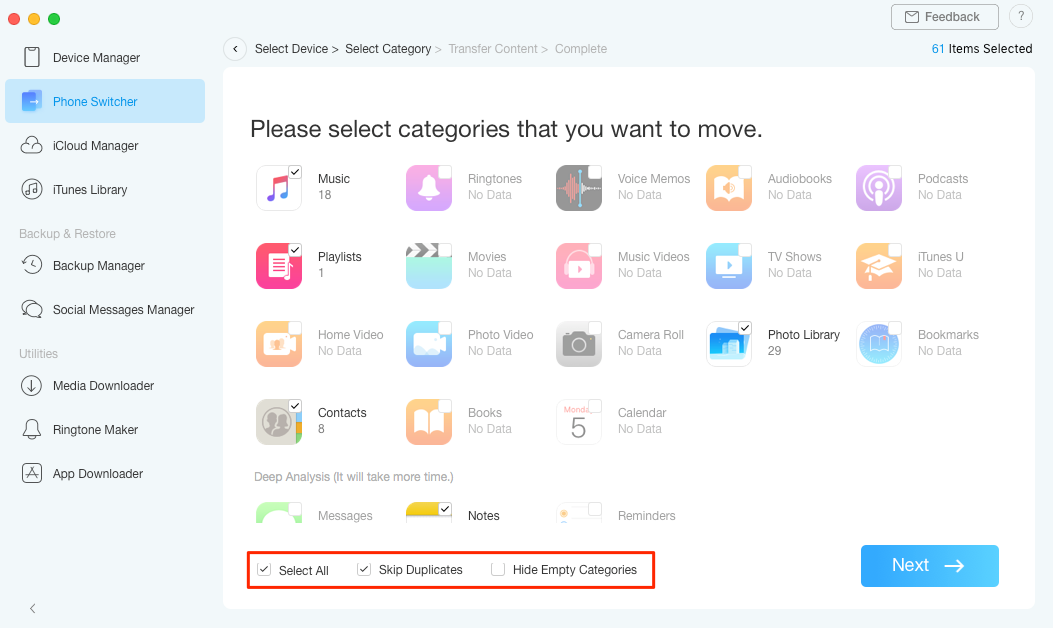
Atkreipkite dėmesį, kad taip pat galite perkeltiduomenų pavyzdžiai iš iPhone į iPhone arba kompiuterį. Norėdami tai padaryti, naudokite įrenginių tvarkytuvės režimą kairiajame skydelyje, kad pasirinktumėte, pavyzdžiui, norimas nuotraukas, tada spustelėkite mygtuką Į iDevice, kad pradėtumėte perdavimo procesą.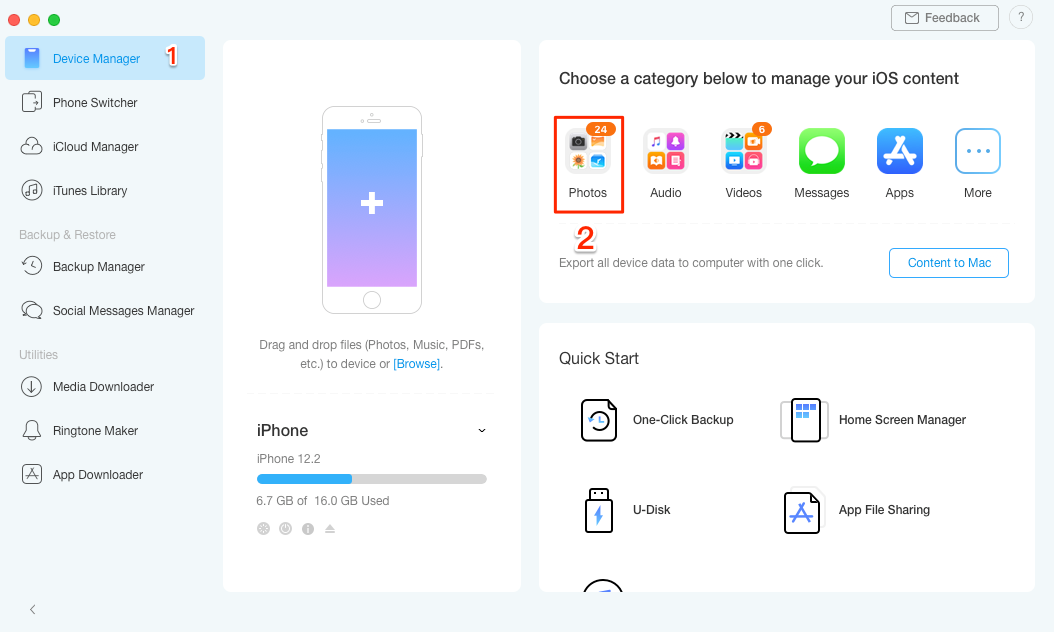
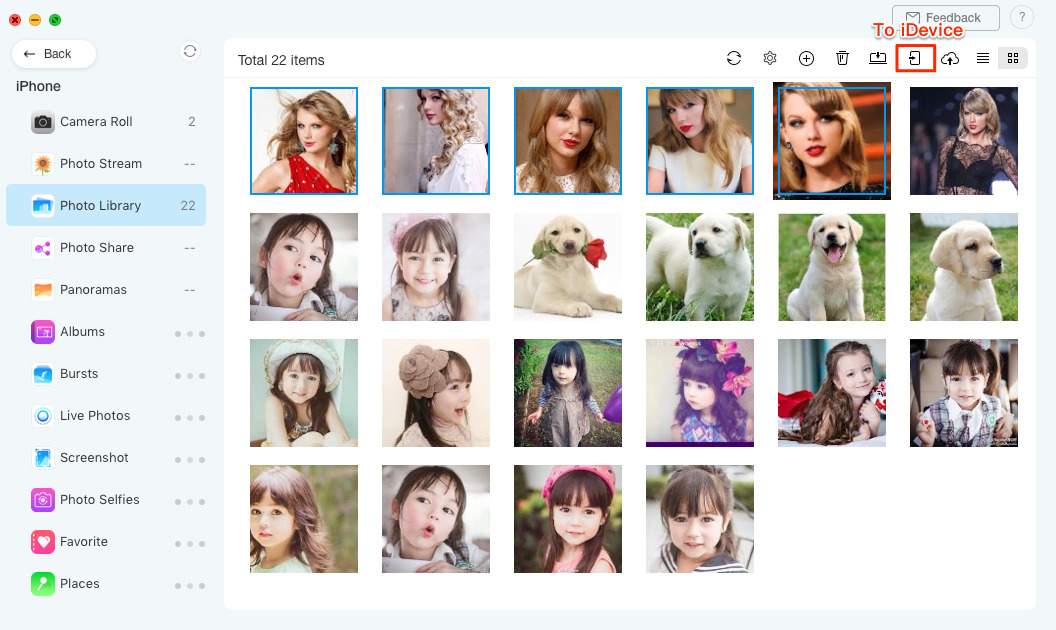 Kaip matote, minimalus veiksmų skaičius irpaspaudimai žymiai supaprastina duomenų perkėlimo iš seno telefono į naują „iPhone“ procesą. Beje, galite naudoti ne tik aukščiau išvardintus „iPhone“ modelius, bet ir senesnes „iPhone“ versijas.
Tarp naudingų funkcijų taip pat galima paminėtiskambėjimo tono nustatymas, vietinis atsarginių kopijų valdymas, duomenų perdavimas iš populiarių momentinių pranešimų siuntėjų, medijos įkėlėjas ir kt. Žodžiu, „AnyTrans“ gali jus pakeisti visu etatu veikiančia „iTunes“ programine įranga ir pasiūlyti dar daugiau naudingų funkcijų kaip premiją. Manau, kad šios progos nereikėtų praleisti! Taigi kodėl jūs vis dar neatsisiuntėte „AnyTrans“ į savo kompiuterį?