Jei įjungsite tamsųjį režimą „MacOS Mojave“, visa sąsaja taps tamsi, o tai labai populiaru daugeliui žmonių
Šis metodas susideda iš naudojimokomandinė eilutė, taigi, jei jūs nežinote, kaip dirbti terminale, tada geriau jo nenaudoti. Arba bent jau verta išsaugoti „Mac“ atsarginę kopiją prieš vykdant instrukcijas.
Kaip įjungti šviesią temą su tamsiu meniu ir prijungtiMacOS Mojave
- AtvirasMeniuAppleir pasirinkiteSistemos nustatymai.
- PasirinkitePagrindinis. SkyriujeIšorinis savotiškapasirinkti šviesią temą.
- Dabar paleiskite programą „Terminal“ ir įveskite šią komandą:
numatytieji rašyti -g NSRequiresAquaSystemAppearance -bool Taip - SpustelėkiteĮveskite.
- AtvirasmeniuObuolys, atsijunkite nuo savo paskyros ir vėl prisijunkite.
- Grįžti įmeniuObuolys, pasirinkiteSisteminis parametrus, ir tadaPagrindinis.
- SkyriujeIšvaizdapasirinkti tamsią temą.
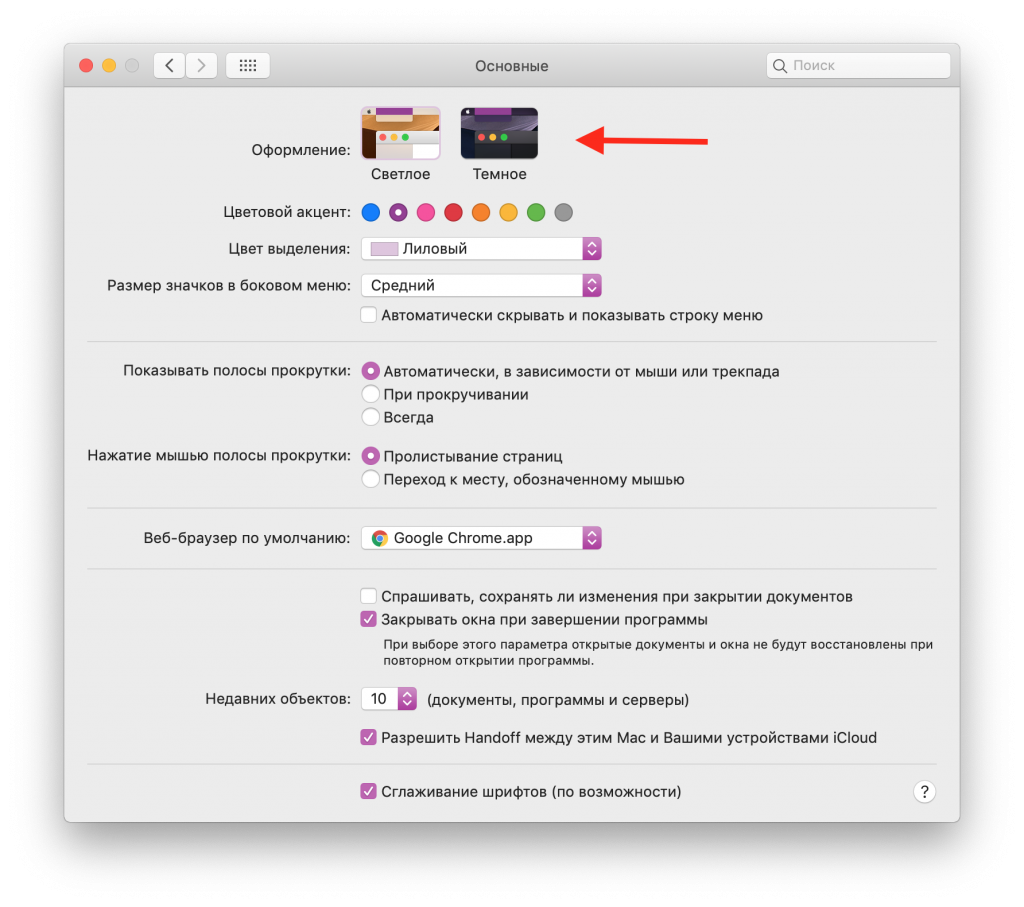

Dabar turėsite tamsų meniu ir doką, o visi kiti sąsajos elementai išliks šviesūs.
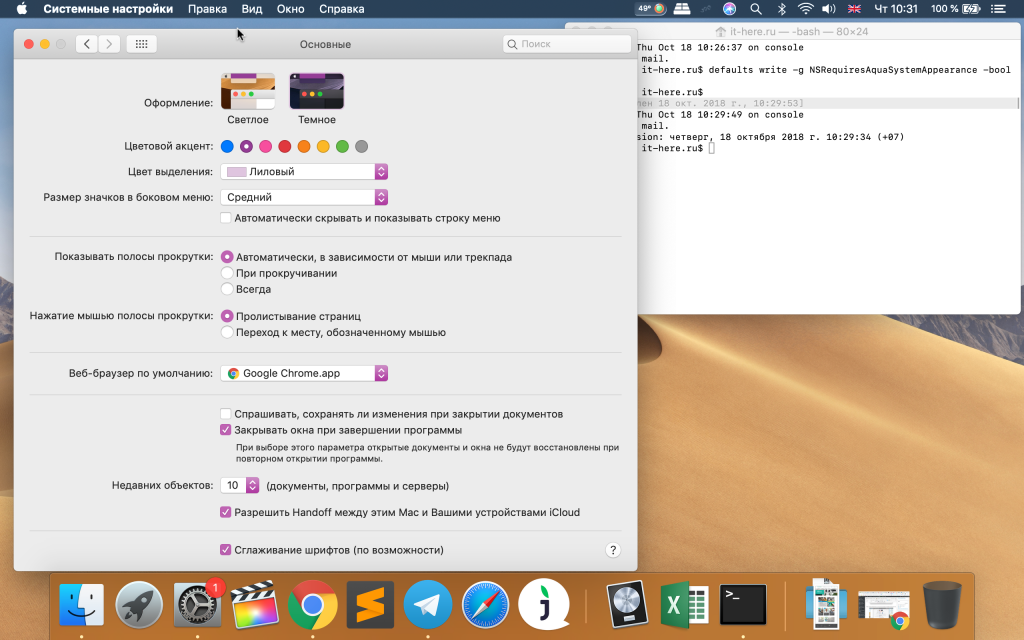

Šis metodas atitinka tamsiąją temąveikė ankstesnėse sistemos versijose - ji užtemdė tik meniu juostą ir doką. Kokią temą naudoti „Mac“, jūs turite nuspręsti. Jei persigalvojote ir norite sugrąžinti visą tamsią temą, skaitykite toliau.
Kaip grąžinti visiškai tamsų režimą į„MacOS“ Mojave
- Atidarykite programą „Terminal“ ir įveskite šią komandą:
pagal nutylėjimą rašyti -g NSRequiresAquaSystemAppearance -bool Nr
2. AtidarytimeniuObuolys, atsijunkite nuo savo paskyros ir vėl prisijunkite.
3. Grįžkite į Apple meniu, pasirinkiteSistemos nustatymai, ir tadaPagrindinis.
4. SkyriujeIšvaizdapasirinkite tamsią arba šviesią temą.
Tai grąžins jus į numatytąją temą, kuri veiks visą sąsają.