„iOS“ apribojimų arba tėvų kontrolės funkcija yra puikus būdas tėvams stebėti savo vaikus ir
Jei jūsų vaikas turi naujus „iPhone“, „iPad“ ar „iPod touch“, rekomenduojame užblokuoti jų prieigą prie suaugusiesiems skirto turinio.
</ p>Kaip įjungti apribojimusiOS12
Apribojimai dabar yra naujojo ekrano laiko skilties dalis „iOS 12“ nustatymuose.
Taip pat perskaitykite: Kaip naudoti ekrano laiką ir programos ribas „iOS 12“
Visi ankstesni nustatymai liko prieinami „iOS 12“.
1)Eiti įNustatymai„iPhone“ arba „iPad“ su „iOS 12“.
2)PasirinkiteEkrano laikas.
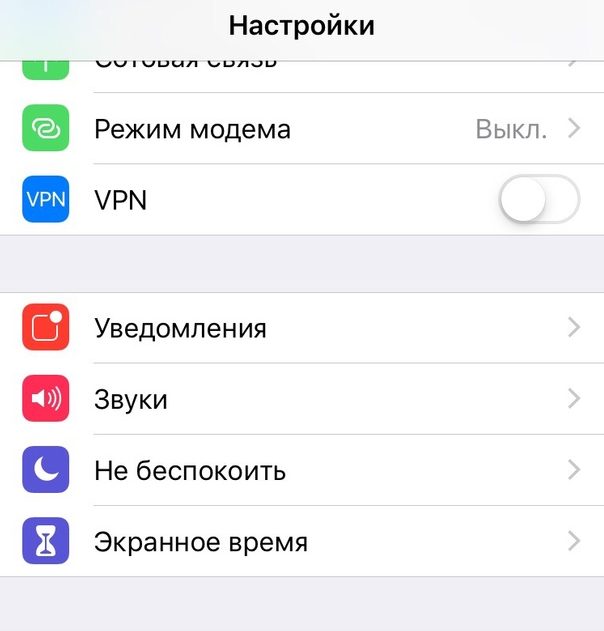

3)Jei anksčiau sukonfigūravote funkciją, pereikite prie 4 veiksmo. Kitu atveju spustelėkiteĮgalinti ekrano laiką, tadaTęstiIrTai„iPhone“Mano vaikas.
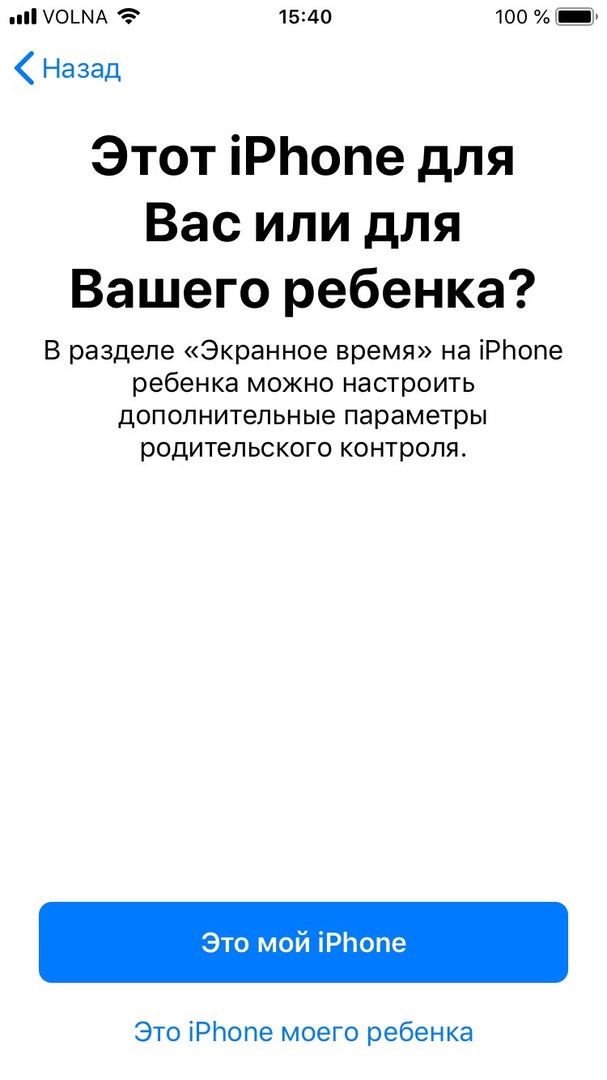

Vykdykite ekrane pateikiamus nurodymus ir susikurkite „Apribojimų“ slaptažodį, kad galėtumėte pradėti naudotis visomis galimomis funkcijomis, tokiomis kaip: „At Rest“, „Program Limits“ ir kt.
4)PasirinkiteTurinys ir privatumas.
Norėdami įjungti apribojimus, spustelėkite šalia esantį jungiklįTurinys ir privatumas.
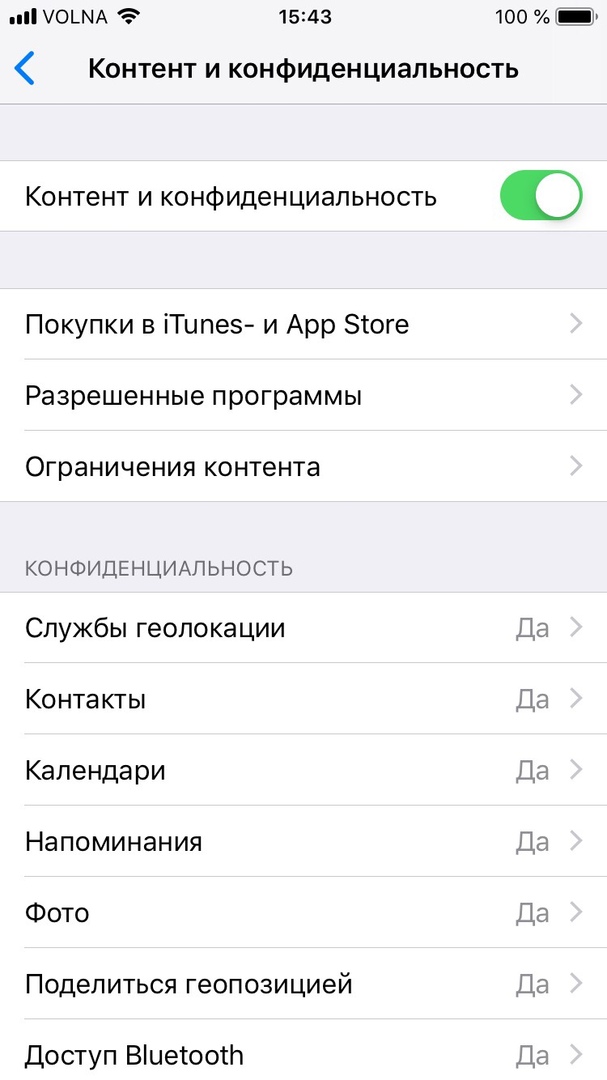

Šiame skyriuje rasite visas ankstesnes Tėvų kontrolės parinktis, taip pat keletą naujų.
Taip pat perskaitykite: Kaip valdyti laiką, kurį vaikas praleidžia „iPhone“ ir „iPad“: „iOS 12“ nustatymai
Štai ką tėvai gali nuveikti naudodami ekrano laiką:
- Ataskaitos apie veikla:Tėvai gali peržiūrėti išsamias ataskaitas apiesavo vaikų prietaiso veiklą. Čia galite rasti informaciją apie laiką, praleistą kiekvienoje programoje, statistiką pagal kategorijas, pranešimų skaičių, taip pat, kiek kartų įrenginys buvo paimtas.
- Ramybėje:Galite nustatyti savo tvarkaraštįvaikui ir nuspręsti, iki kiek laiko jis galės naudotis įrenginiu. Jūsų vaikas galės priimti skambučius ir žinutes, taip pat naudoti kai kurias jūsų pasirinktas programas. Norėdamas gauti daugiau laiko, vaikas turi gauti tėvų leidimą.
- Ribos programų:Nustatykite kasdienius programų naudojimo apribojimus. Pavyzdžiui, galite apriboti savo žaidimų laiką iki 45 minučių per dieną.
- Leidžiama visada:Galite pasirinkti išimtines programas, kurias jūsų vaikas visada gali naudoti. Pavyzdžiui, Telefonas ir Žinutės.
- Turinys ir privatumas:Čia rasite visas tėvų kontrolės parinktis.
Turite nustatyti ekrano laiko slaptažodį, kad vaikas negalėtų pats pakeisti nustatymų.
Norėdami neleisti vaikui pasiekti tam tikrų programų, eikite įLeidžiama visadair spustelėkite šalia jų esančius jungiklius.
Ekrano laikas yra puiki funkcija bet kamnori geriau stebėti savo, taip pat ir tėvų, įpročius. Tėvai gali ne tik peržiūrėti savo ir vaikų ataskaitas savo įrenginiuose, bet ir nuotoliniu būdu uždrausti savo vaikams naudotis bet kuriomis programomis.
Ekrano laiko duomenys yra sinchronizuojami visuose įrenginiuose per „iCloud“, nes funkcija yra susieta su sąskaita.
Kaip įjungti apribojimusiOSvienuolika
1)Atidarykite jįNustatymai„iPhone“ arba „iPad“ su „iOS 11“ ar naujesne versija.
2)Eiti įPagrindinis.
3)PasirinkiteApribojimai.
Jums bus pasiūlyta sukurti slaptažodį, kurį reikės įvesti kiekvieną kartą, kai norite pakeisti kai kuriuos parametrus.
Nepainiokite šio slaptažodžio su paties įrenginio slaptažodžiu, kuris turi būti įvestas norint atrakinti. Jie jokiu būdu nėra susiję vienas su kitu.