Ne visos klaviatūros atrodo vienodai. Yra pilnos klaviatūros, ergonomiškos klaviatūros, klaviatūros su
Kaip „Page Down“ ir „Page Up“ naudoti „Mac“
Nors nerasite klavišų Page Up arba Page Down, galite naudotiFNkartu su rodykle aukštyn arba žemyn, kad gautumėte mygtukų Page Up ir Page Down funkcijas.


FNyra naudojamas funkcijoms iškviesti ir dažniausiai naudojamas kartu su F1-F12 klavišais. Pagal numatytuosius nustatymus klavišai F1-F12 veikia tik kartu su mygtukuFn. Tai daroma taip, kad prietaisų skydelis irGarsumo valdiklis veikė nelaikant FN klavišo. Tačiau jei esate buvęs kompiuterio naudotojas arba tiesiog norite naudoti F1-F12 klavišus kaip įprastoje klaviatūroje, galite įjungti šią parinktį sistemos nustatymuose.
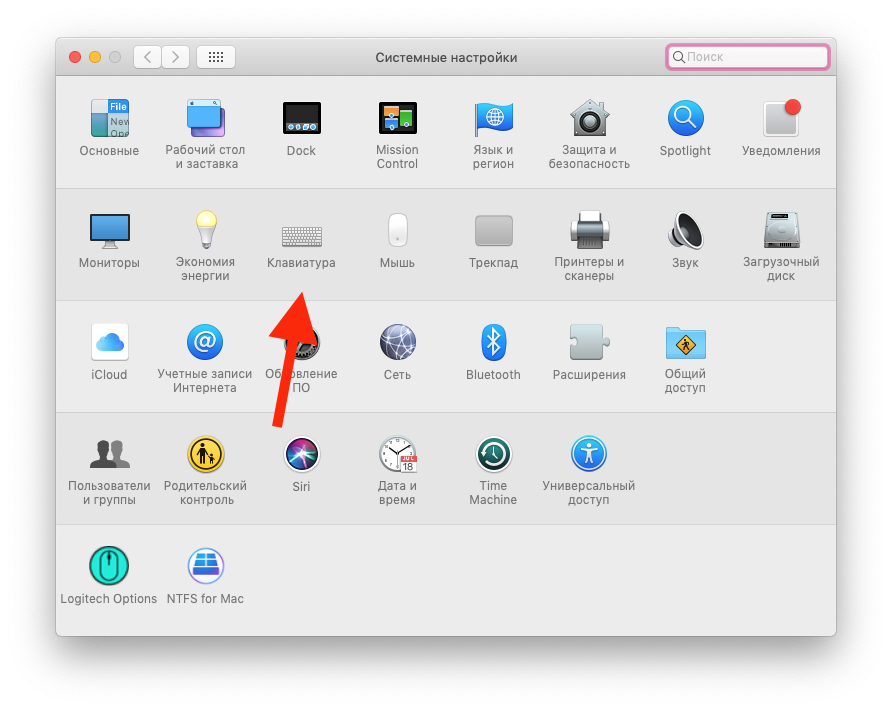

Eiti įSistemos nustatymai>Klaviatūrair pažymėkite laukelį “Naudokite klavišai “F1”, “F2” ir tt kaip standartiniai funkciniai klavišai“

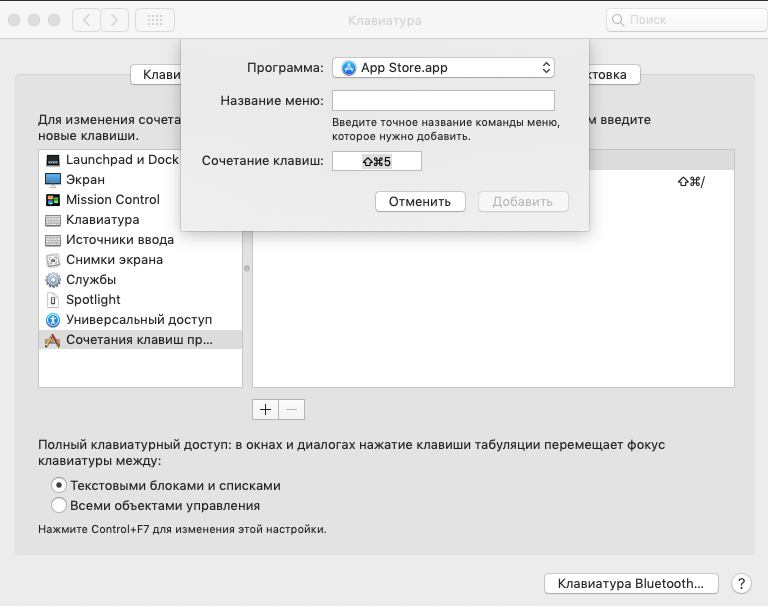
 Čia galite sukonfigūruoti veikiančius sparčiuosius klavišus. Galite pakeisti F1-F12 klavišų funkcijas skirtuke “.Spartieji klavišai“. Spustelėkite klavišą, kurį norite pakeisti (pvz.,^ F7) ir nustatykite naują reikšmę.