„macOS Catalina“ apima naują funkciją „Sidecar“, kuri leidžia naudoti „iPad“ kaip antrą „MacBook“ monitorių.
Reklama
Reklama
Naudodamiesi funkcija galite valdyti „Mac“per „iPad“. Galite patogiai redaguoti dokumentus ir vaizdus, naudoti „Apple Pencil“ ir dar daugiau. Prieš naudojant trečiųjų šalių programas buvo galima naudoti papildomą monitorių, tačiau dabar tai yra standartinė „macOS Catalina“ funkcija. Ši funkcija veikia tiek belaidžiu, tiek laidiniu būdu.
„Apple“ neįvardijo tikslaus palaikomų sąrašųįrenginių, tačiau tikrai žinome, kad ši funkcija veikia „iPad Pro“ su „iPadOS“ ir „MacBook Pro“ su „macOS Catalina 10.15“. Funkcija taip pat palaiko „iMac 27 ″ (2015 m. Pabaiga) ir naujesnes,„ MacBook Pro “(2016) ir naujesnes,„ Mac Mini “(2018),„ Mac Pro “(2019),„ MacBook Air “(2018) ir„ MacBook “(2016 metų pradžia ir naujesnė).
Kaip naudoti „iPad“ kaip antrąjį monitorių „Mac“
1 veiksmas:Padėkite savo„iPad“ šalia„Mac“arba kabeliu prijunkite įrenginius vienas prie kito.
Reklama
Reklama
Pastaba:Jei jūsų iPad nerodomas AirPlay sąraše, galite jį prijungti rankiniu būdu per> NustatymaiPriekaba.
2 veiksmas:Dabar pasirinkite piktogramąAirplay„Mac“ kompiuterio meniu juostoje, tada pasirinkite savo„iPad“.
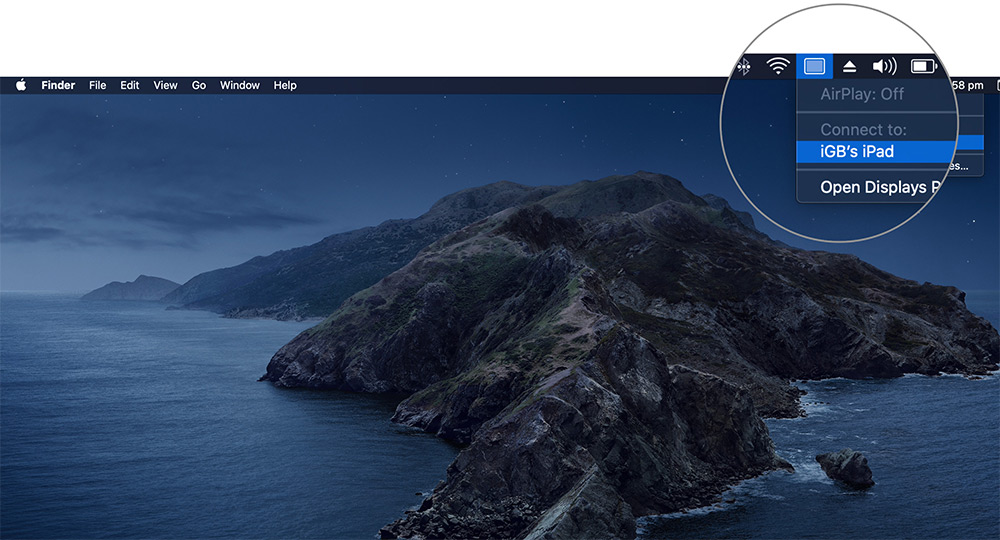

„IPad“ ekrane pasirodys „Mac“ ekranas.


Norėdami atsijungti, dar kartą pasirinkite piktogramąOro žaidimas>Atjunkite.
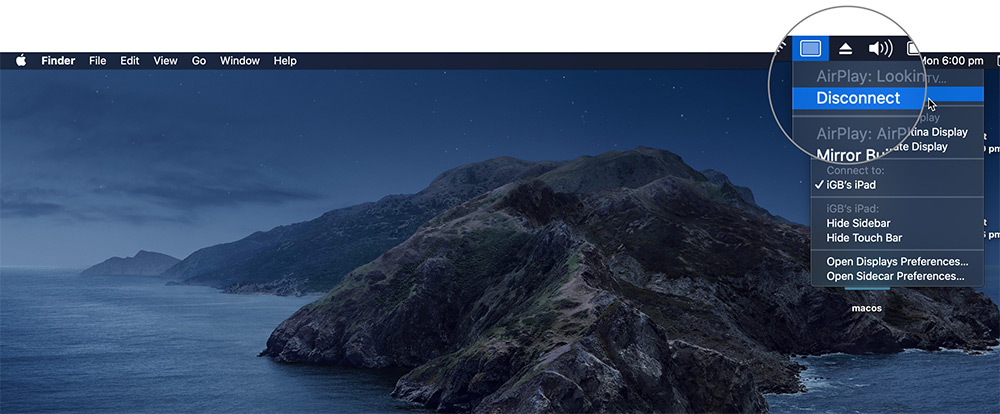

Kaip nustatyti „Sidecar“ „macOS Catalina“
Šoninę priekabą taip pat galima konfigūruoti naudojant „AirPlay“ piktogramą > Šoninių priekabų parinktys.
Galimos kelios pritaikomos parinktys.
Rodyti šoninį meniu: Parodykite šoninį meniu „iPad“ ekrano kairėje arba dešinėje arba išjunkite.
Įgalinkite „Apple Pencil“ dukart bakstelėjimą: Programose, kurios palaiko dvigubą bakstelėjimą, galite atlikti specialius veiksmus dukart bakstelėdami Apple Pencil (2 kartos) šoną.
Rodyti jutiklinę juostą: nustatykite, kad jutiklinė juosta būtų rodoma iPad ekrano apačioje arba viršuje, arba ją išjunkite.
„Sidecar“ palaikymo sąrašas
- „Adobe“ iliustratorius
- Bendradarbiavimo dizaineris
- Nuotrauka apie bendrystę
- Kinas 4d
- Coreldraw
- „DaVinci“ sprendimas
- Galutinis pjūvis pro
- Majai
- Judesys
- Tapytojas
- Principas
- Eskizas
- Medžiagos dizaineris
- Medžiagos dažytojas
- Zbrush
Tai viskas. „Sidecar“ funkcija yra labai patogi, ypač jei turite „Apple Pencil“.
Šaltinis:„iGeeksBlog“.