„Apple“ turi puikią funkciją, kai galite ką nors nukopijuoti viename įrenginyje ir įklijuoti
Kas yra patogi funkcija? Universali iškarpinė gali būti naudojama keliems tikslams. Galite ieškoti informacijos apie dokumentą „Mac“ per „iPhone“, nes tai patogiau. O gal jūs paėmėte „Mac“ ekrano kopiją ir norite ją redaguoti „iPad“. Yra daug galimybių.
Universaliosios iškarpinės yra labai patogu, o žemiau mes išmokysime, kaip jį naudoti.
Reikalavimai
Verta pažymėti, kad „Universal Clipboard“ nepalaiko visi „Apple“ įrenginiai.
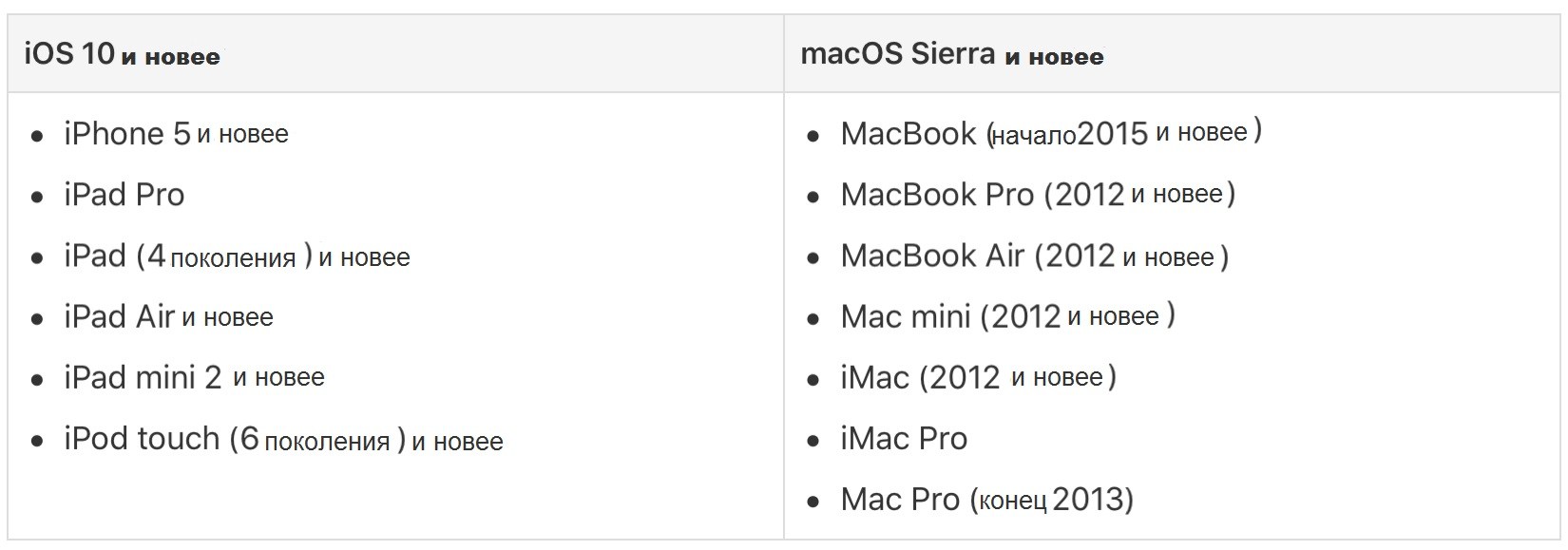
Jums reikalingas „iPhone“, „iPad“ arba „iPod touch“ su „iOS 10“ ir naujesne arba „Mac“ su „MacOS Sierra“ ir naujesne. Žemiau galite matyti lentelę su palaikomais modeliais.
Universaliosios iškarpinės nustatymas
Jūs taip pat turite įsitikinti, kad visi įrenginiai turi būtinas funkcijas, kad universalus iškarpinė veiktų.
Kiekviename įrenginyje:
- „Wi-Fi“ turi būti įjungtas.
- „Bluetooth“ turi būti įjungtas.
- Pervedimas turi būti įjungtas.
- Turi būti naudojamas tas pats „Apple ID“.
Įjungta„iPhone“ Ir„iPad“
1)Atidarykite programąNustatymai.
2)PasirinkiteWi–Fiir įsitikinkite, kad jungiklis yra žalias.
3)Grįžkite atgal ir dabar pasirinkite„Bluetooth“ir įsitikinkite, kad jis įjungtas.
4)Grįžkite, pasirinkitePagrindinis>Perdavimasir įsitikinkite, kad funkcija įjungta.

ĮjungtaMac
1)Meniu juostoje pasirinkiteApple>Sistemos nustatymai.
2)PasirinkiteGrynasisir tuo įsitikinkiteWi–Fiįjungtas ir esate prisijungę prie tinklo.
3)Grįžkite į sistemos nuostatas ir pasirinkite„Bluetooth“. Įsitikinkite, kad „Bluetooth“ įjungtas.
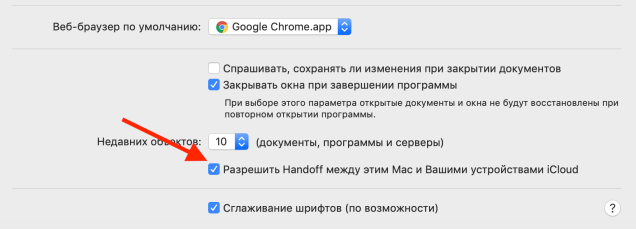
4)Grįžkite į sistemos nuostatas ir pasirinkitePagrindinis. Įsitikinkite, kad šalia yra varnelėLeistiPerdavimas tarp šio „Mac“ ir jūsų įrenginiųiCloud.


Universaliosios iškarpinės naudojimas
Žemiau aprašome keletą skirtingų šios funkcijos naudojimo pavyzdžių.
Kopijavimas vaizdų
Tarkime, „Mac“ ekrano kopija, kurią turime siųsti „iPhone“.
1)Nukopijuokite vaizdą. Atidarykite vaizdą standartinėje “Peržiūrėti” ir pasirinkiteRedaguoti>Kopijuoti.
2)„iPhone“ atidarykite programą, pvz., „Notes“.
3)Atidarykite užrašą, palaikykite ekraną ir pasirinkiteĮterpti.


Kopijavimas nuorodos
Čia nukopijuosime „Chrome“ ir „iPhone“ nuorodą „Safari“ į „iPad“.
1)Nukopijuokite nuorodą iš naršyklės„Chrome“.
2)Atidarykite „Safari“ „Mac“.
3)Įklijuokite į naršyklės adreso juostą.

Kopijavimas tekstą
Įklijuosime tekstą iš svetainės iPhone į el. laišką adresuPastabos„Mac“.
1)Pasirinkite tekstą, ilgai paspauskite ir pasirinkiteKopijuoti.
2)Atidarykite jįPaštas„Mac“ ir sukurkite naują el.
3)Dešiniuoju pelės mygtuku spustelėkite lange ir pasirinkiteĮterpti.

Tai tik keletas pavyzdžių, kaip galite naudoti visuotinę iškarpinę. Dabar galite kopijuoti kažką viename įrenginyje ir įklijuoti jį kitame.
Vis dėlto verta prisiminti, kad nukopijuotas turinys saugomas iškarpinėje nėra amžinai. Tai yra atotrūkis, kol jį įdėsite kažkur, arba trumpą laiką.