Užblokavote kontaktą arba telefono numerį savo iOS įrenginyje ir dabar norite jam grąžinti galimybę
Šiame straipsnyje parodysime, kaip rasti užblokuotus kontaktus ir juos atrakinti.
Reklama
Reklama
Kaip rasti užrakintus kontaktus „iPhone“ ir atrakinti juos naudojant „Nustatymus“
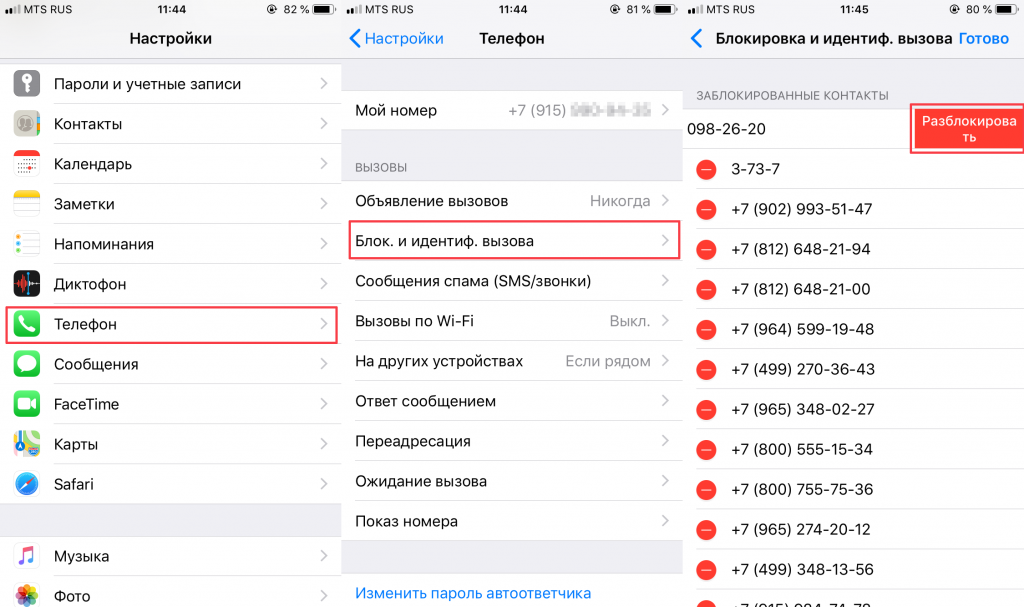
Pirmasis metodas leidžia ištraukti kontaktą iš telefono juodojo sąrašo per programąNustatymai. Tai galima padaryti per du meniu skirtukus, pridedame abiejų parinkčių instrukcijas.
„IPhone“ juodojo sąrašo redagavimas per telefono nustatymus
- Atidarykite programąNustatymaiir eikite į skyriųTelefonas.
- PasirinkiteSkambučių blokavimas ir identifikavimas.
- Spustelėkite mygtukąValdytiviršutiniame dešiniajame kampe.
- Spustelėkite raudoną piktogramą, esančią norimo numerio kairėje.
- Dešinėje pusėje pasirodys mygtukasAtrakinti. Palieskite jį, jei norite pašalinti vartotoją iš juodojo sąrašo.
- SpustelėkitePadarytakai tik atblokuosite visus reikalingus numerius.

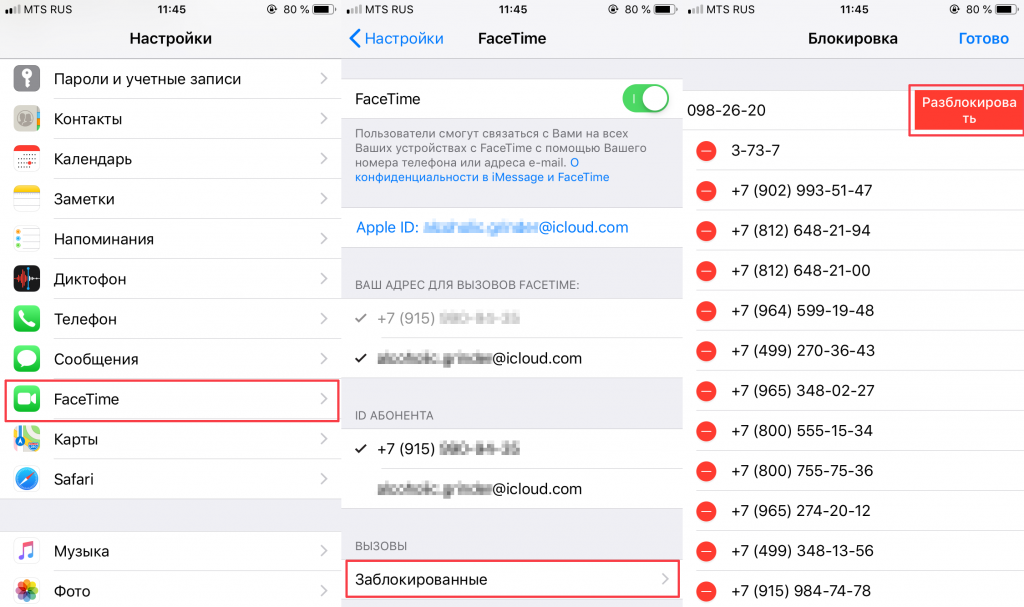
Kaip surasti „iPhone“ kontaktus per „FaceTime“ nustatymus
- Atidarykite programąNustatymaiir eikite į skyriųFacetime.
- SkyriujeSkambinkpasirinkite skirtukąUžblokuotas.
- Spustelėkite mygtukąValdytiviršutiniame dešiniajame kampe.
- Spustelėkite raudoną piktogramą, esančią norimo numerio kairėje.
- Dešinėje pusėje pasirodys mygtukasAtrakinti. Palieskite jį, jei norite pašalinti vartotoją iš juodojo sąrašo.
- SpustelėkitePadarytakai tik atblokuosite visus reikalingus numerius.

Reklama
Reklama
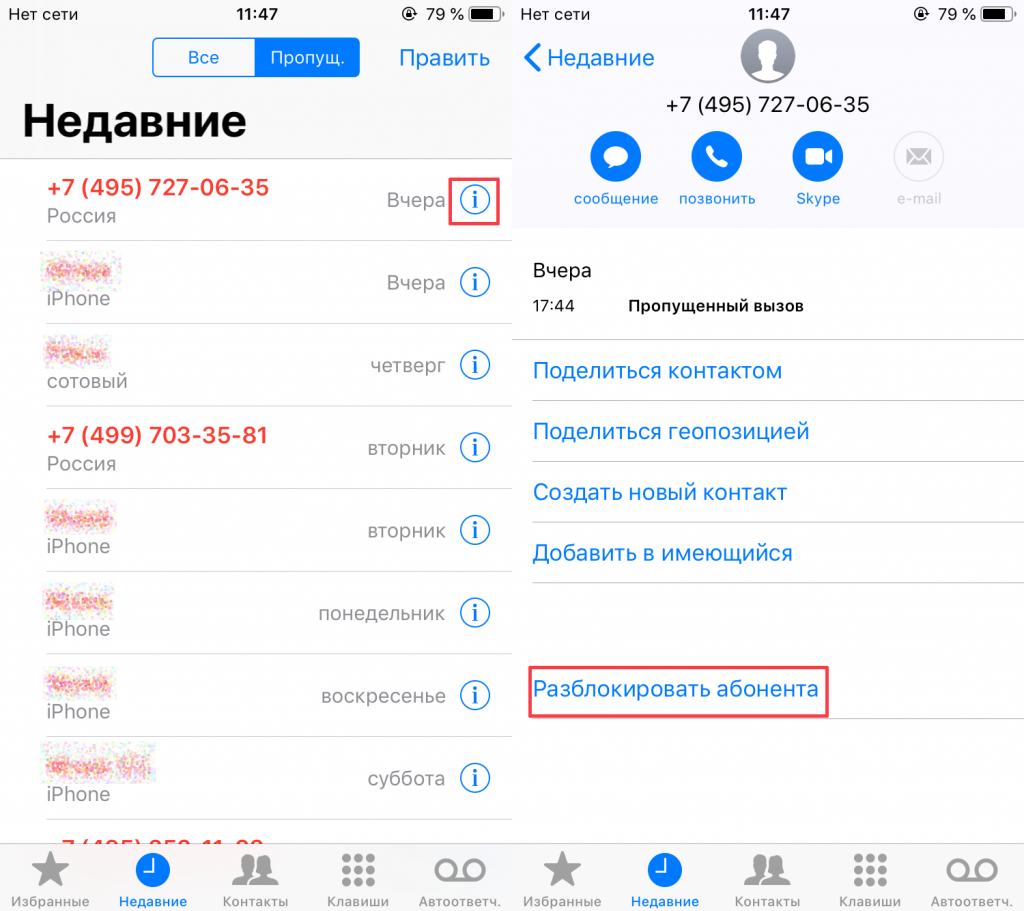
Pašalinkite numerį iš juodojo sąrašo naudodamiesi programa „Telefonas“
Jei neseniai užblokavote numerį arba prisimenate, kada jis buvo, taip pat galite jį atblokuoti naudodami programąTelefonas. Tam:
- SkirtukeNaujausi,TeminiaiarbaSusisiekite su mumispasirinkite norimą numerį.
- Spustelėkite informacijos piktogramą (mažąiapskritime), kad atidarytumėte kontaktų puslapį.
- Slinkite į apačią ir spustelėkiteAtrakinti abonentą.

Dabar jūs žinote, kur „iPhone“ yra juodasis užblokuotų kontaktų sąrašas ir kaip atrakinti abonentą.